
最後更新時間: 2026-10-11
文章發佈時間: 2024-09-12
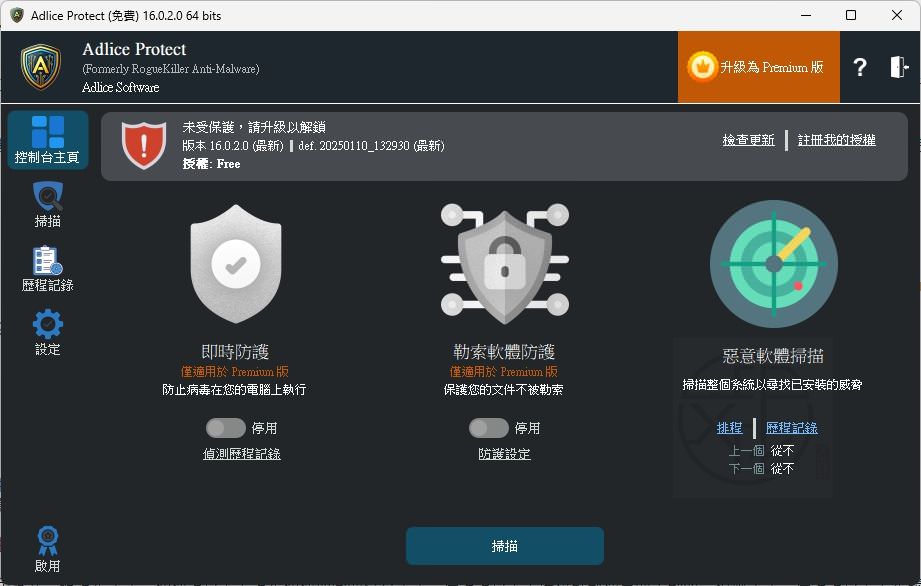
Adlice Protect(前身為 RogueKiller)是由 Adlice Software 開發的輕量級安全工具,主要用來掃描與清除惡意程式與流氓軟體。
當電腦出現像是首頁被綁架、彈出式廣告過多、或系統行為異常等情況時,這類工具特別實用。它更適合作為主要防毒軟體之外的「輔助掃描工具」,協助找出潛藏問題。
功能特色
掃描與修復能力
這款工具不只負責偵測威脅,還會先「停止惡意程式執行」,再交由使用者決定是否修復,有效降低誤刪重要檔案的風險。
掃描完成後會產生詳細報告,內容包含:
-
可疑啟動項目
-
HOSTS 檔案、代理伺服器與 DNS 設定
-
驅動程式與捷徑
-
MBR 系統關鍵資訊
讓你可以快速掌握整體系統狀態。
使用前注意事項
-
偵測到不信任程序時,會先關閉但不會直接刪除
-
所有修復動作需手動確認
-
掃描過程可能影響系統效能,建議先儲存工作
下載與安裝
Adlice Protect (前身為 RogueKiller) 16.9.0.0 – 刪除惡意程式、流氓軟體、解決首頁綁架/彈出廣告問題(謝慶憲 繁化)
■ 下載連結
版本類型
-
安裝版
-
免安裝版
可依需求選擇使用。
使用教學
程式介面說明
免費版啟動後主畫面會顯示:
-
即時防護(免費版停用)
-
勒索軟體防護(免費版停用)
-
惡意軟體掃描(可使用)
掃描功能操作教學
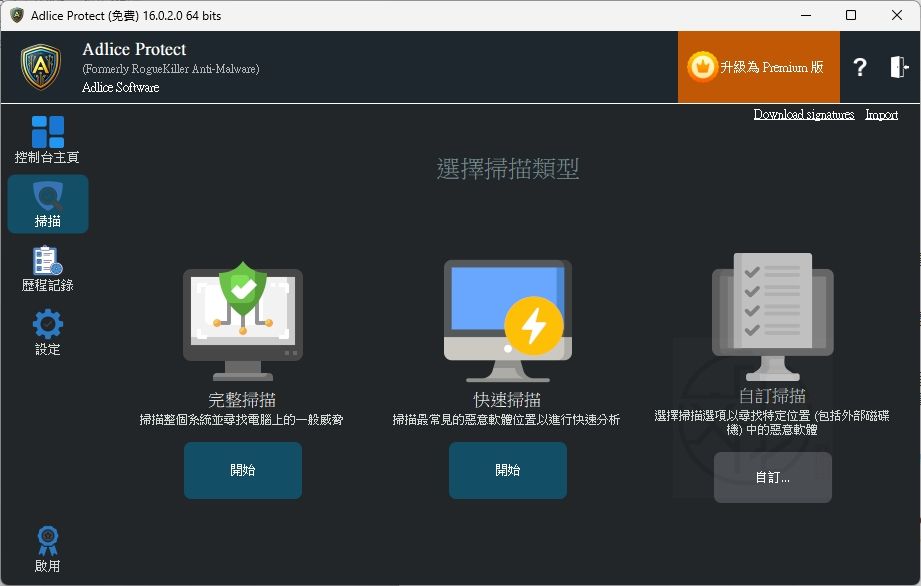
點擊【掃描】後會看到三種模式:
-
完整掃描:檢查整個系統
-
快速掃描:掃描常見感染位置
-
自訂掃描:免費版無法使用
完整掃描流程
-
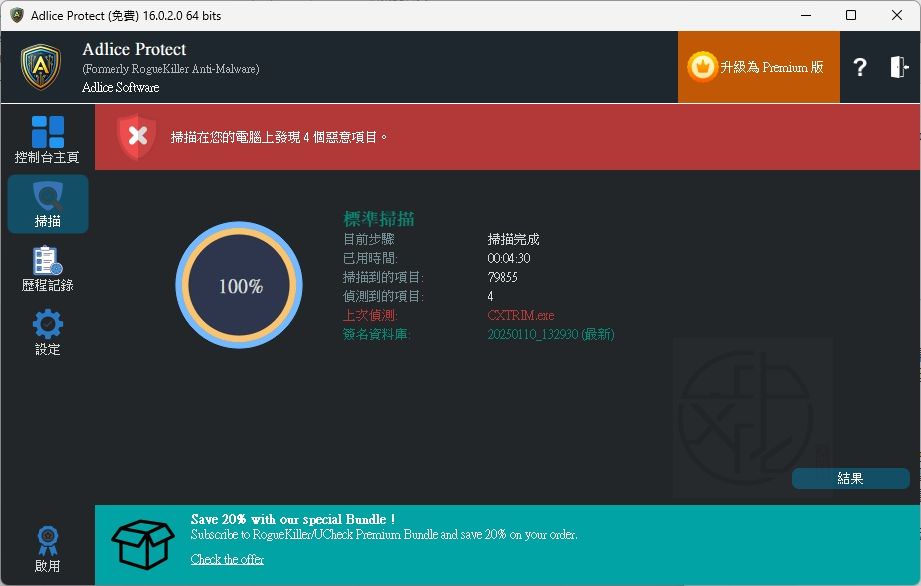
點擊【開始】進行全系統掃描
2. 掃描完成後畫面如下
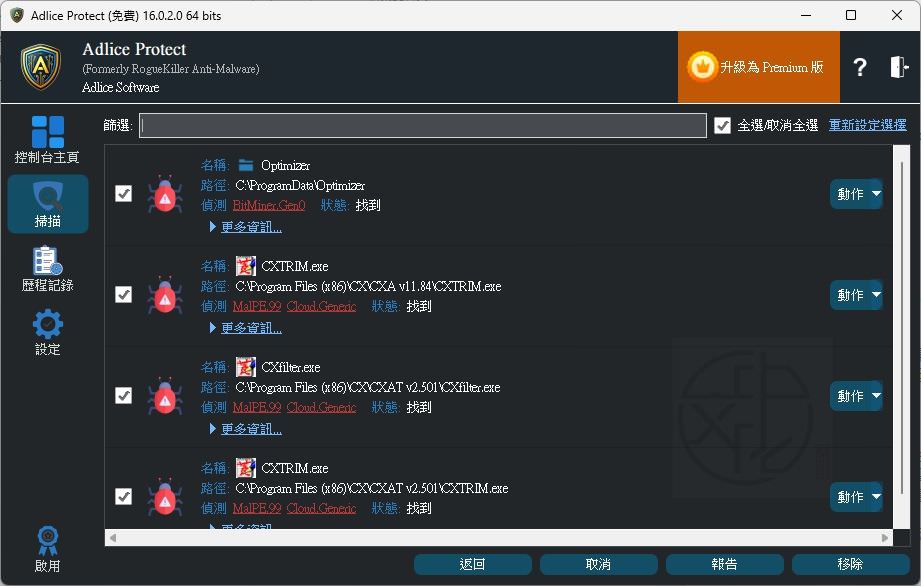
3. 點擊右下角【結果】查看掃描項目
-
預設為全選,可直接移除
-
若為誤判,可加入排除清單
快速掃描
只針對常見惡意位置進行檢查,速度快,適合日常快速檢測系統狀況。
歷程記錄與設定
歷程記錄
可查看:
-
事件紀錄
-
掃描報告
-
隔離區內容(可還原或刪除)
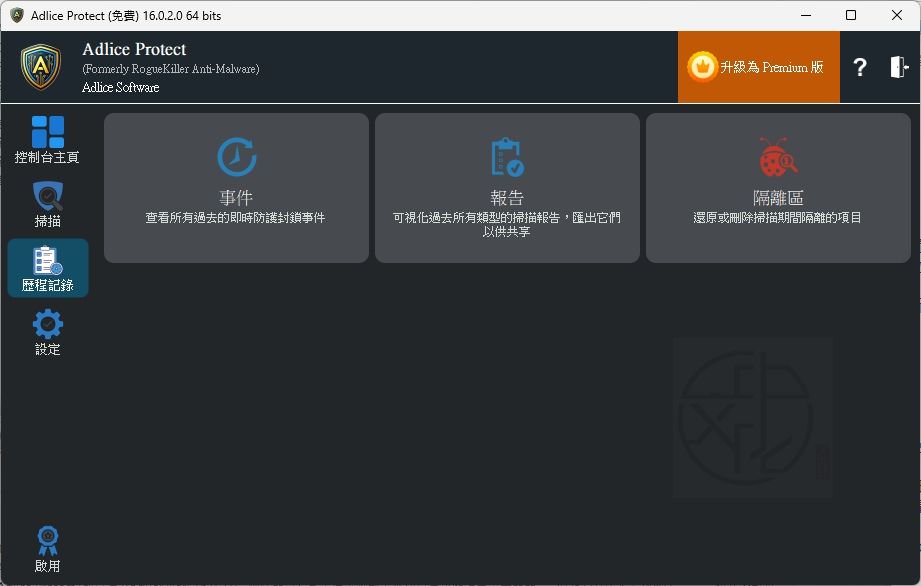
設定頁面
免費版可用功能有限,主要提供基本設定:
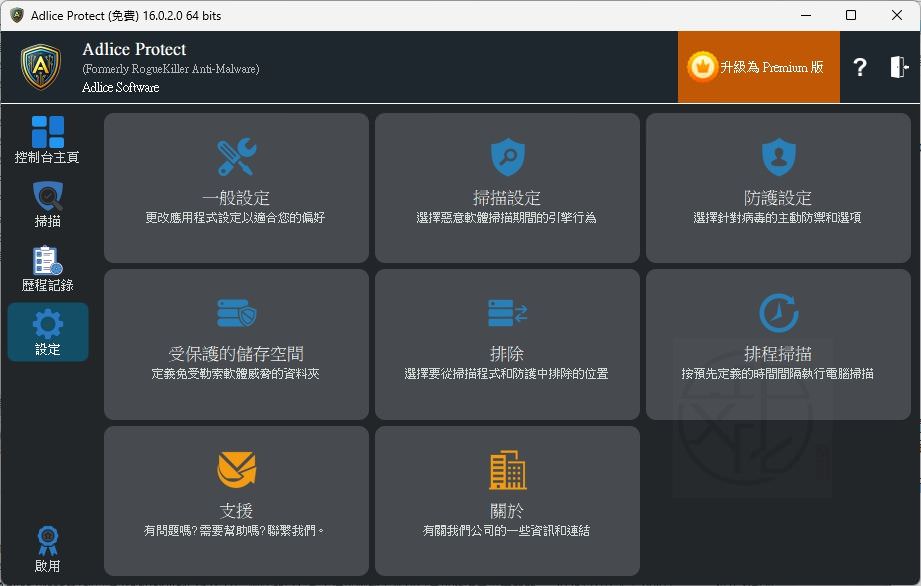
設定項目包含:
-
一般設定:基本偏好
-
掃描設定:掃描引擎行為
-
防護設定:病毒防禦選項
-
受保護資料夾:防勒索設定
-
排除:忽略掃描位置
-
掃描排程:定時掃描
※ 多數進階功能需付費版
免費版與付費版差異
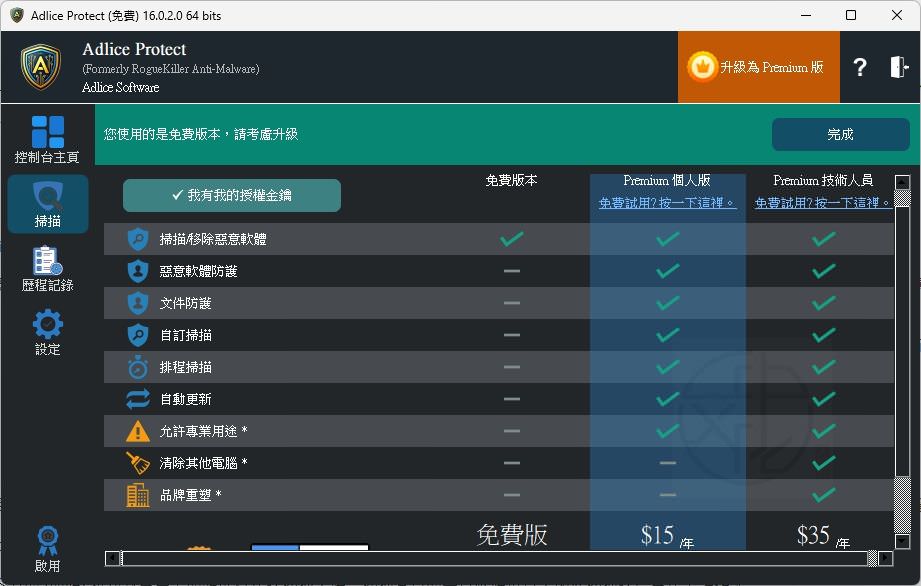
免費版:
-
提供惡意軟體掃描與移除
付費版:
-
即時防護
-
自訂掃描
-
排程掃描
-
自動更新
常見問題(FAQ)
Q:可以取代防毒軟體嗎?
A:不建議。此工具定位為輔助掃描工具,適合搭配主要防毒軟體使用。
Q:免費版夠用嗎?
A:若只是掃描與清除惡意程式,免費版已足夠,但沒有即時防護功能。
教學總結
整體來說,Adlice Protect 非常適合在電腦出現異常時使用,能快速掃描並找出潛在威脅。透過手動確認修復機制,也能有效降低誤刪風險。
雖然免費版功能較簡單,但在臨時排除問題或進行輔助掃描時,仍是一款實用且操作直覺的工具。
喜歡我的文章歡迎大家分享,請別忘了到 威盛電腦 粉絲專頁 按讚並在「追蹤設定」中將其設為最愛,或者每天到 中文化天地網 網站 逛逛,獲得最新的軟、硬體資訊。