最後更新時間: 2026-10-09
文章發佈時間: 2024-06-09
想在同一支 USB 放入 Windows 11、Linux 與救援工具,不必每次重新製作開機碟,Ventoy 是相當方便的免費工具。初次安裝完成後,直接複製 ISO 映像檔,就能從選單挑選要啟動的系統。本篇會說明中文版下載、安裝與升級差異、MBR/GPT、安全開機,以及 ISO 不顯示或無法啟動時的處理方法。
軟體介紹:一支 USB 放入多個系統與救援工具
Ventoy 是免費、開放原始碼的 USB 多重開機工具。它先在隨身碟建立開機環境,之後你只要將支援的 ISO 映像檔複製進去,就能在電腦開機時透過選單挑選要使用的系統。
例如,你可以在同一支 USB 放入 Windows 安裝 ISO、Ubuntu Linux,以及備份或救援工具,不必為每個映像檔準備一支隨身碟。
這與一般單一映像寫入方式不同:更新系統安裝檔時,通常只需要刪除舊 ISO、複製新 ISO,不必重新製作整支 USB。
功能特色
- 同一支 USB 放入多個映像檔:透過開機選單選擇 Windows、Linux 或救援工具。
- 日常更新不必重製:初次安裝完成後,可直接複製、替換或刪除 ISO。
- 不必解壓縮一般 ISO:將完整映像檔放入 USB 即可。
- 支援資料夾管理:可依 Windows、Linux、救援工具分類存放。
- 支援多種開機環境:包含傳統 BIOS 與 UEFI,實際相容性仍須配合設備及映像檔。
- USB 可兼作一般儲存裝置:第一分割區也能保存文件與其他檔案。
- 可更新 USB 內的工具版本:使用升級功能,不必重新複製全部 ISO。
它是「啟動映像檔的工具」,不是作業系統或資料救援軟體本身。能否修復問題、支援哪些硬體,仍取決於你放入的映像檔。
Ventoy 中文版下載與執行方法
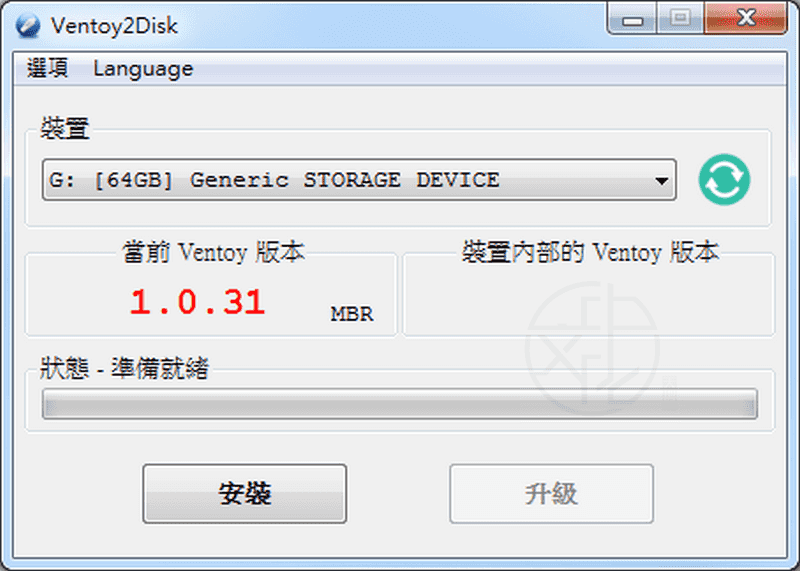
Windows 使用者下載 Windows 壓縮套件,完整解壓縮後執行 Ventoy2Disk.exe。不要只從壓縮檔中拖出單一執行檔,其他配套檔案也需要保留。
若介面是英文,點選「Language」,改成繁體中文。不同版本的翻譯文字可能略有差異。

「免安裝」指的是不必將製作程式安裝到 Windows;要讓 USB 能開機,仍需將 Ventoy 安裝到目標 USB。
安裝與升級有什麼差別?哪個會清除資料?
這是使用前最需要分清楚的地方。兩個按鈕用途不同,不要為了更新版本就再次按「安裝」。
| 操作 | 用途 | 資料影響 |
|---|---|---|
| 安裝 | 第一次建立 USB 開機環境。 | 一般安裝會清除目標裝置資料。 |
| 升級/更新 | 更新已安裝到 USB 的工具版本。 | 依官方設計,保留第一分割區中的 ISO 與其他檔案。 |
| 複製或替換 ISO | 新增系統、換成新版安裝映像。 | 只需管理對應檔案,不必重新安裝工具。 |
因此,「免重製、免格式化」是指完成首次安裝後的日常映像檔管理,不代表第一次製作就能保留所有資料。
MBR 與 GPT 怎麼選?不要直接套用 Rufus 的規則
主開機紀錄(MBR)與 GUID 分割區表(GPT)是磁碟的分割配置方式。Ventoy 的兩種配置都能支援傳統 BIOS 與統一可延伸韌體介面(UEFI),但不同電腦可能有相容性差異。
| 使用情況 | 選擇方向 |
|---|---|
| 希望兼顧多台新舊電腦 | 可先使用預設 MBR,再實際測試需要使用的電腦。 |
| UEFI 電腦無法辨識 MBR 製作的 USB | 確認其他設定無誤後,可備份資料並改用 GPT 重製。 |
| 較舊的傳統 BIOS 電腦 | 優先評估 MBR;部分舊 BIOS 對 GPT 有相容性問題。 |
分割配置是在首次安裝時決定;按「升級」不會將既有 USB 從 MBR 改成 GPT。需要變更時,請先備份再重新安裝。
另外要分清楚:Ventoy USB 的分割配置,與準備安裝 Windows 的內部 SSD 分割配置,是兩回事。USB 使用 MBR,也不代表 Windows 一定會以傳統 BIOS 模式安裝;要以實際選擇的開機模式為準。
製作多重開機 USB:從安裝到啟動 Windows 11
步驟一:備份並確認目標裝置
將 USB 中的重要檔案備份到其他位置,暫時拔除不需要的外接備份硬碟。開啟製作程式後,核對裝置型號與容量,不要只依磁碟機代號判斷。
預設只列出 USB 裝置,是為了降低誤操作風險。一般使用者不需要開啟「顯示所有裝置」,避免選到電腦內部 SSD。
步驟二:將工具安裝到 USB
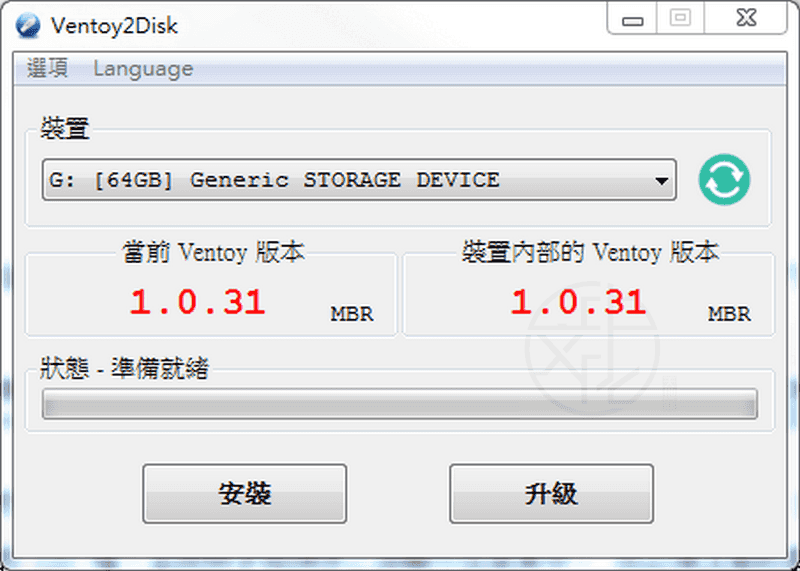
- 完整解壓縮下載套件,執行
Ventoy2Disk.exe。 - 依 Windows 提示允許系統管理員權限。
- 選擇正確 USB,依需求確認分割配置及安全開機支援選項。
- 按下「安裝」,逐一閱讀資料清除確認。
- 等待成功訊息,確認裝置內版本已顯示。
步驟三:了解兩個分割區
一般安裝完成後會建立兩個分割區:
- 第一分割區:主要儲存空間,預設為 exFAT,可放入 ISO 與一般檔案。
- 第二分割區:開機所需的系統區,通常不需要操作。
將 ISO 放到第一分割區即可,不要刪除或格式化第二分割區。預設 exFAT 可保存大型映像檔;一般用途不必安裝完成後再改成 NTFS,也不必另外切分割區。

步驟四:直接複製 ISO,不要解壓縮
從Microsoft 官方 Windows 11 下載頁面取得適合目標電腦的 ISO,再將完整檔案複製到 USB 第一分割區。
一般 ISO 不需要解壓縮。如果下載的是壓縮套件,則先依該工具的官方說明,取出真正可開機的映像檔;不能只把 ZIP 或 7z 改成 ISO 副檔名。
為了方便管理,可以建立以下資料夾:
Windows:存放 Windows 安裝 ISO。Linux:存放 Ubuntu 等 Linux 映像。Rescue:存放支援的備份與救援映像。
工具會搜尋資料夾中的支援映像檔。想讓選單更容易辨識,可將檔名改成 01-Windows11.iso、02-Ubuntu.iso,但應保留正確副檔名。
步驟五:從 USB 開機並選擇 ISO
- 檔案複製完成後,安全退出 USB。
- 插入目標電腦,重新開機。
- 依品牌指示按開機選單鍵,常見為 F12、F11、F9 或 Esc。
- 一般安裝 Windows 11 時,選擇 UEFI 模式的 USB 開機項目。
- 進入多重開機選單後,選擇 Windows 11 ISO。
- 若出現第二層選單,先選一般模式(Normal Mode)。
第一次成功顯示選單,不代表每個 ISO 都能正常啟動。建議先測試最常用的 Windows 安裝與救援映像,再把這支 USB 當作維修工具使用。
如果進入 Windows 安裝程式後只想修復系統,先評估修復功能。後續的「刪除分割區」與「格式化」可能清除內部磁碟資料,不能因為使用救援 USB 就視為安全。
安全開機:首次金鑰畫面不是安裝失敗
安全開機(Secure Boot)會檢查開機程式是否符合設備的信任政策。Ventoy 提供相關支援,但部分電腦首次使用時,需要依畫面與官方指引註冊其金鑰;不同設備的畫面可能不同。
- 先確認使用可信來源的新版工具,以及官方映像檔。
- 確認製作時的安全開機支援設定。
- 若首次啟動出現金鑰管理畫面,依官方安全開機說明核對步驟。
- 部分設備需要允許 Microsoft 第三方 UEFI 憑證。
- 如果曾用舊版完成註冊,更新後仍可能因憑證變更,需要重新處理金鑰。
遇到驗證錯誤時,先確認工具、映像與 UEFI 更新,以及金鑰是否符合目前版本。不要把永久關閉安全開機當成第一個解法。若改動韌體設定,應先保存 BitLocker 修復金鑰;設定變更可能讓 Windows 要求輸入它。
多重開機 USB 容量怎麼選?
容量應依 ISO 總大小決定,並保留一些空間供日後新增檔案。容量大不代表速度一定快,還要看實際讀寫表現、品質與保固。
32GB USB 隨身碟
適合一套 Windows 安裝 ISO,加上少量檢測或救援映像。偶爾重灌或修復電腦,可以先從這個容量評估。
64GB/128GB USB 隨身碟
適合保存多套 Windows、Linux 與救援映像。需要建立綜合維修工具碟時,通常更方便管理。
USB 外接 SSD
適合大量 ISO 與頻繁複製檔案的使用者。但首次安裝會清除目標裝置,不能直接拿唯一一顆備份硬碟來製作;也應先測試目標電腦能否從此外接裝置啟動。
廣告/分潤聲明:以上連結可能包含蝦皮分潤連結;透過連結購買商品,本站可能獲得部分佣金,不會增加你的購買價格。
選購時建議注意:
- 介面:USB 3.0 或更新規格通常更適合大量檔案複製。
- 速度:查看實際讀寫速度,不要只看 USB 版本名稱。
- 接頭:確認維修電腦使用 USB-A 還是 USB-C。
- 品質:來源清楚、保固完整,比單純追求便宜更重要。
ISO 不顯示、黑畫面或無法開機怎麼辦?
ISO 沒有出現在選單
- 確認檔案已完整複製到第一分割區,不是開機用的小型系統分割區。
- 確認是支援的映像格式,不是 ZIP、7z 或未下載完成的檔案。
- 不要把 ISO 解壓縮後只複製裡面的資料夾。
- 若曾設定搜尋範圍或隱藏選單的外掛,先檢查設定。
- 先用一個官方 ISO 測試,排除複雜配置干擾。
有選單,但選擇 ISO 後黑畫面或失敗
- 先更新 USB 內的工具版本。
- 確認 ISO 來源、完整性與目標處理器架構。
- 依映像需求檢查 UEFI 或傳統 BIOS 開機模式。
- 第二層選單先使用 Normal Mode。
- 一般模式失敗時,才依官方文件評估 WIMBOOT 或 GRUB2 等替代模式。
- 換另一支 USB 或另一個連接埠,排除儲存裝置問題。
替代模式不是所有 ISO 的通用修復功能。如果同一份官方 ISO 在單一安裝碟上正常、在多重開機環境中失敗,可能是相容性差異,可暫時使用Rufus 製作單一安裝 USB。
電腦開機選單找不到 USB
先直接連接電腦的 USB 連接埠,避免集線器,並在重新開機前插好。確認 USB 開機功能已啟用;若使用 MBR 配置且設備只辨識 GPT,可備份後改用 GPT 重製。
不要只因開機選單沒有出現,就立即刪除 USB 分割區。先確認其他電腦能否辨識,以及工具安裝是否成功。
安裝或升級失敗
關閉正在存取 USB 的檔案視窗、同步及備份程式,重新插入裝置,再依提示使用系統管理員權限。若仍失敗,查看錯誤記錄與官方文件,必要時換另一支 USB 測試。
不要為了排除錯誤就直接關閉所有防毒保護,也不要用「重新安裝」取代「升級」,否則可能清除已保存的 ISO。
Windows 安裝程式找不到 SSD
如果已成功進入 Windows 安裝畫面,代表 USB 啟動流程至少已完成。此時找不到 SSD,應檢查 BIOS 是否辨識磁碟,以及是否需要儲存控制器驅動,不要只反覆重製 USB。
可接著閱讀SSD 讀不到怎麼辦?BIOS、Windows、M.2 NVMe 完整排除指南。
進階設定:保留空間、更新與清除工具
需要另外保留 USB 空間嗎?
只想放 ISO 與一般文件,不必額外保留空間,第一分割區就能同時保存。分割配置中的保留空間,主要供需要自行規劃額外分割區的進階使用者使用。
如果日後要調整磁碟配置,先完整備份,並保留必要的開機分割區。一般新手維持預設即可。
如何更新 USB 內的版本?
- 下載並解壓縮新版套件。
- 插入已製作好的 USB。
- 開啟程式並核對裝置型號與容量。
- 比較套件版本與裝置內版本。
- 按「升級/更新」,等待完成。
正常升級會保留第一分割區檔案,但重要資料仍需備份。完成後再次測試最常使用的 ISO。
不再使用時如何恢復一般 USB?
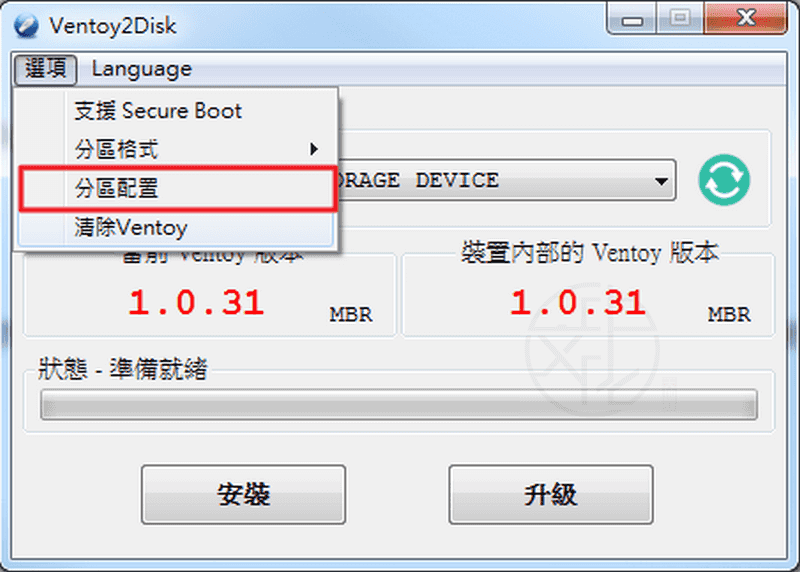
先備份 USB 中的資料,再依目前版本的清除功能與提示處理。原文章所示「清除 Ventoy」功能屬於會改動磁碟配置的操作,不應當作保留資料的卸載方式。
以下保留原文章的操作截圖供對照;舊版畫面與目前版本可能略有差異,請以實際介面為準。


Ventoy 與 Rufus 怎麼選?
兩者用途有重疊,但最方便的使用情境不同。只需要一套明確用途的安裝碟,可選 Rufus;希望多套映像共用 USB,則選多重開機方式。
| 需求 | 較適合的工具 |
|---|---|
| 同一支 USB 放入多個 ISO | Ventoy |
| 經常替換 Windows、Linux 與救援映像 | Ventoy |
| 製作單一 Windows 安裝碟 | Rufus |
| 需要圖形介面的 Windows 安裝調整選項 | Rufus 操作較直接。 |
操作差異可參考Rufus 中文版下載與 Windows 11 開機 USB 製作教學。需要整合更多維修工具時,也可閱讀MediCat USB 電腦診斷與修復工具包介紹,但應另外遵循該工具包的部署方式與授權說明。
常見問題
ISO 需要解壓縮嗎?
一般不需要。將完整 ISO 複製到 USB 第一分割區即可。特殊工具包則依自己的官方部署方式處理。
升級會刪除原本的 ISO 嗎?
依官方設計,正常升級會保留第一分割區中的 ISO 與一般檔案;首次安裝與重新安裝則不能視為保留資料的操作。
USB 使用 MBR 就不能 UEFI 開機嗎?
不是。Ventoy 的 MBR 配置也支援 UEFI,但部分設備的韌體只辨識 GPT。應依目標電腦的實際相容性選擇。
USB 還可以存放一般文件嗎?
可以。第一分割區能同時保存 ISO 與一般檔案,但重要資料不應只保留這一份。
使用它安裝 Windows,是否就不需要授權?
不是。製作工具與 Windows 授權是不同事情,仍須使用適用的 Windows 授權。
重點整理與延伸閱讀
- 一般首次安裝會清除 USB,先備份並核對裝置。
- 安裝完成後,新增 ISO 通常只需複製,不必重新製作。
- 升級與重新安裝不同,不要按錯按鈕。
- MBR 與 GPT 都能支援 BIOS/UEFI,但設備相容性不同。
- 能顯示選單不代表所有 ISO 都可正常啟動,使用前應實際測試。
- 安全開機支援不能取代映像檔來源與完整性檢查。
- Rufus 中文版下載與開機 USB 製作教學
- MediCat USB 電腦診斷與修復工具包
- Windows 11 教學大全
- Windows 疑難排解大全
- Windows 免費軟體大全
- Windows 安全性大全
官方參考資料
喜歡本文歡迎分享,也歡迎到 威盛電腦粉絲專頁 與 中文化天地網 查看更多軟硬體教學。