最後更新時間: 2026-06-18
文章發佈時間: 2026-06-18

在 Windows 11 的進階電源選項中,隱藏了一個名為「Processor Performance Boost Mode(處理器效能提升模式)」的設定。這項功能可控制 CPU 在符合條件時,如何使用超過標準時脈的加速技術,例如 Intel Turbo Boost 與 AMD Turbo CORE,進而影響系統效能、耗電量與溫度表現。
本篇文章完整整理如何在 Windows 11 顯示或隱藏此選項,以及各模式的用途與差異,方便一般使用者依需求調整電腦效能。
什麼是 Processor Performance Boost Mode?
Processor Performance Boost Mode(處理器效能提升模式)是一項電源管理設定,用來決定當系統允許 CPU 超過標準運作頻率時,處理器應如何選擇目標運作頻率。
當系統負載提高時,Intel Turbo Boost 或 AMD Turbo CORE 等技術會讓處理器自動提升時脈,以獲得更好的效能表現。這項設定就是控制 CPU 使用這些加速功能的方式。
「處理器效能提升模式」可選模式說明
已停用
此模式會關閉處理器加速功能。
CPU 不會進入 Turbo 或 Boost 頻率,而是盡量維持在基礎時脈範圍內運作。這能有效降低耗電量與發熱,但系統瞬間反應速度與短時間運算效能也會下降。
已啟用
這是標準運作模式。
當系統需要更多效能時,處理器可自動提高頻率,在效能、耗電與散熱之間取得平衡。
主動(預設值)
此模式更偏向效能優先。
CPU 會更容易進入高 Boost 狀態,並維持較長時間,因此可提升系統反應速度與高負載工作效能,但也會增加耗電與溫度。
高效率運作模式已啟用
仍允許 Boost 功能運作,但會更注重能源效率。
系統只在效能提升確實有幫助時才積極提高頻率,避免不必要的時脈飆升。
加強式高效率運作模式
兼顧效能與節能。
系統仍會積極提升效能,但同時持續考量能源使用效率,希望在提供效能的同時減少電力浪費。
加強 (在保證頻率下)
只要條件允許,就會選擇高於保證頻率(Guaranteed Frequency)的最高目標頻率。
有效加強 (在保證頻率下)
與前者類似,但前提是硬體支援以更高效率的方式執行此運作模式。
如何在 Windows 11 顯示「處理器效能提升模式」?
預設情況下,Windows 11 會隱藏此選項。
若想在「進階電源設定」中看到它,可使用以下方法顯示。
方法一:使用 PowerCFG 指令
步驟 1
以系統管理員身分開啟 Windows Terminal。
可選擇:
- Windows PowerShell
- 命令提示字元(Command Prompt)
步驟 2
輸入以下指令並按 Enter:
powercfg -attributes SUB_PROCESSOR PERFBOOSTMODE -ATTRIB_HIDE方法二:使用登錄編輯指令
於系統管理員模式的 Windows Terminal 中輸入:
reg add HKLM\SYSTEM\CurrentControlSet\Control\Power\PowerSettings\54533251-82be-4824-96c1-47b60b740d00\be337238-0d82-4146-a960-4f3749d470c7 /v Attributes /t REG_DWORD /d 0 /f執行完成後,即可將此選項顯示於電源選項中。
如何找到「處理器效能提升模式」設定?
成功啟用後,可依下列路徑開啟:
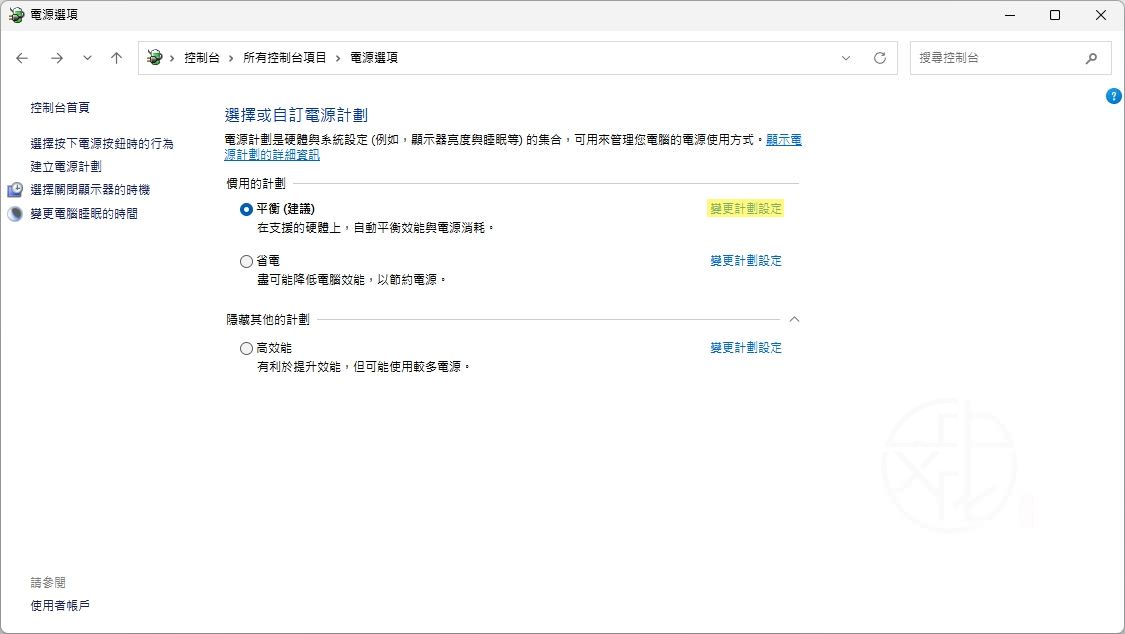
控制台
- 開啟「控制台」
- 選擇「電源選項」
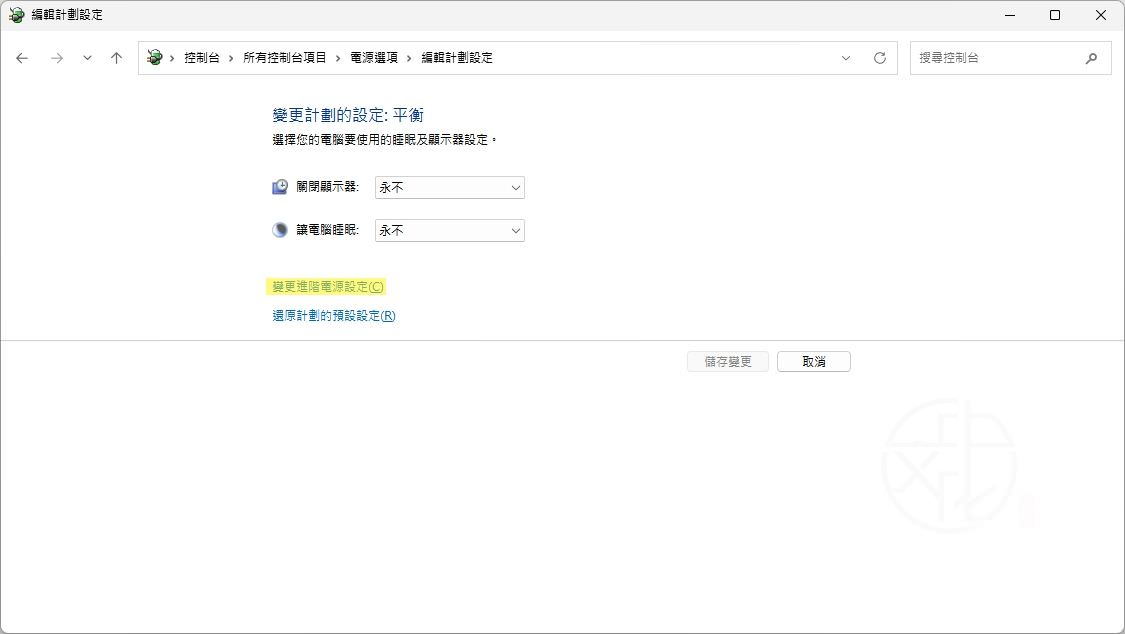
- 點選目前電源計畫的「變更計畫設定」
- 選擇「變更進階電源設定」
- 展開「處理器電源管理」
- 即可看到「處理器效能提升模式」設定
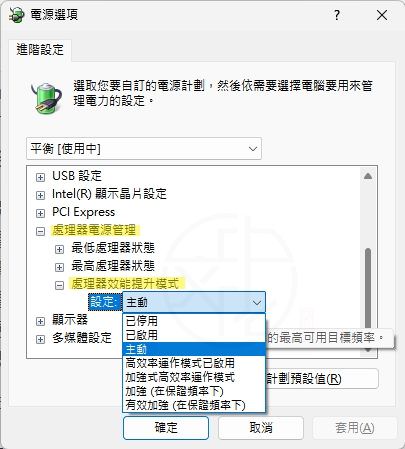
如何移除或隱藏「處理器效能提升模式」?
如果不需要此選項,也可以恢復 Windows 預設狀態。
方法一:PowerCFG 指令
以系統管理員身分開啟 Windows Terminal,輸入:
powercfg -attributes SUB_PROCESSOR PERFBOOSTMODE +ATTRIB_HIDE方法二:登錄指令
輸入以下命令:
reg add HKLM\SYSTEM\CurrentControlSet\Control\Power\PowerSettings\54533251-82be-4824-96c1-47b60b740d00\be337238-0d82-4146-a960-4f3749d470c7 /v Attributes /t REG_DWORD /d 1 /f完成後,「處理器效能提升模式」將再次被隱藏。
「處理器效能提升模式」適合哪些使用情境?
想降低溫度與耗電
可考慮:
- 已停用
- 高效率運作模式已啟用
這類模式會降低 Boost 啟動頻率,有助於控制發熱與延長電池續航力。
一般文書與日常使用
可使用:
- 已啟用
- 加強式高效率運作模式
兼顧效能與能源效率。
遊戲或高效能工作
可使用:
- 主動(預設值)
- 加強 (在保證頻率下)
讓處理器更積極進入高時脈狀態,以獲得最佳效能。
總結
「處理器效能提升模式」是 Windows 11 隱藏的進階電源管理功能,可控制 CPU 如何運用 Turbo Boost 或 Boost 技術來提升效能。透過顯示此選項後,使用者可依照筆電續航力、散熱需求或效能需求,在已停用、已啟用、主動(預設值)、高效率運作模式已啟用等多種模式間切換,打造更符合自身使用情境的電腦運作方式。若不再需要此設定,也能透過 PowerCFG 或登錄指令快速恢復 Windows 預設隱藏狀態。
喜歡我的文章歡迎大家分享,請別忘了到 威盛電腦 粉絲專頁 按讚並在「追蹤設定」中將其設為最愛,或者每天到 中文化天地網 網站 逛逛,獲得最新的軟、硬體資訊。