最後更新時間: 2026-09-21
文章發佈時間: 2026-09-12

MemTest86 是相當常見的記憶體檢測工具,但測試畫面中的 通過 (Pass)、測試 (Test)、錯誤 (Errors)、ECC 錯誤 (ECC Errors),以及下方一連串錯誤位址,經常讓第一次使用的人看不懂。
最簡單的判斷原則是:完成測試後顯示 通過 (Pass),而且 錯誤 (Errors) 為 0,代表這次測試沒有發現記憶體錯誤;只要出現任何紅色錯誤紀錄,就表示系統在測試期間曾經讀到不正確的資料。
不過,出錯不一定百分之百代表 RAM 本體損壞,也可能與超頻設定、XMP/EXPO、CPU 記憶體控制器、主機板插槽、BIOS 或記憶體相容性有關。本文將帶你逐一看懂測試畫面與正確的排查方法。
請點選下方項目,快速查看測試畫面、錯誤判斷與故障排查方法。
MemTest86 是什麼?
MemTest86 是由 PassMark Software 推出的獨立式記憶體檢測工具。它不需要進入 Windows,而是從 USB 隨身碟以 UEFI 模式開機,直接對實體記憶體寫入不同資料,再讀回並比對結果。
如果寫入的資料與讀回的資料不同,程式就會記錄為記憶體錯誤。這種離線檢測方式不會受到 Windows 背景程式占用記憶體的影響,因此很適合排查下列問題:
- 電腦不定時藍底白字畫面或重新啟動。
- 遊戲經常閃退、當機或解壓縮失敗。
- 安裝 Windows 時出現檔案損毀。
- 更換或增加 RAM 後系統變得不穩定。
- 開啟 XMP、EXPO 或記憶體超頻後當機。
- 懷疑記憶體、插槽或 CPU 記憶體控制器異常。
目前新版僅支援 UEFI 開機;不支援 UEFI 的舊電腦,需改用官方提供的舊版 V4。官方下載頁面:MemTest86 Download。
先確認你遇到的是「高占用」還是「記憶體錯誤」:MemTest86 主要用來檢測 RAM 是否存在資料讀寫錯誤,並不是用來找出 Windows 哪個程式占用大量記憶體。如果只是工作管理員顯示 RAM 長時間維持 80%~100%,但沒有藍底白字畫面、隨機當機或資料錯誤,建議先參考「Windows 11 RAM 記憶體占用過高原因與解決方法」,從軟體與系統資源使用方向排查。
先看懂測試結果:通過 (Pass)、失敗 (FAIL) 與 錯誤 (Errors)
如果只想快速判斷 RAM 有沒有問題,測試完成後先查看結果畫面與 錯誤 (Errors) 數值。
| 測試結果 | 代表意思 | 建議處理方式 |
|---|---|---|
| 通過 / 錯誤 (PASS/Errors):0 | 本次測試沒有發現錯誤 | 一般可判定記憶體目前運作正常 |
| 失敗 / 錯誤 (FAIL/Errors):1 以上 | 寫入與讀回的資料不一致 | 檢查 RAM、插槽、超頻與相容性 |
| 測試中斷或當機 | 程式未能正常完成測試 | 仍可能是硬體不穩定,不能當作通過 |
重點是 錯誤 (Errors) 必須等於 0。即使只有 1 個錯誤,也不能解讀為「大致正常」。記憶體錯誤可能造成程式當機、檔案毀損、藍底白字畫面,嚴重時甚至可能破壞儲存裝置中的資料。
MemTest86 測試畫面數值完整解析
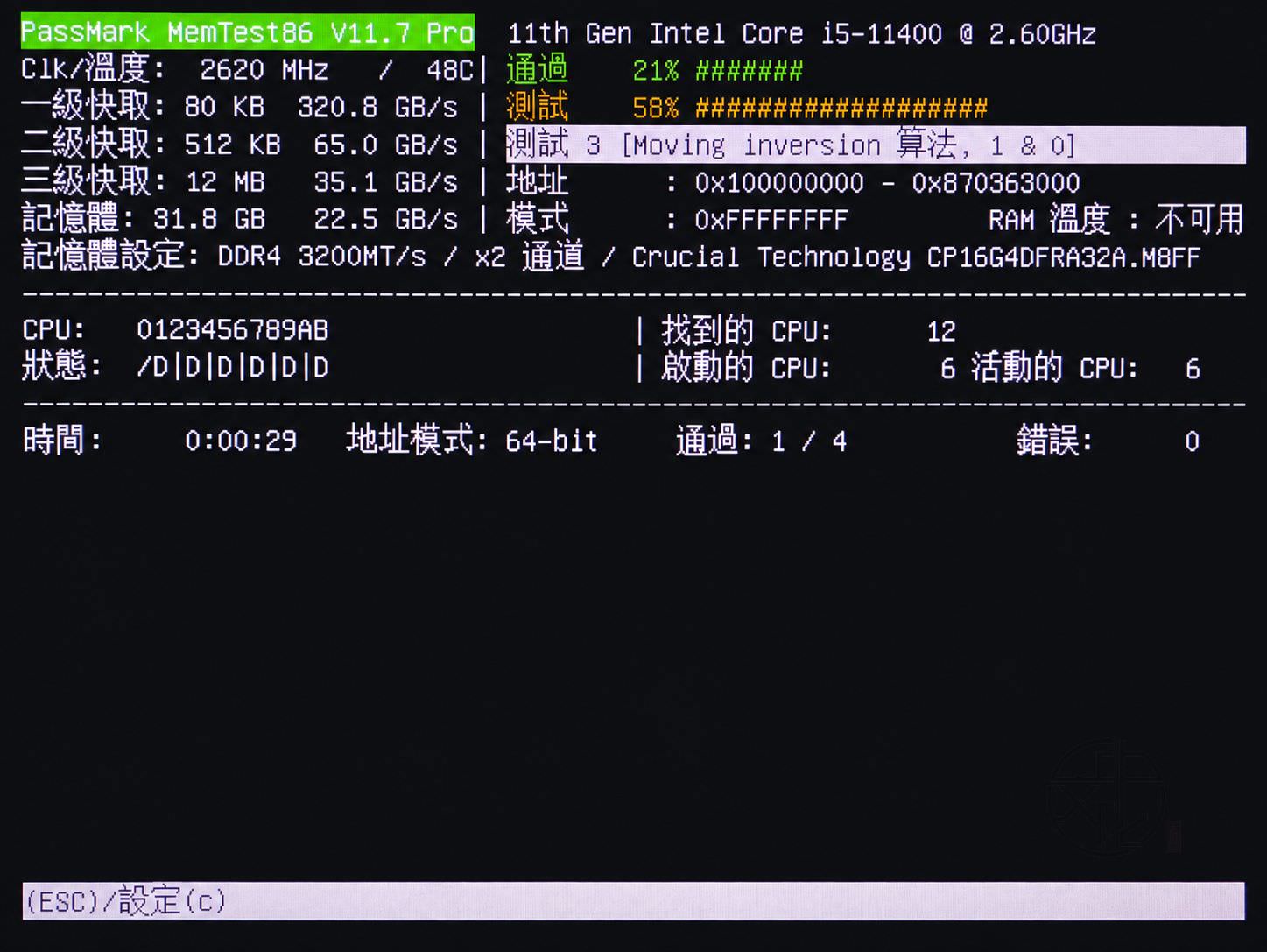 執行測試時,畫面會持續顯示 CPU、記憶體規格、目前進度與錯誤數量。不同版本的排版可能略有差異,但主要欄位大致相同。
| 畫面欄位 | 中文意思 | 判讀重點 |
|---|---|---|
| 通過 (Pass) | 完整測試輪數與目前進度 | 100% 代表完成目前這一輪 |
| 測試 (Test) | 目前測試項目及進度 | 不是測試結果或健康度分數 |
| 測試 # (Test #) | 正在執行的測試編號 | 可用來確認錯誤出現在哪種測試 |
| 通過 (Passes) | 已完成輪數/預定輪數 | 例如 2/4 代表已完成兩輪,共設定四輪 |
| 錯誤 (Errors) | 偵測到的錯誤總數 | 正常值必須是 0 |
| ECC 錯誤 (ECC Errors) | ECC 記憶體偵測或修正的錯誤 | 一般非 ECC 電腦可能不顯示或無法使用 |
| 時間 (Time) | 已經執行的時間 | 容量越大、輪數越多,所需時間越長 |
| 活動的 CPU (CPUs Active) | 目前參與測試的 CPU 核心數 | 部分測試只使用單核心,屬正常情況 |
| 記憶體設定 (RAM Info) | 記憶體容量、型號、頻率與時序 | 確認容量及速度是否符合 BIOS 設定 |
| RAM 溫度 (RAM Temperature) | 記憶體溫度 | 溫度過高可能造成系統不穩或測試中斷 |
通過 (Pass) 不是「通過」的意思嗎?
測試進行中的 通過 (Pass) 主要代表完整測試輪次,不是單純顯示合格。只有所有預定輪次完成,而且 錯誤 (Errors) 維持 0,才能視為本次檢測通過。
例如 通過 (Pass) 顯示 50%,表示目前這輪測試完成一半;通過 (Passes) 顯示 1/4,則表示四輪之中已完成一輪。
測試 (Test) 百分比和 通過 (Pass) 百分比有什麼不同?
測試 (Test) 是目前單一測試項目的進度,通過 (Pass) 則是整輪測試的總進度。單一測試 (Test) 完成後,程式會繼續執行下一個項目,直到所有項目完成才算完成一個通過 (Pass)。
MemTest86 主選單各項功能怎麼看?
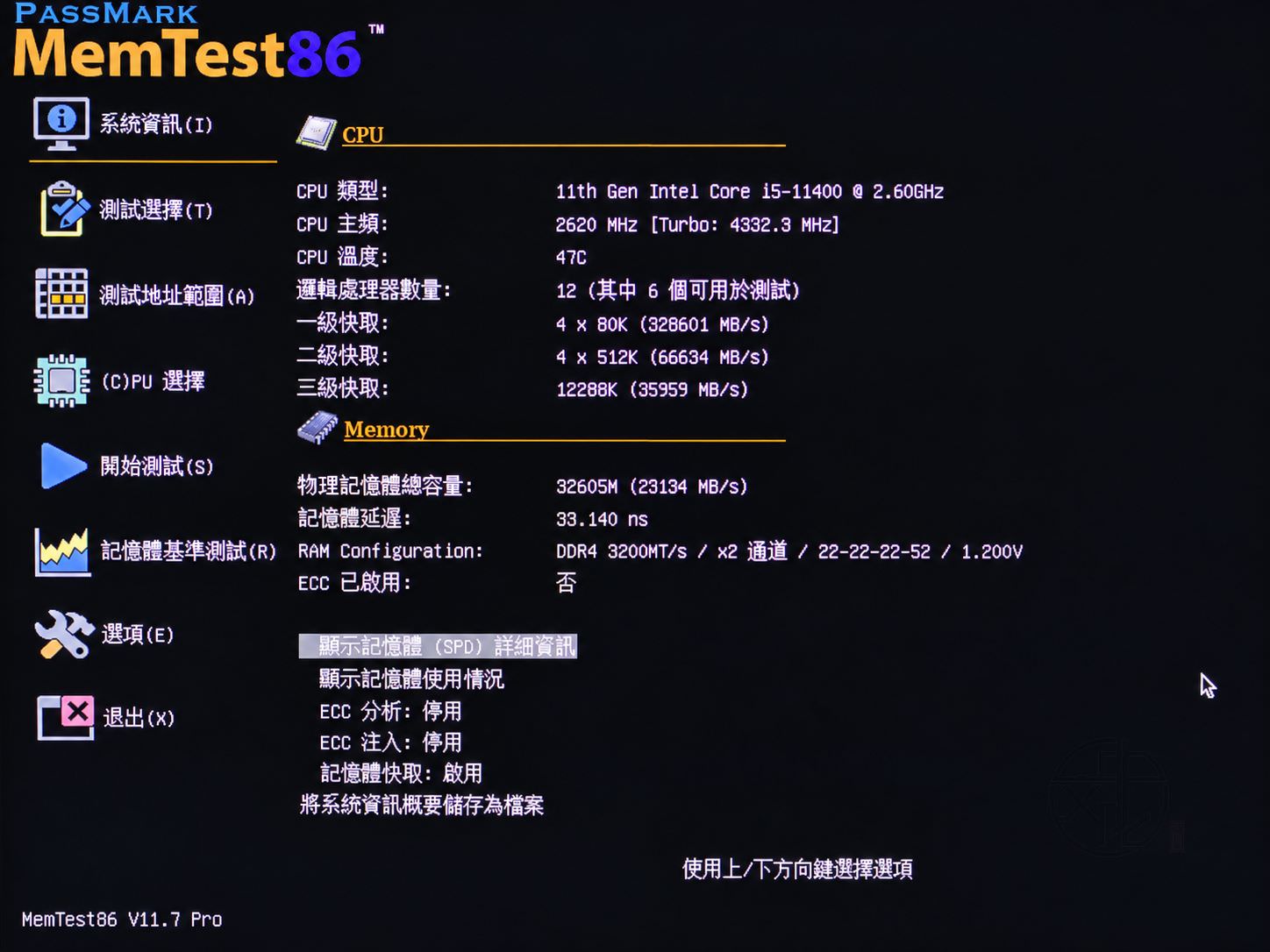
成功從 USB 隨身碟啟動 MemTest86 後,首先會看到主選單。這個畫面除了提供開始測試、選擇測試項目與設定測試範圍等功能,也會顯示 CPU、快取、記憶體容量、速度、時序及 ECC 狀態。
以下畫面為 MemTest86 V11.7 Pro 繁體中文版的實際主選單。左側是主要功能選單,右側則會依照目前選取的功能,顯示對應的設定或硬體資訊。圖片中目前選取的是「系統資訊」。
如何操作 MemTest86 主選單?
可以使用鍵盤的上、下方向鍵移動選取項目,再按 Enter 鍵進入;部分支援滑鼠的 UEFI 電腦,也可以直接使用滑鼠點選。
每個選單名稱後方括號內的英文字母是快捷鍵。例如按下 S 可以選擇「開始測試」,按下 X 則可進入「退出」功能。
一、系統資訊(I)
「系統資訊」用來查看目前電腦的 CPU、快取與記憶體規格。這也是進行測試前最值得先檢查的頁面,可以確認軟體是否正確辨識處理器及全部 RAM。
圖片中系統辨識到的主要硬體資訊包括:
- CPU:第 11 代 Intel Core i5-11400。
- 實體記憶體:約 31.8 GB。
- 記憶體規格:DDR4-3200。
- 記憶體模式:雙通道。
- 記憶體時序:22-22-22-52。
- 記憶體電壓:1.200V。
- ECC:未啟用。
如果這裡顯示的記憶體容量明顯少於實際安裝容量,應先返回 BIOS 檢查,或關機後重新安裝 RAM,不建議直接開始完整測試。
二、測試選擇(T)
「測試選擇」可用來指定要執行哪些記憶體測試項目,以及部分與測試流程有關的設定。
MemTest86 會使用多種演算法與資料圖樣檢查記憶體,包括位址測試、Moving Inversions、隨機資料、Block Move、Bit Fade 及 Hammer Test。不同測試項目負責尋找不同類型的記憶體錯誤。
如果只是一般檢查 RAM 是否正常,建議保留預設測試項目,不需要自行取消特定項目。只有想重複檢查某個已經出錯的測試 (Test),或需要縮短故障排查時間時,才需要自訂。
三、測試地址範圍(A)
「測試地址範圍」可以設定要檢查的實體記憶體起始位址與結束位址。
一般完整檢查應保留預設值,讓程式測試可用的全部 RAM。自訂位址範圍比較適合已經知道錯誤大約出現在哪個記憶體區段,想針對該範圍重複測試的進階使用者。
記憶體位址通常以十六進位顯示,一般使用者不需要自行換算,也不能只靠一組錯誤位址直接判斷是哪一條 RAM 故障。
四、CPU 選擇(C)
「CPU 選擇」可以指定使用哪些 CPU 核心或執行緒執行記憶體測試。
部分測試只能使用單一 CPU 核心,有些則支援多核心平行測試。使用多個核心通常可以縮短執行時間,但實際可用數量仍會受到 CPU 架構、UEFI 與測試演算法影響。
圖片中的 Core i5-11400 共有 12 個邏輯處理器,畫面顯示其中 6 個可用於測試。這通常是程式依照處理器實體核心與執行緒架構作出的配置,不代表另外 6 個執行緒故障。
一般使用者建議保留程式預設選擇。只有測試發生當機,或想確認特定 CPU 核心是否造成錯誤時,再進入此項調整。
五、開始測試(S)
選擇「開始測試」後,程式就會依照目前的測試項目、Pass 輪數、記憶體位址範圍與 CPU 設定,開始檢查 RAM。
開始前建議確認:
- 記憶體容量已被正確辨識。
- 沒有誤設只測試部分記憶體位址。
- 測試項目與 Pass 輪數已設定完成。
- 電腦散熱正常,且測試期間不會意外斷電。
開始後會進入黑底文字測試畫面,持續顯示 Pass 進度、目前 Test、記憶體位址、資料模式、CPU 狀態、執行時間與錯誤數。
六、記憶體基準測試(R)
「記憶體基準測試」主要用來測量 RAM 的讀取、寫入、複製或延遲等效能數據,適合比較不同記憶體頻率、時序與通道設定。
需要注意的是,記憶體基準測試和記憶體錯誤檢測是兩種不同功能:
| 功能 | 主要用途 | 能否判斷 RAM 故障? |
|---|---|---|
| 開始測試 | 檢查記憶體寫入與讀取資料是否一致 | 可以用來發現記憶體錯誤 |
| 記憶體基準測試 | 測量記憶體效能與延遲 | 不能取代完整錯誤檢測 |
即使基準測試速度正常,也不代表 RAM 一定沒有錯誤。如果目的是排查藍底白字畫面、當機或檔案損毀,應選擇「開始測試」。
七、選項(E)
「選項」用來調整軟體語言、顯示解析度、報告儲存位置及其他程式設定。
如果介面目前顯示英文,可在這裡將語言切換成「中文(繁體)」。另外也可以依照螢幕支援情況調整解析度,讓文字與選單正常顯示。
MemTest86 主選單預設為英文介面
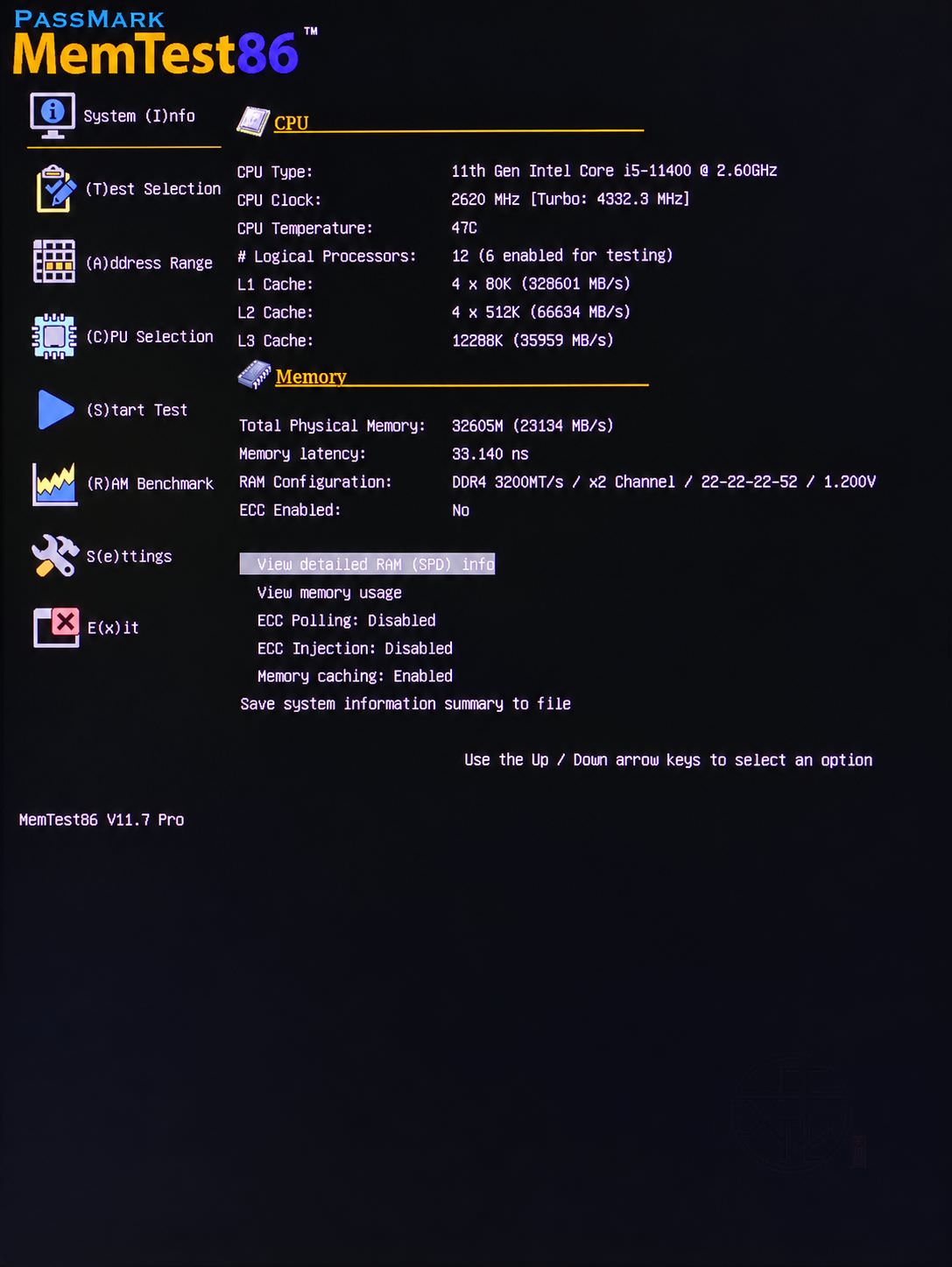
按下左側 [Settings] 後,中間最上方顯示 Language 供你選擇程式語言介面,按下 Enter 後,選擇最右側底端 中文 (繁體)
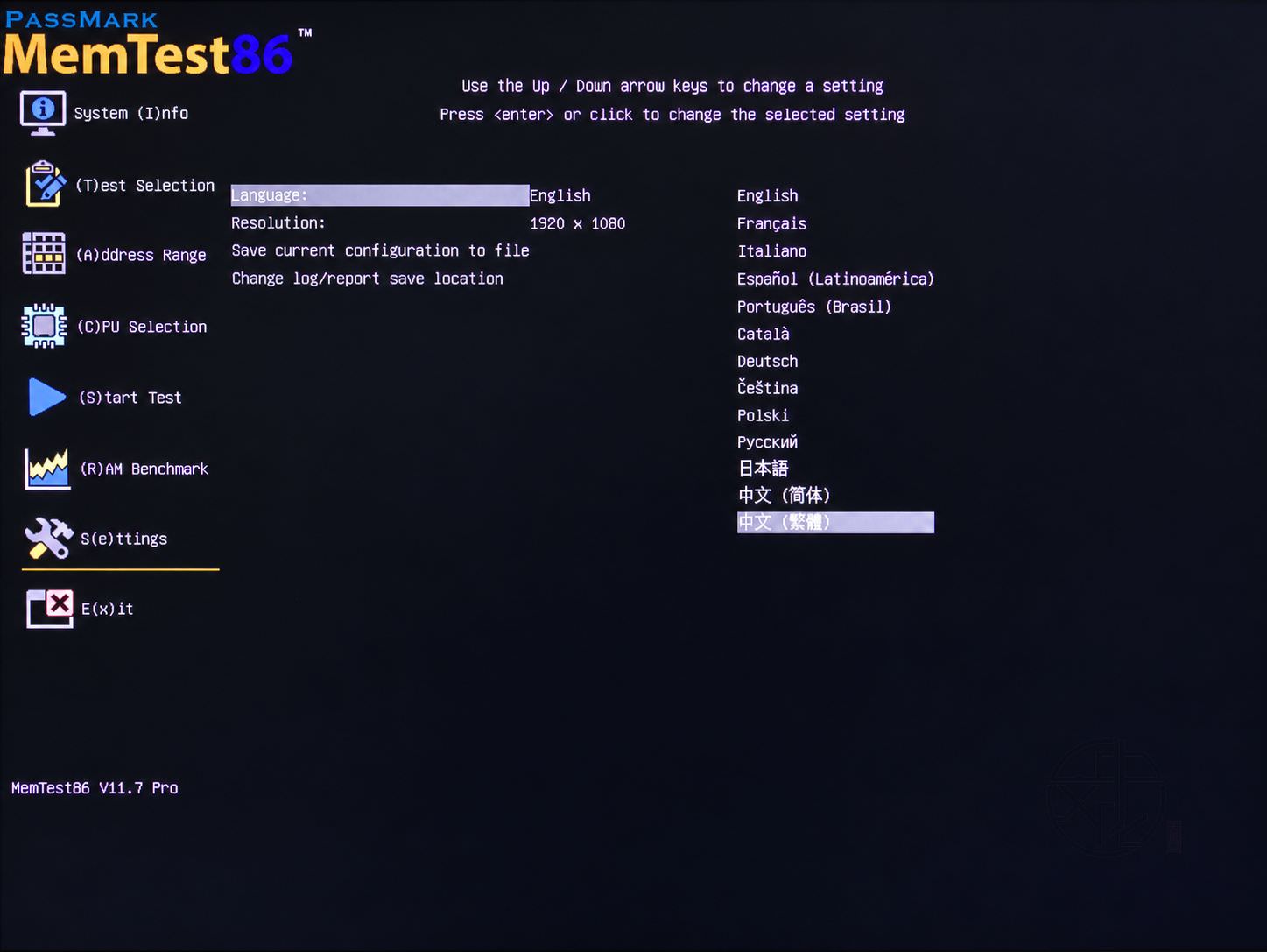
再按下 Enter 後,程式語言介面將會從英文變更為繁體中文
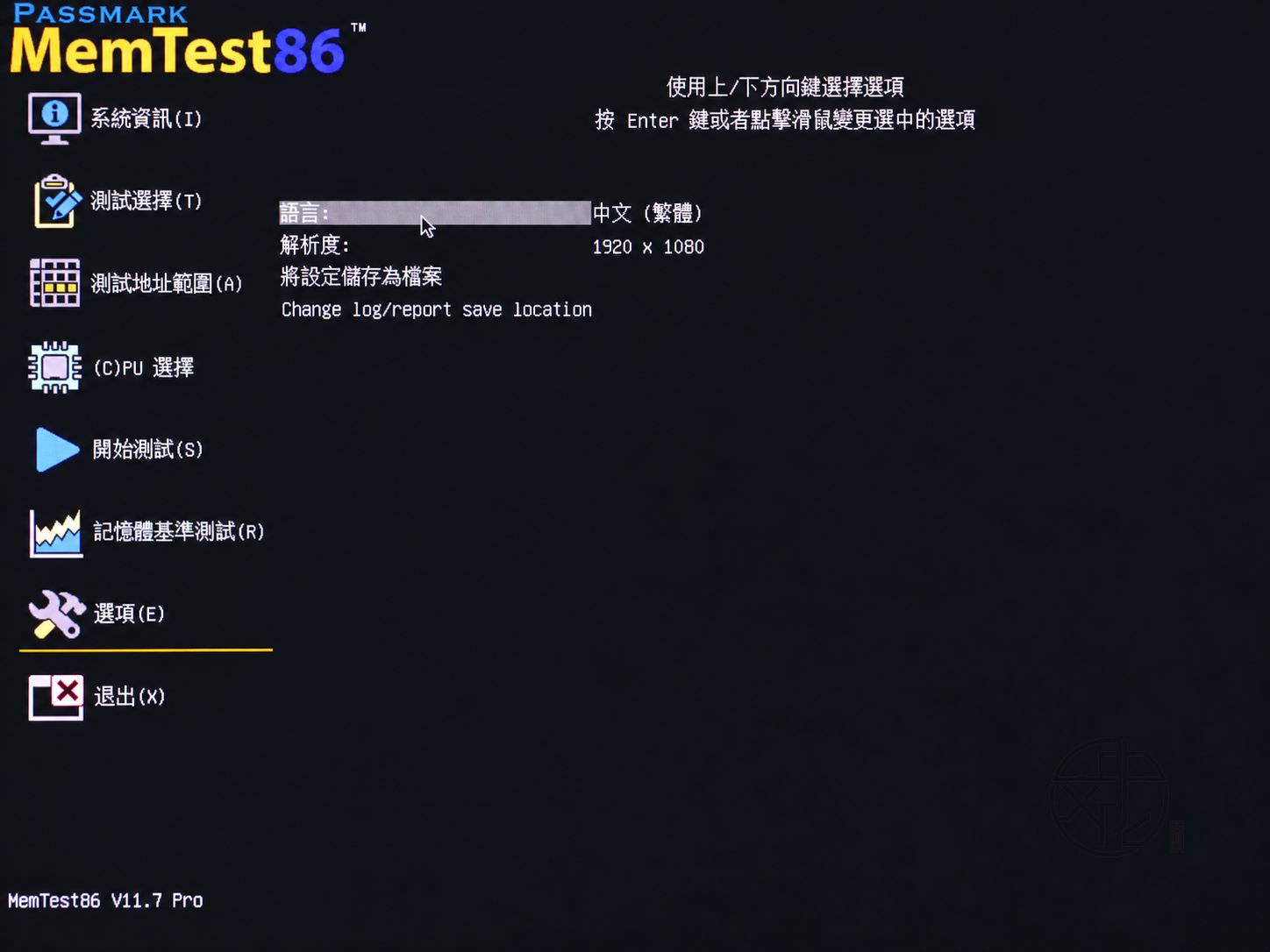
一般使用者不需要大幅修改設定。若畫面超出螢幕、文字顯示異常或滑鼠無法正常定位,可先降低解析度後再測試。
八、退出(X)
「退出」用來離開程式或重新啟動電腦。完成測試後,可以從此處退出,再拔除 MemTest86 USB 隨身碟,讓電腦重新從 Windows 系統磁碟開機。
如果測試仍在進行,退出前應先記錄或拍下錯誤數、測試編號及結果畫面,避免重新啟動後找不到需要的故障資訊。
主選單中的 CPU 資訊怎麼看?
圖片右側上半部顯示 CPU 與快取資訊:
| 畫面欄位 | 圖片數值 | 代表意思 |
|---|---|---|
| CPU 類型 | 11th Gen Intel Core i5-11400 | 程式辨識到的處理器型號 |
| CPU 主頻 | 2620 MHz | 測量當下的處理器時脈 |
| Turbo | 4332.3 MHz | 程式偵測到的加速時脈資訊 |
| CPU 溫度 | 47°C | 目前處理器溫度 |
| 邏輯處理器數量 | 12,其中 6 個可用於測試 | CPU 執行緒總數及目前可供測試的數量 |
| 一級快取 | 4 × 80K(328601 MB/s) | L1 Cache 資訊與測得速度 |
| 二級快取 | 4 × 512K(66634 MB/s) | L2 Cache 資訊與測得速度 |
| 三級快取 | 12288K(35959 MB/s) | 共用 L3 Cache 容量與測得速度 |
快取後方的 MB/s 是程式測得的資料傳輸速度,並不是錯誤數或健康度。不同處理器的快取容量與速度差異很大,不需要和網路上的其他電腦直接比較。
主選單中的 Memory 資訊怎麼看?
畫面右側下半部顯示實體記憶體資訊:
| 畫面欄位 | 圖片數值 | 判讀方式 |
|---|---|---|
| 物理記憶體總容量 | 32605M | 約為 31.8 GB 可用實體記憶體 |
| 記憶體速度 | 23134 MB/s | 程式測得的記憶體傳輸效能,僅供參考 |
| 記憶體延遲 | 33.140 ns | 記憶體回應資料要求所需的時間 |
| RAM Configuration | DDR4 3200MT/s/x2 通道 | 目前使用 DDR4-3200 雙通道模式 |
| 記憶體時序 | 22-22-22-52 | 目前套用的主要 RAM 時序參數 |
| 記憶體電壓 | 1.200V | 目前程式讀取到的記憶體工作電壓 |
| ECC 已啟用 | 否 | 目前沒有啟用 ECC 錯誤修正功能 |
記憶體顯示約 31.8 GB,而不是完整的 32 GB,通常是因為少部分空間被 UEFI、硬體映射或系統保留,並不代表 RAM 少了一部分或已經損壞。
系統資訊下方的進階項目
在記憶體 (Memory) 資訊下方,還可以看到幾個與記憶體及報告有關的項目:
- 顯示記憶體(SPD)詳細資訊:查看各條 RAM 的廠牌、型號、序號、容量、支援頻率與時序資料。
- 顯示記憶體使用情況:查看目前可測試、已使用或保留的記憶體範圍。
- ECC 分析:停用:表示目前沒有啟用 ECC 錯誤輪詢或分析功能。一般非 ECC 記憶體通常維持停用。
- ECC 注入:停用:這是用來刻意注入 ECC 錯誤、驗證錯誤修正機制的專業測試功能,一般電腦不需要啟用。
- 記憶體快取:啟用:表示目前允許使用處理器快取。部分進階測試可以調整快取設定,但一般使用者建議維持預設值。
- 將系統資訊概要儲存為檔案:把目前偵測到的 CPU、快取與 RAM 資訊寫入檔案,方便日後查看或提供給維修人員。
一般使用者應該如何設定?
如果只是要檢查電腦是否存在記憶體錯誤,可依照以下方式操作:
- 先進入「系統資訊」,確認 CPU 與 RAM 容量辨識正常。
- 保留預設的測試選擇、地址範圍與 CPU 選擇。
- 不需要啟用 ECC 注入或修改記憶體快取。
- 選擇「開始測試(S)」執行預設檢測。
- 等待預定 Pass 全部完成。
- 確認最後的錯誤數是否維持為 0。
主選單中的快取速度、記憶體頻寬與延遲主要用來顯示系統狀態,並不是 RAM 健康度分數。真正判斷記憶體是否正常的關鍵,仍然是完整測試後的通過 (Pass) 狀態與錯誤 (Errors) 錯誤數量。
MemTest86 實際測試畫面怎麼看?
開始記憶體檢測後,MemTest86 會從圖形選單切換到黑底文字測試畫面。畫面看起來雖然類似傳統 DOS,但新版實際上是在獨立的 UEFI 環境中執行,不需要進入 Windows。
以下畫面來自 MemTest86 V11.7 Pro 實際測試過程,可以分成「版本與處理器資訊、快取與記憶體資訊、整體進度、目前測試項目、CPU 核心狀態,以及最下方的時間、通過與錯誤數」等區域。
先說最重要的判讀原則:圖片中的「錯誤:0」代表目前尚未偵測到記憶體錯誤,但此時只完成第一輪的 21%,所以還不能判定全部測試已經通過。應等待預定的四輪測試全部完成,而且錯誤數始終維持 0,才能視為這次檢測沒有發現異常。
一、版本、CPU 型號、時脈與溫度
畫面最上方顯示目前使用的版本及處理器資訊:
- PassMark MemTest86 V11.7 Pro:代表目前執行的是 11.7 專業版。
- 11th Gen Intel Core i5-11400 @ 2.60GHz:代表程式辨識到的 CPU 型號。
- Clk/溫度:2620 MHz/48°C:分別代表測試當下的處理器時脈與溫度。
CPU 時脈會依照負載、節能與 Turbo Boost 狀態改變,不一定會一直維持在處理器標示的最高加速時脈。圖片中的 48°C 屬於測試當下的即時數值,不是整個測試過程的最高溫度。
記憶體測試也會使用 CPU、CPU 快取與內建記憶體控制器,因此如果處理器超頻、溫度過高或記憶體控制器不穩定,也有可能造成測試出錯,不一定百分之百都是 RAM 顆粒損壞。
二、一級、二級與三級快取
CPU 資訊下方顯示三個快取欄位:
| 畫面欄位 | 畫面數值 | 代表意思 |
|---|---|---|
| 一級快取 | 80 KB/320.8 GB/s | CPU L1 Cache 容量與測得的傳輸速度 |
| 二級快取 | 512 KB/65.0 GB/s | CPU L2 Cache 容量與傳輸速度 |
| 三級快取 | 12 MB/35.1 GB/s | CPU 共用 L3 Cache 容量與傳輸速度 |
這些數值主要是系統資訊,不是 RAM 健康度,也沒有固定的合格分數。不同 CPU、主機板、韌體與測試版本顯示的速度都可能不同,因此不需要拿來和其他電腦直接比較。
三、記憶體容量、速度、通道與型號
畫面左側接著顯示實體記憶體資訊:
- 記憶體:31.8 GB:代表程式目前可用來測試的記憶體容量。電腦實際安裝 32 GB,但部分空間可能被 UEFI、硬體保留區或其他系統用途占用,因此顯示 31.8 GB 並不一定異常。
- 22.5 GB/s:代表程式測得的記憶體傳輸速度,主要供參考,並不是判斷 RAM 是否故障的標準。
- DDR4 3200MT/s:代表目前記憶體的類型與資料傳輸速率。
- x2 通道:表示目前使用雙通道記憶體模式。
- Crucial Technology CP16G4DFRA32A.M8FF:代表程式從 SPD 資料讀取到的記憶體廠牌及模組型號。
如果這裡顯示的容量明顯少於實際安裝容量,或完全沒有顯示其中一條 RAM,應先關機重新安裝記憶體,再檢查主機板插槽與 BIOS 是否正確辨識。
四、綠色「通過 21%」是整輪 Pass 進度
畫面右上方綠色的「通過 21%」最容易讓人誤解。
這裡的「通過」是英文 Pass 的繁體中文介面翻譯,實際意思是目前這一輪完整測試的進度,不是表示 RAM 已經通過檢測。
- 通過 21%:目前第一輪完整測試已進行 21%。
- 綠色井字進度條:以圖形方式顯示整輪測試的完成比例。
圖片最下方同時顯示「通過:1/4」,代表目前正在執行四輪中的第一輪。只有四輪全部完成,而且錯誤維持 0,才可以判定這次檢測沒有發現記憶體錯誤。
五、橘色「測試 58%」是目前項目的進度
橘色的「測試 58%」代表目前這一個測試項目已完成 58%,並不是整體測試進度。
| 畫面進度 | 實際意思 |
|---|---|
| 通過 21% | 目前這一整輪 Pass 已完成 21% |
| 測試 58% | 目前單一 Test 項目已完成 58% |
| 通過 1/4 | 目前正在執行預定四輪中的第一輪 |
當橘色測試進度到達 100% 後,程式會切換到下一個測試項目;必須完成所有指定項目,整輪 Pass 才會完成。
六、測試 3:Moving Inversion 算法,1 與 0
圖片顯示目前執行的是:
測試 3[Moving inversion 算法,1 & 0]
這項測試會使用全 1 與全 0 的資料模式,反覆寫入並讀回記憶體,再比對實際讀取內容是否與預期資料一致。它可以快速找出較明顯的硬體錯誤,也能發現部分較不容易重現的資料錯誤。
如果程式寫入某一組資料後,從相同位址讀回不同內容,就會增加畫面最下方的「錯誤」數量。
七、地址與模式代表什麼?
目前測試項目下方顯示:
- 地址:0x100000000-0x870363000
- 模式:0xFFFFFFFF
- 地址模式:64-bit
地址代表程式目前檢查的實體記憶體位址範圍。這些數字採用十六進位格式,一般使用者不需要自行換算,也不能只靠這組位址直接判斷是哪一條 RAM 發生故障。
模式 0xFFFFFFFF是目前寫入記憶體的測試資料圖樣。這個圖樣在二進位中相當於一連串的 1,程式之後會使用相反資料或其他圖樣重新寫入並驗證。
地址模式 64-bit表示程式使用 64 位元方式處理記憶體位址,不是 Windows 的版本資訊,也不代表目前只測試 64 GB 記憶體。
八、RAM 溫度顯示「不可用」正常嗎?
圖片中的 RAM 溫度:不可用,表示程式無法從目前記憶體模組或平台讀取溫度感測資料。
這不代表 RAM 過熱或故障。RAM 溫度能否顯示,取決於記憶體模組是否具有溫度感測器,以及主機板、晶片組與韌體是否允許程式讀取。許多一般 DDR4 記憶體不會提供可用的溫度資訊。
九、CPU、狀態、找到、啟動與活動的 CPU
畫面中間的 CPU 區域用來顯示參與記憶體測試的邏輯處理器:
- CPU:0123456789AB:代表程式辨識到的邏輯處理器編號。A、B 是十六進位表示方式,分別相當於第 10 與第 11 號。
- 狀態:顯示各邏輯處理器目前的內部執行狀態。
- 找到的 CPU:12:程式共辨識到 12 個邏輯處理器。
- 啟動的 CPU:6:目前有 6 個邏輯處理器被啟動供測試使用。
- 活動的 CPU:6:此時實際有 6 個邏輯處理器正在參與測試。
並不是每個測試項目都一定使用全部 CPU 核心。有些記憶體測試會使用單一核心,有些則可使用多核心平行執行,因此啟動數量少於找到的 CPU 數量,不一定代表處理器故障。
一般使用者不需要逐一解讀「狀態」後方的字母,只需確認測試能持續進行,沒有停住、重新啟動或當機即可。
十、時間、Pass 輪數與錯誤數
畫面最下方是判斷測試狀態最重要的一列:
| 欄位 | 圖片數值 | 判讀方式 |
|---|---|---|
| 時間 | 0:00:29 | 測試目前已執行 29 秒 |
| 地址模式 | 64-bit | 程式目前使用 64 位元記憶體定址模式 |
| 通過 | 1/4 | 正在執行四輪中的第一輪,尚未完成 |
| 錯誤 | 0 | 截至目前尚未偵測到資料錯誤 |
MemTest86 的正常錯誤數必須是 0。只要錯誤變成 1 或以上,就表示至少發生過一次寫入資料與讀回資料不一致,應進一步檢查記憶體、插槽、XMP、頻率、電壓與硬體相容性。
十一、底部快捷鍵:ESC 與設定
畫面最下方顯示:
- ESC:按下 Esc 鍵可以中斷目前測試或返回上一層畫面。
- 設定(C):按下 C 鍵可進入測試設定選項;不同版本與測試狀態下,可使用的功能可能略有差異。
除非測試已經出現錯誤、畫面長時間停止不動,或只想進行快速初步檢查,否則不建議在第一輪尚未完成前退出。
這張實際畫面的結果正常嗎?
從圖片可以看出:
- MemTest86 V11.7 Pro 已正常開始執行。
- CPU 與 31.8 GB 可用記憶體已被正確辨識。
- 記憶體以 DDR4-3200、雙通道模式運作。
- 目前正在執行第一輪中的 Test 3。
- 整輪測試進度為 21%。
- 目前測試項目進度為 58%。
- 測試已執行 29 秒。
- 目前錯誤數為 0。
因此,這張畫面只能解讀為「測試正在正常進行,而且截至目前沒有發現錯誤」,不能解讀為全部測試已經通過。應繼續等待四輪測試全部完成,最後結果仍顯示錯誤為 0,才可以判定本次記憶體檢測沒有發現異常。
紅色錯誤紀錄怎麼看?
如果測試畫面下方出現紅色紀錄,表示程式寫入記憶體的資料,與稍後讀回的結果不一致。常見欄位如下:
| 錯誤欄位 | 代表意思 |
|---|---|
| 測試 (Test) | 發生錯誤的測試編號 |
| 位址 (Addr/Address) | 發現資料錯誤的實體記憶體位址 |
| 預期 (Expected) | 程式原本預期讀回的資料 |
| 實際 (Actual) | 實際從記憶體讀回的資料 |
| CPU | 發現該錯誤的 CPU 核心或執行緒 |
預期 (Expected) 和 實際 (Actual) 不相同,就是錯誤被記錄的原因。一般使用者不必自行換算十六進位數值,也不能只靠錯誤位址直接認定是哪一條 RAM 損壞。
系統會透過記憶體控制器,將實體位址轉換為 Channel、DIMM、Rank、Bank、Row 與 Column。由於不同 CPU 和主機板的位址解碼方式不一樣,最可靠的方法仍是逐條、逐插槽交叉測試。
測試 (Test) 0~14 測試項目代表什麼?
程式會使用多種資料寫入方式、位址模式與壓力條件檢查 RAM。不同版本或授權版本實際執行的項目可能有所不同,以下是主要用途的簡化說明。
| 測試編號 | 測試類型 | 主要檢查內容 |
|---|---|---|
| 測試 0 (Test 0) | Address test,Walking Ones | 檢查記憶體位址線路 |
| 測試 1~2 (Test 1~2) | Own Address | 將位址本身寫入並核對,檢查位址錯誤 |
| 測試 3~5 (Test 3~5) | Moving Inversions | 使用 0、1、8-bit 與隨機圖樣檢查資料錯誤 |
| 測試 6 (Test 6) | Block Move | 大量搬移記憶體區塊,測試高負載穩定性 |
| 測試 7 (Test 7) | 32-bit Pattern | 使用位元移動圖樣找出資料敏感型錯誤 |
| 測試 8~9 (Test 8~9) | Random/Modulo 20 | 以隨機資料與特殊演算法找出間歇性錯誤 |
| 測試 10 (Test 10) | Bit Fade | 資料靜置一段時間後,檢查位元是否自行改變 |
| 測試 11~12 (Test 11~12) | 64/128-bit Random | 以 64-bit 或 SIMD 指令執行隨機資料測試 |
| 測試 13 (Test 13) | Hammer Test | 檢查 Row Hammer 高頻存取造成的位元翻轉 |
| 測試 14 (Test 14) | DMA Test | 檢查周邊裝置透過 DMA 存取記憶體時的錯誤 |
只有某個 測試 (Test) 出錯代表什麼?
錯誤集中在某個測試項目,只能說明問題較容易在該種資料模式或負載下出現,不能僅憑 Test 編號直接認定特定零件損壞。
例如 Block Move 出錯,可能與大量資料搬移時的不穩定有關;Hammer Test 出錯則可能表示記憶體容易受到相鄰列高頻存取影響。只要程式正式計入 錯誤 (Errors),就應該進一步處理。
MemTest86 測試結果畫面怎麼看?
測試結束、手動中止或發生異常後,MemTest86 會提供文字摘要、各測試 (Test) 錯誤統計、DIMM 圖形結果,以及是否儲存 HTML 報告等畫面。
以下四張圖片為 MemTest86 V11.7 Pro 的實際結果畫面。判讀時不能只看「錯誤:0」或「通過的測試數:100%」,還要一起確認 測試已完成 (Tests Completed)、測試尚未完整完成 (INCOMPLETE PASS)、執行時間及完整測試進度。
一、DIMM 圖形結果:記憶體正面
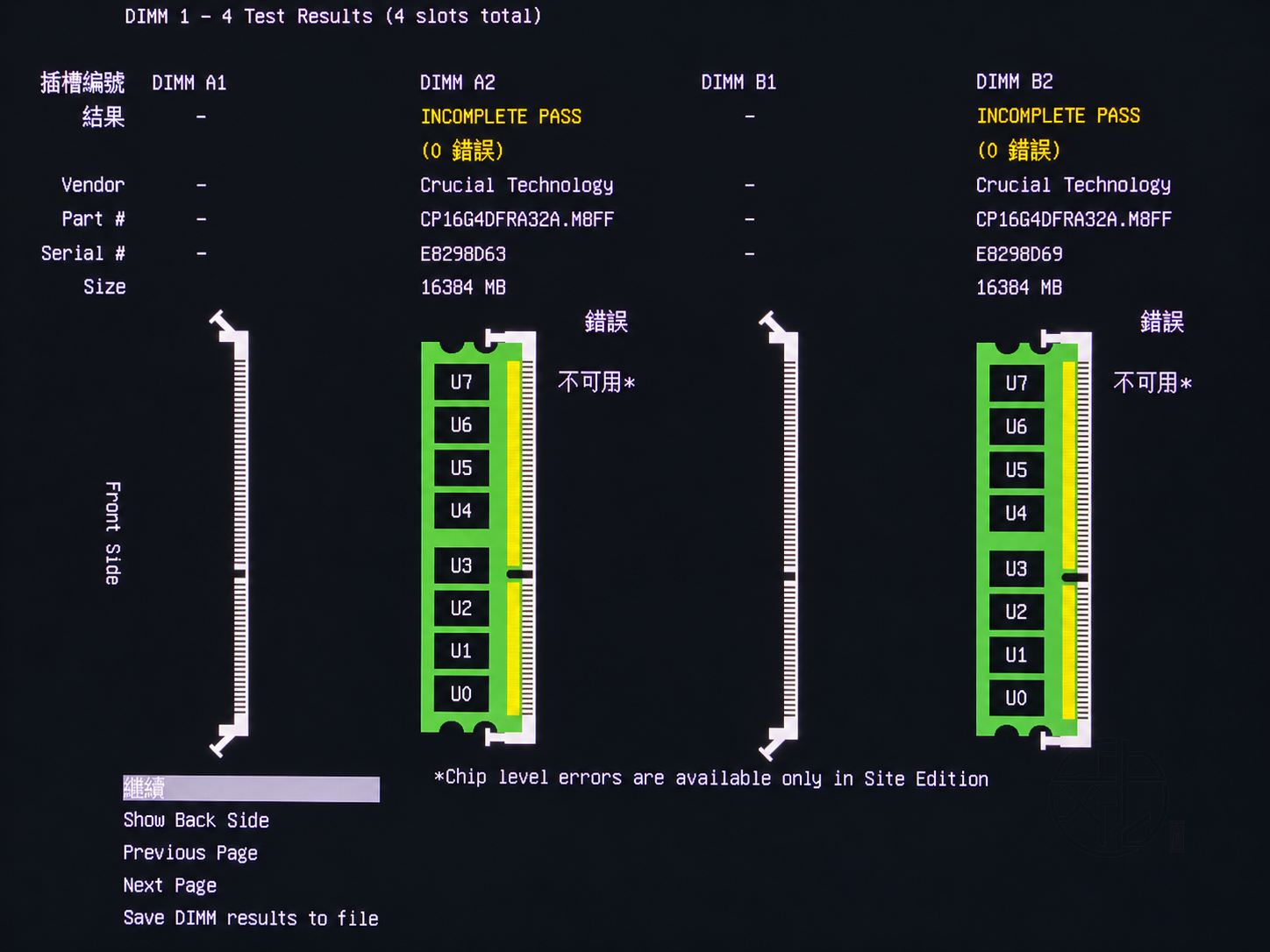
第一張是記憶體模組的正面圖形結果,畫面標題顯示:
DIMM 1-4 Test Results(4 slots total)
這代表主機板共有四個記憶體插槽,分別標示為 DIMM A1、DIMM A2、DIMM B1 與 DIMM B2。
| 插槽 | 畫面狀態 | 代表意思 |
|---|---|---|
| DIMM A1 | - | 這個插槽沒有安裝記憶體 |
| DIMM A2 | INCOMPLETE PASS/0 錯誤 | 已辨識到 RAM,目前沒有錯誤,但測試尚未完整完成 |
| DIMM B1 | - | 這個插槽沒有安裝記憶體 |
| DIMM B2 | INCOMPLETE PASS/0 錯誤 | 已辨識到 RAM,目前沒有錯誤,但測試尚未完整完成 |
由此可知,這台電腦將兩條 RAM 安裝在 A2 與 B2 插槽,A1 與 B1 保持空置。這通常是雙通道記憶體常見的安裝方式,但實際建議插槽仍應以主機板說明書為準。
測試尚未完整完成 (INCOMPLETE PASS) 是什麼意思?
INCOMPLETE PASS 代表預定的記憶體測試沒有全部執行完成,常見原因包括:
- 使用者手動按下 Esc 中止測試。
- 測試只執行一小段時間便離開。
- 電腦在測試過程中重新啟動或關機。
- 程式當機或硬體不穩定造成測試中斷。
圖片中的 A2、B2 都顯示「INCOMPLETE PASS(0 錯誤)」,正確意思是已執行的部分沒有偵測到錯誤,但完整測試尚未完成,不是正式的 PASS。
| 結果文字 | 正確解讀 |
|---|---|
| PASS/0 Errors | 預定測試已完成,且沒有發現錯誤 |
| FAIL/1 個以上錯誤 | 測試期間發現資料錯誤,需要進一步排查 |
| INCOMPLETE PASS/0 錯誤 | 測試未完成,目前沒有錯誤,但不能判定完整合格 |
製造商 (Vendor)、型號 (Part)、序號 (Serial) 與容量 (Size)
每個已安裝 RAM 的上方會顯示從 SPD 讀取到的模組資訊:
- Vendor:記憶體模組製造商。圖片中為 Crucial Technology。
- Part #:記憶體模組型號。圖片中兩條均為 CP16G4DFRA32A.M8FF。
- Serial #:每條記憶體各自的序號。兩條 RAM 即使型號相同,序號也不會相同。
- Size:單條記憶體容量。圖片中 A2 與 B2 都是 16384 MB,約為每條16 GB。
兩條記憶體合計約為 32 GB,而且廠牌、型號及容量相同,屬於規格一致的雙通道組合。
U0~U7 晶片位置代表什麼?
正面圖中的 U0、U1、U2 至 U7,代表記憶體模組正面各個 DRAM 晶片的位置編號。
如果硬體平台與軟體版本支援晶片層級錯誤解碼,程式可能將錯誤對應到特定記憶體模組或晶片位置。不過圖片旁邊顯示:
Chip level errors are available only in Site Edition
這代表晶片層級的錯誤定位功能只在 Site Edition 提供。即使目前使用的是 Pro 版,也不一定能直接從圖形判斷 U0~U7 中哪一顆晶片發生錯誤。
圖中的「錯誤:不可用」不是表示發生未知錯誤,而是表示目前版本無法提供每顆晶片的個別錯誤資料。
二、DIMM 圖形結果:記憶體背面
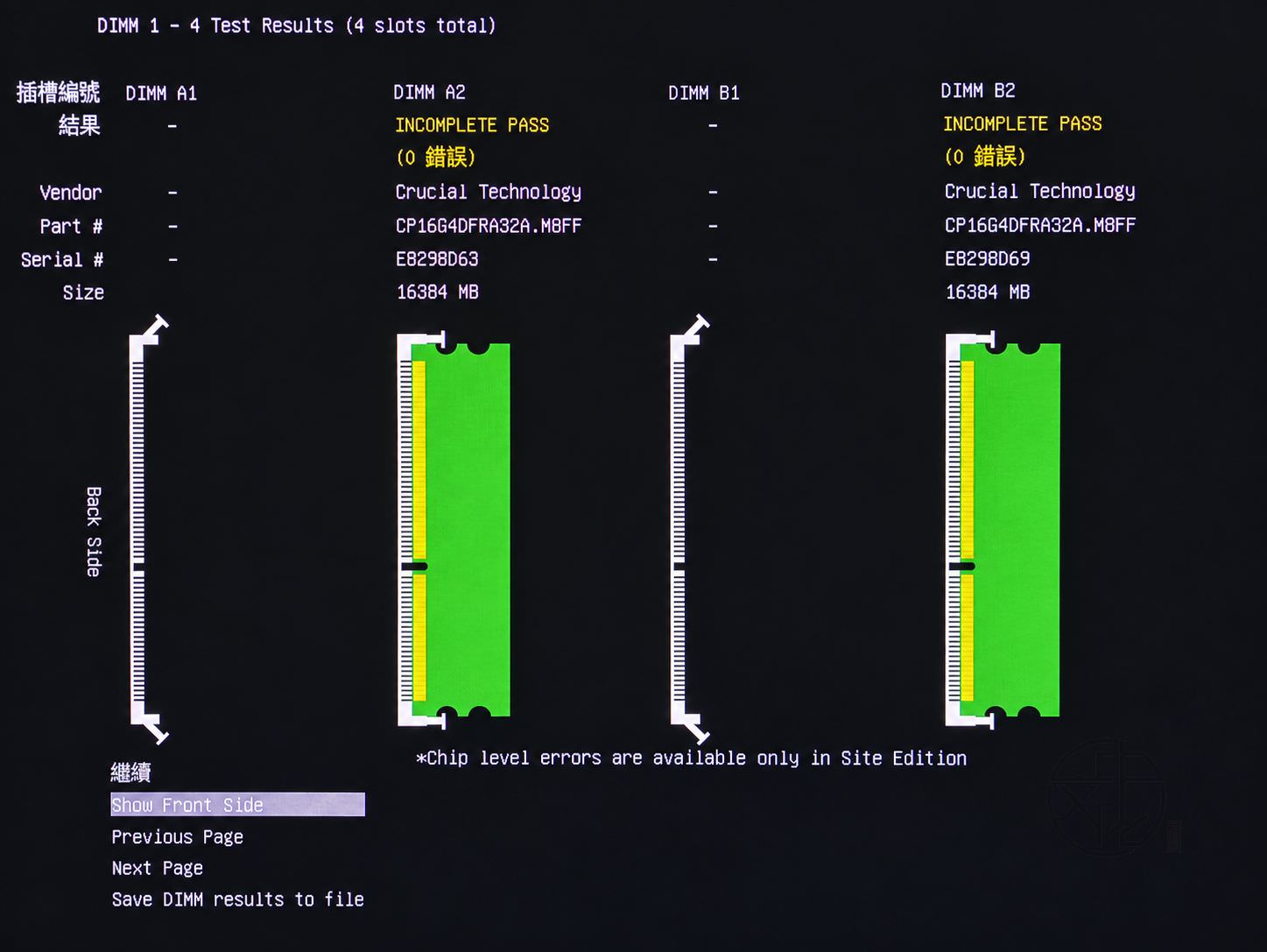
第二張畫面顯示記憶體模組的背面。與正面畫面相比,背面沒有顯示 U0~U7 晶片編號,代表軟體沒有在這一面呈現可辨識的晶片位置資訊。
左下方的功能可用來切換顯示內容:
- Show Front Side:切換到記憶體正面。
- Show Back Side:切換到記憶體背面。
- Previous Page:返回上一頁結果。
- Next Page:前往下一頁結果。
- Save DIMM results to file:將目前 DIMM 結果儲存成檔案。
- 繼續:離開目前頁面並繼續查看後續結果。
正面或背面的圖形只用來協助辨識記憶體插槽及晶片位置,並不是記憶體溫度圖。綠色 RAM 圖案也不等於「已完整通過測試」,仍要查看上方的 PASS、FAIL 或 INCOMPLETE PASS。
三、Test 0~13 錯誤統計畫面
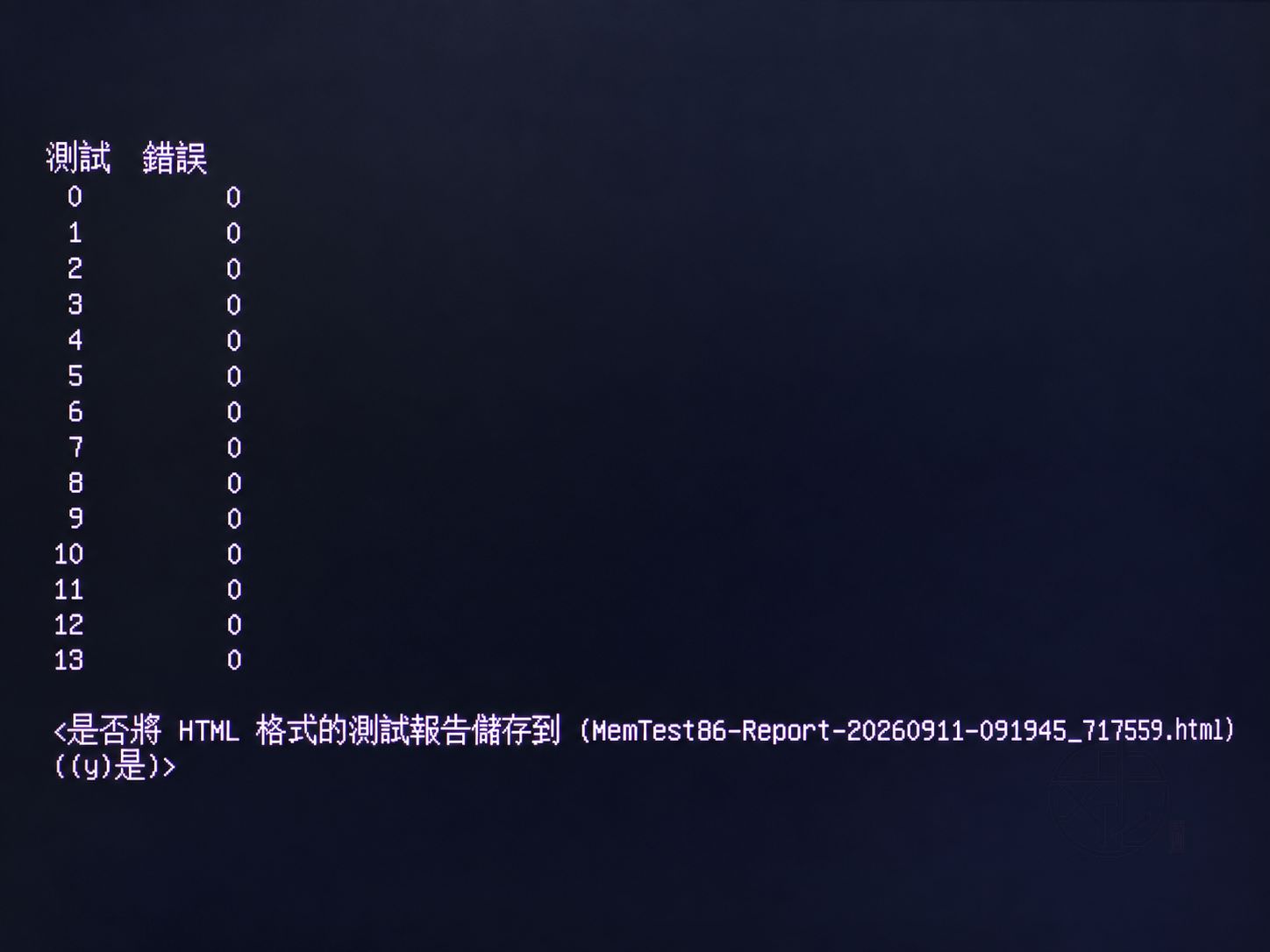
第三張畫面列出 Test 0~13,以及每個測試項目累計的錯誤數量。圖片中所有項目目前都顯示 0。
| 欄位 | 代表意思 |
|---|---|
| 測試 | 記憶體測試項目編號,從 Test 0 至 Test 13 |
| 錯誤 | 每個測試項目目前累計發現的錯誤數 |
這裡必須注意:尚未執行的測試項目也可能暫時顯示 0。因此,不能只看到 Test 0~13 全部為 0,就認定每個項目都已經完成。
必須再對照文字結果中的 測試已完成 (Tests Completed)。本次實際只完成 4/56,所以列表中的 0 只能代表目前沒有累計錯誤,不代表所有測試 (Test) 都已經完整執行。
是否儲存 HTML 格式的測試報告?
錯誤統計下方會詢問是否將結果儲存成 HTML 報告,並顯示預定的報告檔名,例如:
MemTest86-Report-20260911-091945_717559.html
檔名通常包含測試日期、時間及識別數字,方便區分不同測試報告。按下 Y 選擇「是」,程式就會依照目前設定的報告儲存位置寫入 HTML 檔案。
建議保留 HTML 報告,尤其是在以下情況:
- 測試出現一個以上錯誤。
- 準備申請 RAM 保固或退換貨。
- 需要將結果提供給維修人員。
- 正在比較開啟與關閉 XMP/EXPO 後的穩定性。
- 需要保存測試日期、硬體規格及錯誤位址。
四、文字版測試結果怎麼看?
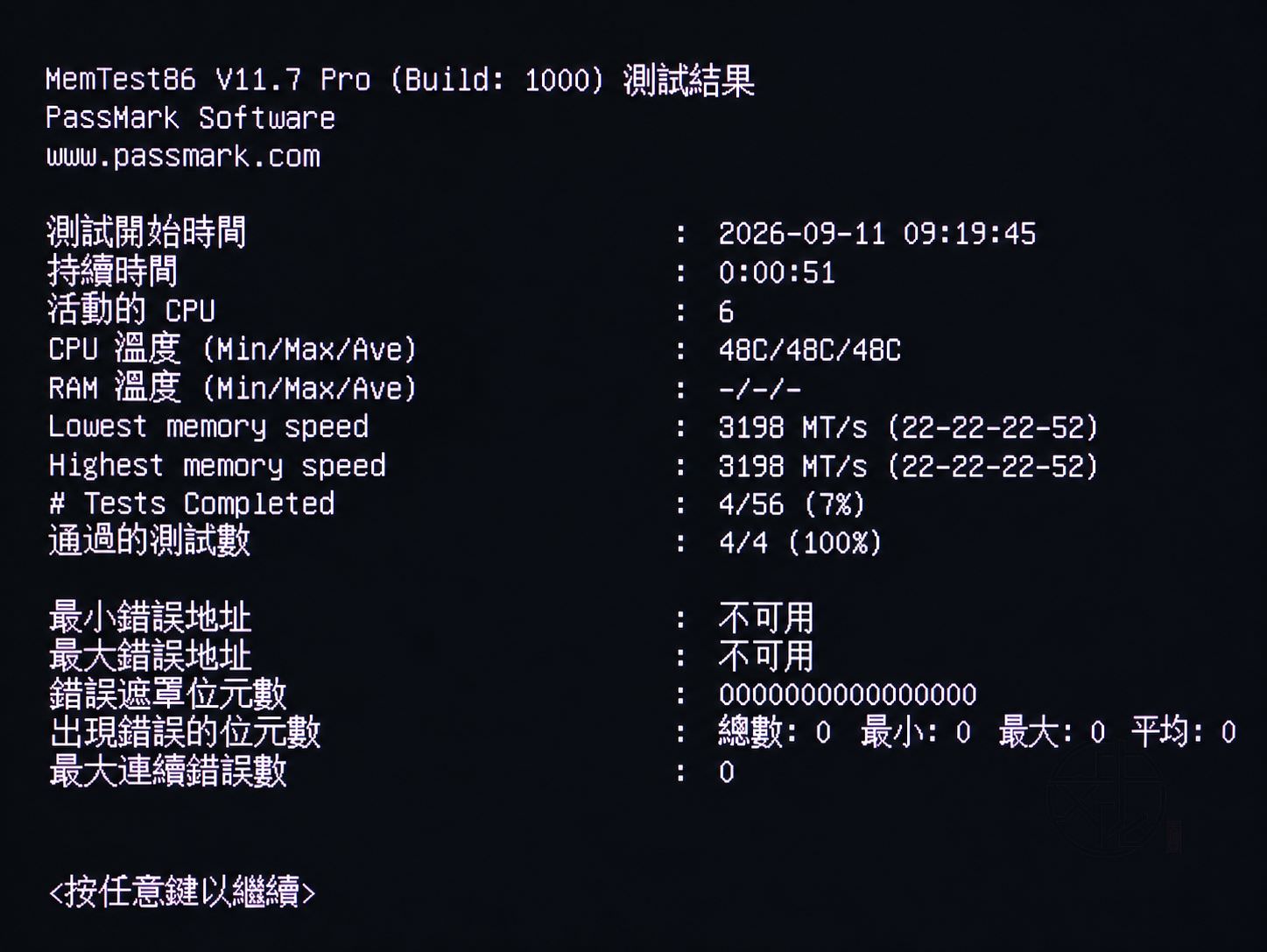
第四張是 MemTest86 V11.7 Pro 的文字測試摘要,包含測試時間、CPU、溫度、記憶體速度、完成比例與錯誤統計。
| 畫面欄位 | 圖片數值 | 正確解讀 |
|---|---|---|
| 測試開始時間 | 2026-09-11 09:19:45 | 本次記憶體測試開始的日期與時間 |
| 持續時間 | 0:00:51 | 這次測試只執行了 51 秒 |
| 活動的 CPU | 6 | 有 6 個 CPU 核心參與測試 |
| CPU 溫度 | 48°C/48°C/48°C | 最低、最高與平均 CPU 溫度均為 48°C |
| RAM 溫度 | -/-/- | 目前平台無法取得 RAM 最低、最高與平均溫度 |
| 最低記憶體速度 (Lowest memory speed) | 3198 MT/s(22-22-22-52) | 測試期間記錄到的最低記憶體速度與時序 |
| 最高記憶體速度 (Highest memory speed) | 3198 MT/s(22-22-22-52) | 測試期間記錄到的最高記憶體速度與時序 |
| Tests Completed | 4/56(7%) | 56 個預定測試中只完成 4 個,完整進度僅 7% |
| 通過的測試數 | 4/4(100%) | 已完成的 4 個測試全部通過,不代表已完成四個 Pass |
4/56(7%)與 4/4(100%)有什麼不同?
這兩個數值看起來矛盾,其實代表不同意思:
- Tests Completed 4/56(7%):本次共預定執行 56 個測試單位,目前只完成 4 個。
- 通過的測試數 4/4(100%):目前已完成的 4 個項目全部沒有錯誤,所以這 4 個項目的通過率是100%。
這裡的 4/4 不是「四輪 Pass 全部完成」。在這次設定中,Test 0~13 共 14 個測試項目,設定執行四輪後共有 56 個測試單位。只有完成 56/56,才代表所有預定項目已經跑完。
正確解讀:只有 4 個已執行項目全部通過,但整體只完成 7%,所以結果仍是不完整。
錯誤位址、錯誤遮罩與錯誤位元數
文字結果下半部提供詳細錯誤統計:
| 欄位 | 圖片結果 | 代表意思 |
|---|---|---|
| 最小錯誤地址 | 不可用 | 沒有錯誤,因此沒有最小錯誤位址 |
| 最大錯誤地址 | 不可用 | 沒有錯誤,因此沒有最大錯誤位址 |
| 錯誤遮罩位元數 | 0000000000000000 | 目前沒有記錄到發生翻轉的錯誤位元 |
| 出現錯誤的位元數 | 總數 0、最小 0、最大 0、平均 0 | 已完成部分沒有發現資料位元錯誤 |
| 最大連續錯誤數 | 0 | 目前沒有連續發生的記憶體錯誤 |
「最小錯誤地址」及「最大錯誤地址」顯示不可用,是因為本次已完成的測試沒有發現錯誤,不是程式故障。如果出現錯誤,這些欄位才可能顯示對應的實體記憶體位址。
這四張結果畫面應該如何判定?
綜合四張圖片,可以得到以下結果:
- 主機板共有四個 DIMM 插槽。
- 記憶體安裝在 A2 與 B2。
- 兩條均為 Crucial 16 GB,合計 32 GB。
- 目前已執行的測試沒有發現錯誤。
- Test 0~13 的累計錯誤欄目前都顯示 0。
- CPU 溫度為 48°C,RAM 溫度無法取得。
- 記憶體以約 3198 MT/s、22-22-22-52 時序運作。
- 測試只執行 51 秒。
- 總進度只有 4/56,也就是 7%。
- A2、B2 均顯示測試尚未完整完成 (INCOMPLETE PASS)。
最終判定:這不是測試失敗,但也不是完整通過。
正確說法應該是:「MemTest86 已執行的部分沒有發現錯誤,但測試只完成 7%,因此結果不足以證明記憶體完全正常。」
建議重新執行測試,讓預定項目完成到 56/56,並確認最後顯示通過 (PASS) 且錯誤 (Errors) 維持 0。若電腦原本有藍底白字畫面、遊戲閃退或不定時重新啟動等問題,建議完成預設四輪,必要時再進行隔夜測試。
MemTest86 出現錯誤後,怎麼確認是不是 RAM 壞掉?
如果 MemTest86 已經出現 Error,不要只看到紅色錯誤就立即判定某一條記憶體已經損壞。RAM 模組本身、XMP/EXPO 設定、記憶體頻率與時序、CPU 記憶體控制器、主機板插槽或相容性問題,都可能造成記憶體測試不穩定。
比較完整的排查方式,是先恢復 BIOS 預設設定並關閉 XMP/EXPO,再使用單條 RAM 分別測試,最後更換 DIMM 插槽進行交叉檢查,觀察錯誤究竟是跟著記憶體模組移動,還是只在特定插槽發生。
延伸閱讀:RAM 記憶體壞掉有什麼症狀?藍畫面、當機與 MemTest86 完整檢測指南
MemTest86 需要測試幾個通過 (Pass)?
測試時間會受到 RAM 容量、CPU 效能、記憶體速度及測試項目影響。容量越大,完整測試所需時間通常越長。
| 測試目的 | 建議輪數 | 適用情況 |
|---|---|---|
| 快速初步檢查 | 至少 1 Pass | 電腦已明顯頻繁當機,先找出嚴重錯誤 |
| 一般完整檢查 | 建議完成預設 4 Passes | 新裝 RAM、藍底白字畫面或系統不穩定 |
| 間歇性問題排查 | 長時間或隔夜測試 | 偶爾當機、錯誤難以重現或超頻穩定性檢查 |
完成一輪且沒有錯誤,只能代表在這一輪的測試條件下沒有發現問題,不能保證 RAM 在所有溫度、負載與使用情境下永遠不會出錯。若正在排查間歇性藍底白字畫面,建議完成預設輪數,必要時隔夜測試。
出現幾個錯誤 (Errors) 才算有問題?
答案是 1 個就算有問題。
RAM 儲存的每一個位元都應該能正確寫入與讀取,並不存在「100 個以內可以接受」的標準。若出現錯誤,應先恢復 BIOS 預設值、關閉記憶體超頻,再重新測試。
- 錯誤 (Errors) 為 0:本次測試沒有偵測到資料錯誤。
- 錯誤 (Errors) 為 1:已經發生至少一次資料不一致,仍需處理。
- 錯誤 (Errors) 持續增加:通常代表系統存在明顯且可重現的不穩定。
- 只有開啟 XMP/EXPO 才出錯:可能是設定、相容性或記憶體控制器無法穩定支援該速度。
- 關閉超頻後仍出錯:需進一步逐條 RAM、逐插槽交叉測試。
如何找出故障的記憶體?
如果電腦安裝兩條以上的 RAM,全部一起測試出錯,無法立刻知道是哪一條造成問題。建議依照以下方式逐步測試。
步驟一:恢復 BIOS 預設設定
先關閉 XMP、EXPO、DOCP,以及手動設定的記憶體頻率、電壓與時序,讓 RAM 回到 JEDEC 預設規格後重新測試。
如果預設設定不再出錯,問題通常與超頻設定或系統無法穩定支援目前速度有關,不一定是記憶體顆粒已經損壞。
步驟二:一次只安裝一條 RAM
關機並拔除電源後,每次只保留一條記憶體,安裝在主機板說明書建議的單條插槽中測試。每條都完成相同輪數,才能公平比較。
- A 記憶體單獨測試出錯,B 記憶體正常:A 記憶體可能故障。
- 兩條單獨都正常,裝在一起才出錯:可能是雙通道、相容性、頻率或記憶體控制器問題。
- 所有記憶體裝在同一插槽都出錯:該插槽、主機板或 CPU 接觸可能異常。
步驟三:更換主機板插槽交叉測試
將同一條 RAM 分別安裝到不同插槽測試。如果只有特定插槽出錯,應檢查插槽灰塵、CPU 腳位、散熱器安裝壓力及主機板本身。
步驟四:確認記憶體相容性
兩條記憶體即使容量和標示頻率相同,也不代表顆粒、秩 (Rank)、時序與電壓完全一致。混用不同品牌、型號或批次的 RAM,可能在單條測試時正常,組成雙通道後才出錯。
建議優先使用同一套記憶體組合,並查詢主機板官方的記憶體支援清單(QVL)。
MemTest86 測試出錯的處理順序
- 記錄或拍下錯誤畫面。
- 進入 BIOS,載入預設設定。
- 關閉 XMP、EXPO、DOCP 與手動超頻。
- 更新主機板 BIOS 至穩定版本。
- 關機並重新安裝記憶體,確認兩側卡榫扣緊。
- 一次只測試一條 RAM。
- 將同一條 RAM 更換到不同插槽測試。
- 檢查 CPU 腳位、插槽及散熱器是否安裝異常。
- 若特定記憶體在預設設定下仍反覆出錯,申請保固或更換。
官方也提醒,測試過程除了 RAM,還會間接使用 CPU、快取、記憶體控制器與主機板。因此錯誤多半與記憶體模組有關,但不能完全排除其他硬體或相容性問題。
重點整理
- 正常結果必須是測試完成,而且錯誤 (Errors) 等於 0。
- 通過 (Pass) 代表完整測試輪次,不是單純的合格標誌。
- 測試 (Test) 是目前執行的測試項目與進度。
- 只要出現 1 個正式錯誤,就應該進一步排查。
- 紅色錯誤不一定百分之百代表 RAM 本體損壞。
- XMP、EXPO、記憶體超頻與混插都可能造成錯誤。
- 找出故障零件最可靠的方法是逐條、逐插槽交叉測試。
- 測試程式當機或自動重新啟動,不能視為通過。
MemTest86 常見問題 FAQ
MemTest86 跑一輪沒有錯誤就代表正常嗎?
跑完一輪且錯誤 (Errors) 為 0,代表沒有立即發現明顯問題。如果電腦曾經藍底白字畫面、當機或檔案損毀,建議完成預設四輪,間歇性故障則可進行隔夜測試。
測試到一半已經出現錯誤,還需要繼續嗎?
如果目的只是確認系統是否存在記憶體錯誤,出現第一個錯誤時就已證明目前設定不穩定。可以停止測試並開始逐條排查;若想觀察錯誤集中在哪些測試或位址,也可以讓測試繼續完成。
只有開啟 XMP 或 EXPO 才出錯,是 RAM 壞掉嗎?
不一定。XMP 和 EXPO 屬於高於基礎 JEDEC 規格的效能設定,穩定性也會受到 CPU 記憶體控制器、主機板、BIOS、安裝條數及記憶體相容性影響。應先關閉設定重新測試。
兩條 RAM 分開測試正常,一起使用卻出錯怎麼辦?
可能是記憶體規格不完全一致、雙通道相容性、插槽問題,或 CPU 記憶體控制器無法穩定承受目前的容量與速度。可降低記憶體頻率、更新 BIOS,並確認兩條 RAM 是否為同一套裝組合。
錯誤位址可以直接看出是哪一條 RAM 嗎?
通常不行。記憶體位址必須經過特定平台的解碼,才能對應到通道 (Channel)、DIMM、秩 (Rank) 與記憶體晶片。一般使用者採用逐條、逐插槽交叉測試會更可靠。
顯示通過 (PASS) 就能排除所有電腦故障嗎?
不能。通過測試只能表示這次檢測沒有發現記憶體資料錯誤。顯示卡、電源供應器、SSD、CPU、驅動程式及 Windows 系統問題,仍可能造成藍底白字畫面或當機。
MemTest86 和 MemTest86+ 是同一套軟體嗎?
不是。兩者都是可開機的記憶體檢測工具,但屬於不同開發專案,介面、版本及功能並不完全相同。本文介紹的是 PassMark Software 推出的 MemTest86。
官方下載與技術資料
簡單來說,判讀記憶體測試結果不需要研究每一組十六進位位址。只要完成足夠輪數,而且錯誤 (Errors) 始終維持 0,才算沒有發現錯誤;若出現任何紅色紀錄,則應從關閉超頻、單條測試與更換插槽開始排查,避免不穩定的 RAM 持續造成藍底白字畫面、程式當機或資料損毀。
延伸閱讀:更多記憶體與硬體故障檢測教學
- MemTest86 最新中文版下載與使用教學|完整記憶體檢測指南
- 硬體檢測工具大全|CPU、顯示卡、記憶體、SSD 檢測軟體完整指南
- 電腦維修教學大全|Windows 故障排除、硬體檢測與系統修復完整指南
- Windows 疑難排解大全|黑畫面、藍畫面、當機與更新失敗修復教學
喜歡我的文章歡迎大家分享,請別忘了到 威盛電腦 粉絲專頁 按讚並在「追蹤設定」中將其設為最愛,或者每天到 中文化天地網 網站 逛逛,獲得最新的軟、硬體資訊。