最後更新時間: 2026-06-27
文章發佈時間: 2026-06-27

Google Chrome 近年加入許多 AI 功能,其中部分功能需要使用**裝置端 AI(On-device AI)**模型才能運作。為了提供更快速且流暢的使用體驗,Chrome 會在背景自動下載 AI 模型並儲存在電腦中,讓相關功能隨時可使用。
如果你希望節省磁碟空間,或暫時不需要這些 AI 功能,也可以在 Chrome 設定中將裝置端 AI 關閉。本文將介紹這項功能的用途、停用後的影響,以及 Windows 10、Windows 11 的完整設定方法。
重點整理
- Chrome 可在背景下載裝置端 AI 模型。
- AI 模型約需 4GB 儲存空間。
- 模型儲存在使用者帳戶資料夾內。
- 停用後可釋放磁碟空間。
- 需要 AI 模型的功能將無法使用。
- 重新啟用後需要重新下載 AI 模型。
什麼是 Google Chrome 的裝置端 AI?
為了提升瀏覽器體驗,Google Chrome 會使用安裝在本機的 AI 模型來支援部分功能。
與需要透過網路運算的 AI 不同,裝置端 AI 會直接在電腦上完成 AI 工作,因此相關功能可以快速啟動,不必每次都重新下載模型。
需要注意的是,Chrome 並非所有 AI 功能都依賴裝置端 AI 模型,因此即使刪除了本機 AI 模型,仍有部分 AI 功能可以正常運作。
裝置端 AI 可以做哪些事情?
下載並啟用 AI 模型後,可支援部分 AI 功能,例如:
- 協助撰寫文字
- 協助改寫內容
- 提醒可能遇到的詐騙內容
- 摘要網頁重點
- 協助整理分頁
這些功能都是直接利用本機 AI 模型完成,因此需要先將模型下載到電腦。
AI 模型會下載到哪裡?
Chrome 會下載約 4GB 的 Gemini Nano AI 模型,並儲存在下列資料夾:
%LocalAppData%\Google\Chrome\User Data\OptGuideOnDeviceModel當 AI 功能開啟時,Chrome 便會將模型保存於此資料夾,供相關功能使用。
停用裝置端 AI 有哪些影響?
如果將 裝置端 AI 關閉,Chrome 會移除已下載的 AI 模型,因此會產生以下影響。
可釋放儲存空間
停用後,儲存在 OptGuideOnDeviceModel 資料夾中的 AI 模型會被刪除,因此可以回收約 4GB 的磁碟空間。
部分 AI 功能無法使用
凡是依賴本機 AI 模型的功能都將停止運作,例如:
- AI 撰寫文字
- AI 改寫內容
- AI 網頁摘要
- AI 分頁整理
- AI 詐騙警示
若功能本身不需要裝置端 AI,仍可正常使用。
重新啟用需要再次下載
若之後重新開啟 裝置端 AI,Chrome 會重新下載 AI 模型。
下載時間會受到以下因素影響:
- 網路速度
- AI 模型大小
- 網際網路連線狀況
下載完成後,相關 AI 功能即可恢復使用。
如何啟用或停用 Google Chrome 裝置端 AI?
依照以下步驟即可完成設定。
步驟 1:開啟 Google Chrome
先啟動 Google Chrome。
步驟 2:進入設定
按下右上角 「自訂及管理 Google Chrome」(三個點)。
接著選擇:
設定
步驟 3:開啟系統
進入設定後,在左側點選:
系統
如果沒有看到左側選單,可以:
- 點擊左上角三條線主選單。
- 或將 Chrome 視窗加寬,直到左側功能表顯示。
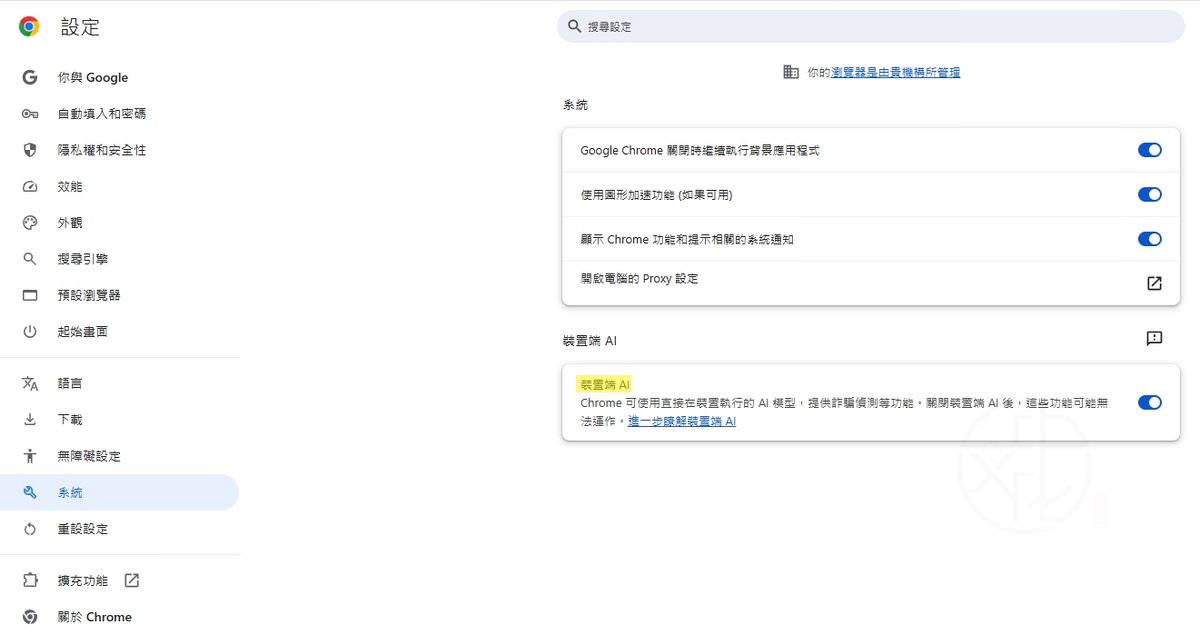
步驟 4:切換 裝置端 AI
找到:
裝置端 AI
依需求選擇:
- On(預設):啟用裝置端 AI。
- Off:停用裝置端 AI。
設定完成後即可生效。
步驟 5:完成設定
完成後即可直接關閉設定分頁,不需要重新啟動 Chrome。
常見問題(FAQ)
關閉裝置端 AI 是否會影響所有 AI 功能?
不會。
只有依賴本機 AI 模型的功能會停止運作,其餘不需要裝置端 AI 的功能仍可正常使用。
為什麼 Chrome 需要下載 AI 模型?
Chrome 會將 AI 模型下載到本機,讓需要 AI 的功能可以直接在電腦上執行,不必每次都重新下載或等待模型準備完成。
AI 模型大約占多少空間?
約需 4GB 儲存空間。
AI 模型存放在哪裡?
預設儲存在:
%LocalAppData%\Google\Chrome\User Data\OptGuideOnDeviceModel停用後可以再重新啟用嗎?
可以。
重新開啟 裝置端 AI 後,Chrome 會再次下載 AI 模型,下載完成即可恢復相關功能。
結語
Google Chrome 的裝置端 AI 可讓部分 AI 功能直接在電腦上執行,提升使用效率與操作體驗。不過,由於需要下載約 4GB 的 Gemini Nano AI 模型,因此會占用一定的儲存空間。
如果你需要使用 AI 撰寫、改寫、網頁摘要或分頁整理等功能,可以保持預設的啟用狀態;若希望節省磁碟空間,也可以隨時在 Chrome 的 系統 設定中關閉 裝置端 AI,之後有需要時再重新啟用並下載模型即可。
喜歡我的文章歡迎大家分享,請別忘了到 威盛電腦 粉絲專頁 按讚並在「追蹤設定」中將其設為最愛,或者每天到 中文化天地網 網站 逛逛,獲得最新的軟、硬體資訊。