最後更新時間: 2026-05-11
文章發佈時間: 2026-05-09

在 Windows 中,很多人會用「工作管理員」查看記憶體(RAM)使用情況,但常常會遇到一個問題:
明明沒開什麼程式,RAM 卻幾乎滿了。
這種情況其實很常見,而且原因並不直覺。本文將帶你認識一款隱藏但非常強大的工具 RAMMap,並透過實際操作教學,讓你真正看懂記憶體到底用在哪裡。
為什麼工作管理員看不懂記憶體?
工作管理員只能顯示表面的資訊,例如:
- 總記憶體使用量
- 各程式佔用 RAM
但問題是:
- 有些記憶體是系統使用
- 有些是快取(Cache)
- 有些來自驅動或核心
這些在工作管理員中都不清楚
因此你看到的 RAM 使用率,其實只是「部分真相」。
RAMMap 是什麼?為什麼這麼重要
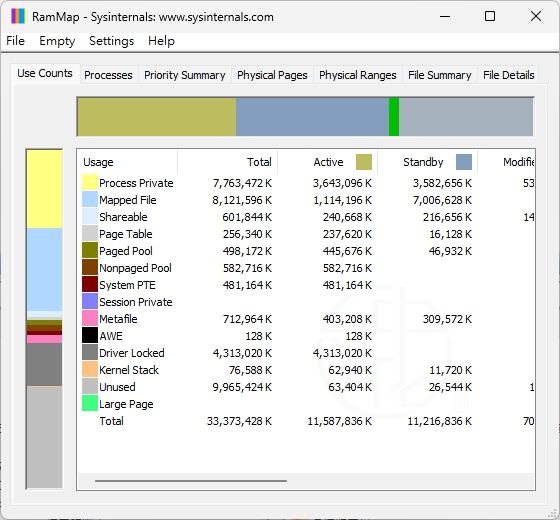
RAMMap 是一款可以深入分析記憶體的工具,它的重點在於:
把 RAM 使用狀況完整分類
例如:
- 程式使用(Process Memory)
- 系統核心(Kernel)
- 驅動程式(Driver)
- 快取與檔案快取
- Standby(待命記憶體)
這些細節讓你第一次真正理解:
記憶體不是單純「被用掉」,而是被「分配使用」。
關鍵觀念:Standby 記憶體不是問題
很多人看到 RAM 滿,其實是被「Standby」佔用。
簡單說:
Windows 會把最近使用的資料暫存在 RAM(快取)
優點是:
- 開啟檔案更快
- 系統更順
但缺點是:
看起來記憶體好像被吃光
實際上:
這些記憶體可以隨時釋放
不會影響正常使用
RAMMap 實際操作教學(一步步)
一、下載與開啟
- 下載工具
https://live.sysinternals.com/RAMMap.exe - 開啟
RAMMap.exe - 建議用系統管理員執行
二、先看整體記憶體(Use Counts)
開啟後會看到「Use Counts」頁籤,這是最重要的畫面。
主要項目:
- Active:正在使用
- Standby:快取(可釋放)
- Free:未使用
重點:
Standby 高 = 正常現象
三、判斷 RAM 為什麼看起來滿
如果你發現:
- RAM 使用率很高
- 但 Active 不高
幾乎可以確定是 Standby(快取)造成
這不是問題,而是系統在幫你加速。
四、找出哪個程式在吃記憶體
切換到「Processes」頁籤:
- 查看每個程式的記憶體使用量
- 找出異常佔用
適合用來:
- 判斷是否需要關閉某程式
- 找出吃資源的應用程式
五、進階分析:File Summary(超重要)
「File Summary」可以看到:
- 哪些檔案被快取
- 哪些資料佔用 RAM
適合以下情況:
- 電腦突然變慢
- 記憶體異常增加
- 想找出真正原因
這個功能能讓你從「猜測」變成「精準分析」。
六、(選用)手動釋放記憶體
上方「Empty」選單提供:
- Empty Working Sets
- Empty System Working Set
- Empty Modified Page List
- Empty Standby List
- Empty Priority 0 Standby List
功能:釋放記憶體
但請注意:
- 這不是必要操作
- Windows 會自動管理
建議只在測試或除錯時使用
RAMMap 實戰判讀流程(重點)
當電腦變慢時,照這樣檢查:
情境 1:RAM 很高
→ 看 Use Counts
→ Standby 高 → 正常
情境 2:懷疑程式問題
→ 看 Processes
→ 找異常佔用
情境 3:仍找不到原因
→ 看 File Summary
→ 找快取來源
這樣就能快速定位問題
RAMMap vs 工作管理員(差異整理)
| 功能 | 工作管理員 | RAMMap |
|---|---|---|
| 基本 RAM 查看 | ✔ | ✔ |
| 詳細分類 | ✘ | ✔ |
| 快取分析 | ✘ | ✔ |
| 檔案層級分析 | ✘ | ✔ |
| 問題診斷 | 普通 | 強 |
結論:
- 工作管理員 → 快速查看
- RAMMap → 深入分析
使用 RAMMap 前必懂觀念
- RAM 被用 ≠ 有問題
- 快取是正常機制
- Windows 會自動管理記憶體
不要因為看到 RAM 高就急著清理
重點不是「清 RAM」,而是:
找出異常使用
從猜測到數據分析:使用體驗改變
很多人以前會:
- 憑感覺關程式
- 覺得電腦怪怪的
- 看到 RAM 滿就緊張
但使用 RAMMap 後:
每一塊記憶體都有用途
每個數字都有原因
你可以清楚知道:
- 是快取?
- 是系統?
- 還是某個程式?
這種「用數據說話」的方式,能大幅提升排錯效率。
總結:RAMMap 的真正價值
RAMMap 最重要的不是幫你清理記憶體,而是:
讓你真正理解 Windows 如何使用 RAM
當你學會使用它:
- 不會再誤判記憶體不足
- 不會亂關程式
- 能快速找出效能問題
喜歡我的文章歡迎大家分享,請別忘了到 威盛電腦 粉絲專頁 按讚並在「追蹤設定」中將其設為最愛,或者每天到 中文化天地網 網站 逛逛,獲得最新的軟、硬體資訊。