最後更新時間: 2026-06-12
文章發佈時間: 2026-06-12
安裝或升級 Windows 11 後,許多人都會想確認系統是否已成功啟用。雖然 Windows 11 通常會在升級完成或重新安裝後自動啟用,但還是建議檢查一次啟用狀態,確認沒有發生授權或驗證問題。
本文整理 Windows 11 檢查啟用狀態的兩種方法,以及 Windows 11 未啟用時可嘗試的解決方式,幫助你快速確認系統授權狀況。
為什麼要確認 Windows 11 是否已啟用?
Windows 11 在符合硬體需求且擁有合法授權的情況下,通常會自動完成啟用。不過在以下情況後,建議檢查一次啟用狀態:
- 從 Windows 10 升級到 Windows 11 後
- 全新安裝 Windows 11 後
- 重新安裝作業系統後
- 更換硬體後
- 出現啟用相關提示訊息時
確認系統已啟用,可以避免授權異常所造成的問題。
方法一:透過 Windows 設定檢查 Windows 11 啟用狀態
這是最簡單也最直覺的方式。
步驟 1:開啟設定
按下:
Win + I
開啟「設定」。
步驟 2:進入啟用頁面
在左側選擇「系統」後,於右側點選「啟用」。
步驟 3:查看啟用狀態
在「啟用狀態」旁即可看到目前狀態:
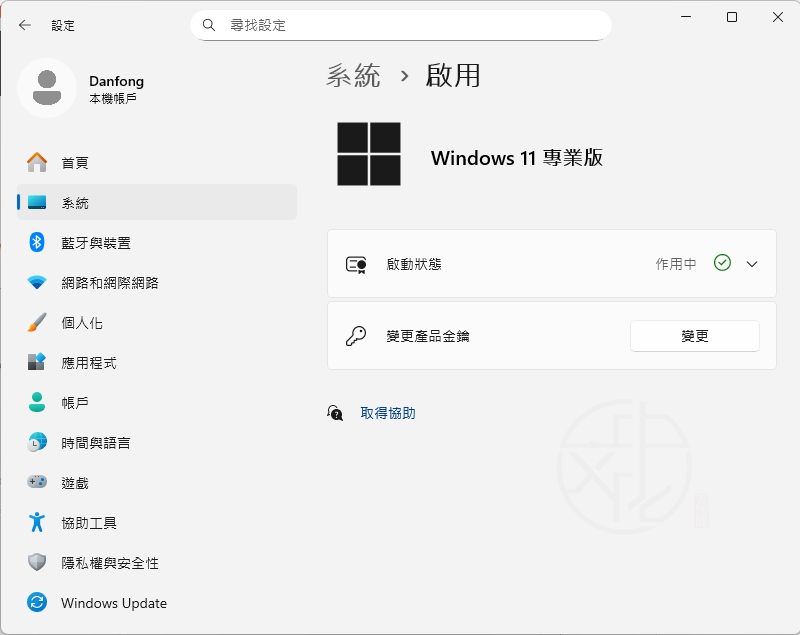
- 作用中:表示 Windows 11 已成功啟用。
- 非作用中:表示系統尚未完成啟用,需要進一步處理。
若想查看更詳細資訊,可以按下「啟用狀態」項目查看授權詳細資料。
常見啟用狀態說明
你可能會看到以下訊息:
- Windows 已啟用
- 已使用數位授權啟用 Windows
- 已使用與 Microsoft 帳戶連結的數位授權啟用 Windows
- Windows 尚未啟用
方法二:使用命令提示字元檢查 Windows 11 啟用狀態
如果想快速確認 Windows 11 是否已啟用,也可以使用內建命令工具。
步驟 1:開啟命令提示字元
在開始功能表搜尋「命令提示字元(Command Prompt)」並開啟。
此方法不需要系統管理員權限。
步驟 2:輸入指令
在命令提示字元視窗輸入:
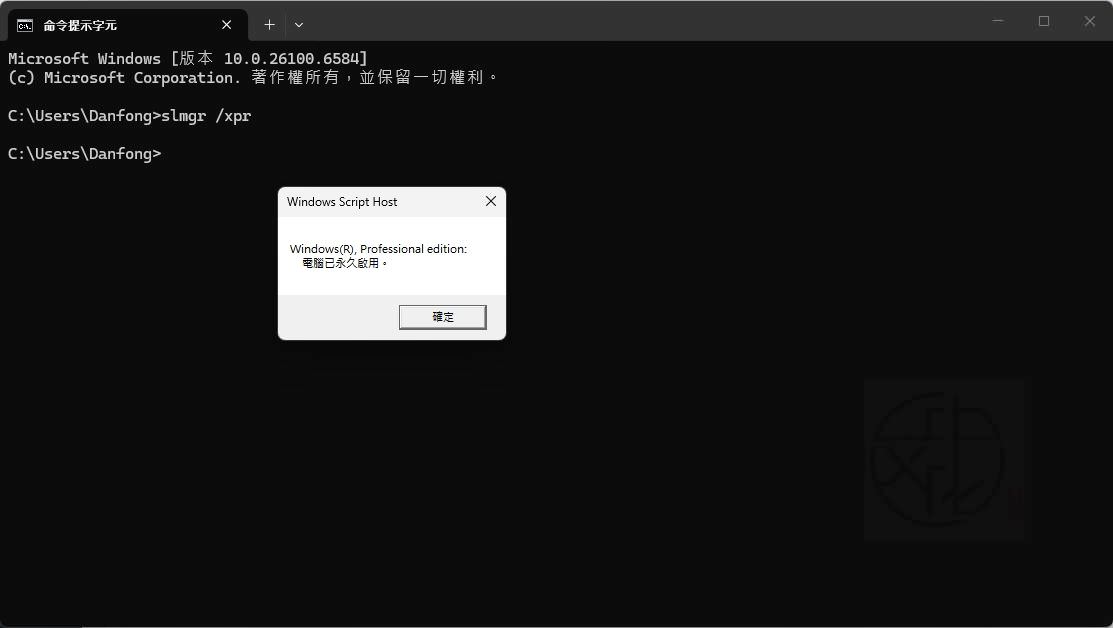
slmgr /xpr接著按下 Enter 鍵。
步驟 3:查看結果
系統會跳出 Windows Script Host 視窗顯示啟用資訊。
若顯示:
電腦已永久啟用
代表 Windows 11 已成功永久啟用。
若顯示:
Windows 處於通知模式
則表示 Windows 尚未完成啟用,需要進一步處理。
為什麼在 Windows 11 找不到舊版的啟用資訊頁面?
在較早版本的 Windows 中,使用者還可以透過「系統內容(System Properties)」視窗查看啟用資訊。
不過在 Windows 11 中,相關資訊已改為導向設定介面,因此建議直接透過:
設定 → 系統 → 啟用
查看授權狀態。
Windows 11 未啟用怎麼辦?
如果從已啟用的 Windows 10 升級到 Windows 11 後,發現系統尚未啟用,可以嘗試以下方法。
確認電腦已連線到網際網路
Windows 11 的啟用程序通常需要連線至 Microsoft 伺服器。
若剛完成安裝或升級,請確認網路連線正常,並等待一段時間讓系統自動完成啟用。
輸入產品金鑰
如果你擁有產品金鑰,可以前往:
設定 → 系統 → 啟用
然後點選「變更產品金鑰(Change product key)」並輸入授權金鑰。
使用原本的 Microsoft 帳戶登入
若先前已將 Windows 授權與 Microsoft 帳戶連結,可使用相同帳戶登入 Windows 11。
系統可能會自動恢復原本的數位授權。
回復至 Windows 10
如果升級後始終無法完成啟用,可考慮回復到 Windows 10。
不過升級後僅有 10 天 的回復期限。超過期限後,若要回到 Windows 10,則需要重新安裝系統。
Windows 11 啟用狀態檢查重點整理
確認 Windows 11 是否已啟用其實非常簡單,最方便的方法就是前往:
設定 → 系統 → 啟用
查看「啟用狀態」是否顯示為「作用中」。
如果偏好使用指令,也可以執行:
slmgr /xpr系統會立即顯示目前的 Windows 11 啟用狀態。
透過以上兩種方法,就能快速確認 Windows 11 是否已成功啟用,並在遇到授權問題時及早處理。
喜歡我的文章歡迎大家分享,請別忘了到 威盛電腦 粉絲專頁 按讚並在「追蹤設定」中將其設為最愛,或者每天到 中文化天地網 網站 逛逛,獲得最新的軟、硬體資訊。