最後更新時間: 2026-02-11
文章發佈時間: 2026-02-11
Windows 11 開始功能表中的「建議」區域,會顯示最近開啟的檔案、安裝的應用程式與常用項目。雖然方便,但在共用電腦或重視隱私的情境下,可能造成困擾。本文整理三種清除或關閉建議項目的方法,協助您打造更乾淨、專注的開始功能表。
為什麼要清除 Windows 11 的建議項目?
「建議」區域會顯示您最近使用的內容,對個人電腦來說很實用,但如果電腦是共用的,可能會曝光敏感檔案;另外也有人覺得畫面雜亂、影響專注度,因此選擇將它清除或關閉。
方法一:手動移除單一項目(最快速但較麻煩)
這個方式適合只想移除少數項目的人,但無法關閉未來的新建議。
操作步驟
-
開啟【開始】功能表
-
在「建議」區域對想移除的檔案或應用程式按右鍵
-
點選【從清單中移除】
方法二:透過「設定」關閉建議功能(最快清空)
這是最簡單、也是最多人使用的方法,可大幅減少建議內容顯示。
操作步驟
-
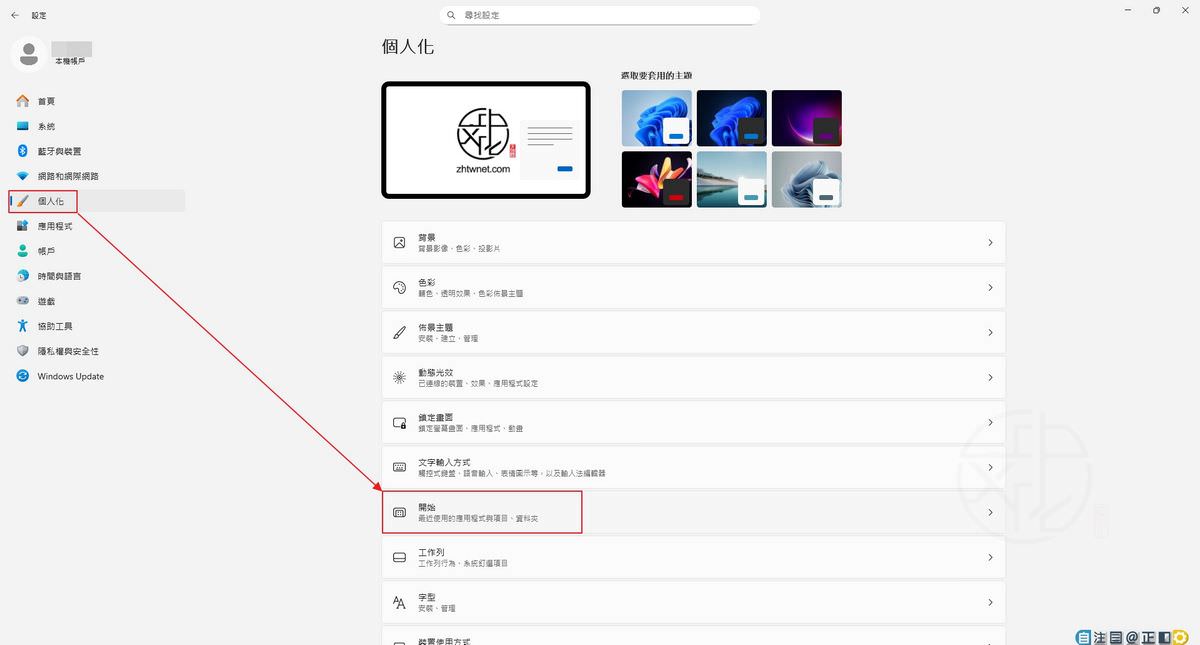
開啟「設定」
-
點選【個人化】
-
進入【開始】
-
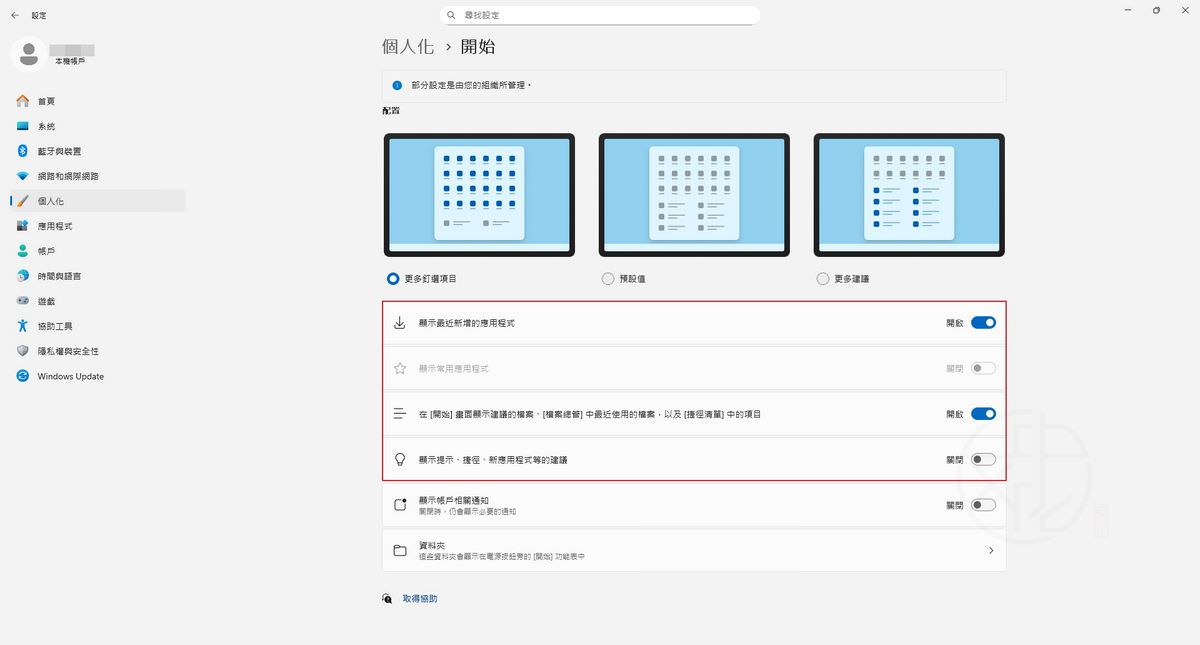
關閉以下選項:
-
顯示最近新增的應用程式
-
顯示常用應用程式
-
在 [開始] 畫面顯示建議的檔案、[檔案總管] 中最近使用的檔案,以及 [捷徑清單] 中的項目
-
顯示提示、捷徑、新應用程式等的建議
-
(選用)將「配置」設定為「更多釘選項目」,減少建議區域佔用空間。
方法三:修改登錄檔(完全移除建議區域)
若您希望徹底隱藏「建議」區域,需要透過登錄檔調整。操作前請先建立系統還原點並備份登錄檔。
基本流程說明
1. 使用記事本建立 .reg 檔案
2. 將底下登錄碼貼入並儲存
Windows Registry Editor Version 5.00

[HKEY_LOCAL_MACHINE\SOFTWARE\Microsoft\PolicyManager\current\device\Start]

"HideRecommendedSection"=dword:00000001

[HKEY_LOCAL_MACHINE\SOFTWARE\Microsoft\PolicyManager\current\device\Education]

"IsEducationEnvironment"=dword:00000001

[HKEY_LOCAL_MACHINE\SOFTWARE\Policies\Microsoft\Windows\Explorer]

"HideRecommendedSection"=dword:00000001
3. 連按兩下執行該檔案並確認
4. 重新啟動電腦套用變更
清除建議項目的好處
移除 Windows 11 開始功能表的建議項目,不僅能讓介面更清爽,也能避免在共用電腦上顯示私人檔案,同時提升使用時的專注度。
FAQ 常見問題
Q1:關閉建議項目會影響系統功能嗎?
不會,只是停止顯示相關內容,不影響應用程式運作。
Q2:可以只保留常用應用程式嗎?
可以,在設定中只開啟「顯示常用應用程式」即可。
Q3:哪種方式最適合一般使用者?
大多數人使用「設定」關閉法就足夠,簡單又安全。
喜歡我的文章歡迎大家分享,請別忘了到 威盛電腦 粉絲專頁 按讚並在「追蹤設定」中將其設為最愛,或者每天到 中文化天地網 網站 逛逛,獲得最新的軟、硬體資訊。