最後更新時間: 2026-05-11
文章發佈時間: 2026-05-11
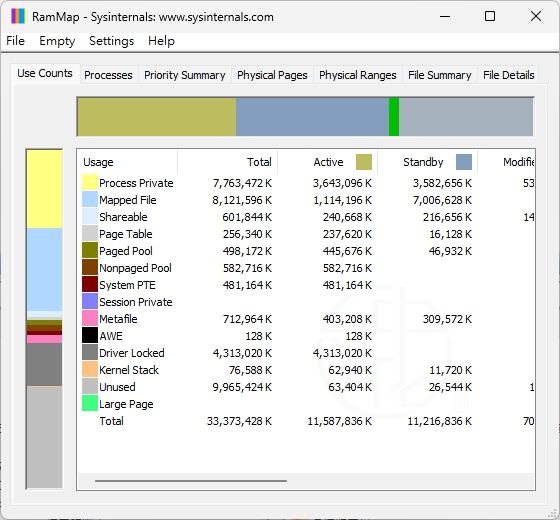
如果你曾經好奇 Windows 到底把實體記憶體用在哪裡、快取吃掉多少 RAM,或是哪個程式占用了大量記憶體,那麼 RAMMap 工具,就能幫助你快速查看 Windows 記憶體配置情況。
RAMMap 是一款由 Microsoft Sysinternals 推出的進階實體記憶體分析工具,支援 Windows Vista 以上版本,可用來分析 RAM 使用狀況、查看快取資料,以及檢查系統與程式的記憶體配置方式。
RAMMap 是什麼?
RAMMap 是一套專門分析 Windows 實體記憶體使用情況的工具,可協助使用者了解:
- Windows 如何分配 RAM
- 哪些資料被快取在記憶體中
- 核心與裝置驅動程式用了多少記憶體
- 哪些程式占用大量 RAM
- 系統是否出現記憶體壓力
這款工具適合一般使用者、進階玩家與系統管理員使用。
功能特色
根據官方說明,RAMMap 提供多種不同的記憶體分析分頁,可從不同角度查看 RAM 使用情況。
Use Counts
顯示不同類型的記憶體使用摘要,以及分頁清單資訊。
Processes
查看各個程序(Process)的工作集大小,也就是實際使用中的記憶體量。
Priority Summary
顯示不同優先等級的待命清單大小。
Physical Pages
查看所有實體記憶體頁面的使用狀況。
Physical Ranges
顯示實體記憶體位址範圍。
File Summary
查看哪些檔案被快取到 RAM 中。
File Details
顯示特定檔案所使用的實體記憶體頁面資訊。
此外,它還支援:
- 即時重新整理顯示
- 儲存記憶體快照
- 載入先前儲存的分析資料
支援的 Windows 版本
官方列出的支援系統如下:
用戶端版本
- Windows Vista 以上
伺服器版本
- Windows Server 2008 以上
下載
RAMMap 1.63 – 快速分析 Windows 記憶體占用狀況
■ 下載連結
RAMMap 為免安裝工具,下載後即可直接執行。
使用教學
查看目前記憶體使用狀況
開啟工具後,預設會顯示整體記憶體資訊。
在「Use Counts」頁面中,可以快速查看:
- Active 使用中記憶體
- Standby 待命快取
- Modified 已修改頁面
- Free 可用記憶體
這些資訊能幫助你判斷目前 RAM 是否足夠。
分析哪個程式吃掉大量 RAM
切換到「Processes」頁面,即可查看各程序使用的工作集大小。
如果發現某個程式異常占用大量記憶體,就能快速找出問題來源。
查看 Windows 快取檔案
在「File Summary」頁面中,可以看到哪些檔案被快取進 RAM。
這功能適合:
- 分析磁碟快取
- 檢查大型檔案占用
- 了解系統快取行為
更新記憶體資訊
RAMMap 支援重新整理功能,可即時更新目前記憶體配置。
當系統運作一段時間後,可以重新整理來查看最新狀況。
儲存與載入記憶體快照
工具也支援:
- 儲存目前記憶體分析結果
- 之後重新載入快照
方便進行問題比對與分析。
常見問題
RAMMap 可以清除記憶體嗎?
官方頁面主要提供記憶體分析功能介紹,重點在於查看與分析 RAM 使用情況。
RAMMap 適合一般使用者嗎?
可以。即使不是專業工程師,也能透過圖形化介面查看:
- 哪些程式占用記憶體
- 系統快取情況
- RAM 使用比例
對於排查電腦變慢或記憶體不足問題相當實用。
RAMMap 是否免費?
是,這是 Microsoft Sysinternals 提供的免費工具。
RAMMap 能幫助使用者更深入了解 Windows 記憶體管理方式,不論是分析快取、檢查 RAM 使用量,還是排查記憶體異常問題,都相當實用。對於想深入了解 Windows 記憶體配置的使用者來說,是非常值得安裝的 Sysinternals 工具之一。
若想要對 RAMMap 進一步的了解以及得知其完整教學,不妨參考底下文章
Windows RAM 使用率看不懂?RAMMap 完整教學(不再猜測記憶體用量)
喜歡我的文章歡迎大家分享,請別忘了到 威盛電腦 粉絲專頁 按讚並在「追蹤設定」中將其設為最愛,或者每天到 中文化天地網 網站 逛逛,獲得最新的軟、硬體資訊。
![Read more about the article [更新] OutlookStatView 2.32 免安裝中文版 – Outlook郵件管理工具](https://zhtwnet.com/wp-content/uploads/OutlookStatView.png)