最後更新時間: 2026-06-04
文章發佈時間: 2026-06-04

顯示卡(GPU)是電腦中最重要、也最昂貴的硬體之一。當遊戲開始卡頓、畫面出現異常、風扇噪音變大,甚至無法正常顯示畫面時,很多人第一個想到的問題就是:「我的顯示卡是不是壞了?」
其實 GPU 問題有很多種表現方式,可能是過熱、散熱不良、驅動程式異常、硬體瓶頸,甚至只是新遊戲超出顯示卡負荷所造成。本文將整理完整的 GPU 故障診斷流程,幫助你一步步找出問題原因。
顯示卡故障常見症狀有哪些?
當 GPU 出現問題時,可能會發生以下情況:
- 遊戲畫面卡頓或延遲
- 顯示異常、畫面破圖(Artifacts)
- 顯示卡溫度過高
- 風扇高速運轉且噪音明顯
- 遊戲效能突然下降
- 電腦無法正常輸出畫面
- 顯示卡發生降頻(Thermal Throttling)
如果出現上述狀況,可以依照以下步驟進行檢查。
檢查顯示卡是否有實體損壞
在進行任何軟體測試之前,建議先檢查顯示卡本體。
檢查重點
- 將顯示卡從主機板拆下。
- 檢查底部金手指接點是否有:
- 燒焦痕跡
- 刮傷
- 接點損壞
- 使用手電筒檢查主機板 PCIe 插槽。
- 確認插槽內沒有灰塵堆積或物理損傷。
清潔方式
- 使用酒精擦拭紙巾或防靜電超細纖維布清潔接點。
- 利用壓縮空氣清除 PCIe 插槽灰塵。
完成檢查與清潔後,重新安裝顯示卡,再進行後續測試。
GPU 過熱與降頻問題檢查
GPU 過熱是最常見的顯示卡問題之一。
當溫度過高時,可能導致:
- 遊戲掉幀
- 操作延遲
- 效能下降
- 無法正常顯示畫面
造成 GPU 過熱的原因
灰塵堆積
灰塵會阻礙散熱器與風扇運作。
可使用:
- 壓縮空氣
- 未使用過的油漆刷
清除散熱鰭片與風扇上的灰塵。
機殼通風不良
若機殼風流不足,熱空氣無法順利排出,就會造成整體溫度升高。
可以嘗試:
- 執行高負載遊戲或程式。
- 打開機殼側板。
- 感受機殼內是否有明顯熱氣聚集。
若內部溫度明顯偏高,可能需要:
- 增加機殼風扇
- 更換散熱效果較好的機殼
更新顯示卡驅動程式
過時的驅動程式有時也會導致 GPU 異常。
依顯示卡品牌進行更新:
- NVIDIA:使用 GeForce Experience
- AMD:使用 AMD Software
更新後可重新測試問題是否消失。
更換散熱膏
若顯示卡已使用多年且從未保養,可能是散熱膏老化造成溫度異常。
原文建議約每兩年更換一次散熱膏,以降低過熱風險。
GPU 瓶頸問題檢查
有時候問題不一定出在顯示卡本身。
如果:
- 顯示卡較新
- 只有執行特定新遊戲時才出現問題
那麼有可能是系統瓶頸(Bottleneck)。
什麼是瓶頸?
當某個硬體效能跟不上其他元件時,整體系統就會被拖慢。
例如:
- CPU 太弱
- 記憶體不足
- 儲存裝置速度不夠快
即使 GPU 本身正常,也無法完全發揮效能。
如何檢查瓶頸?
打開工作管理員觀察硬體使用率。
若執行遊戲時:
- CPU 接近 100%
- RAM 接近滿載
- GPU 使用率卻不高
就可能代表系統存在瓶頸。
新硬體造成額外負擔
如果最近新增:
- 4K 螢幕
- 高解析度顯示器
- 更高畫質設定
都可能讓 GPU 工作量大幅增加。
此時可先降低畫質設定測試是否改善。
使用 Windows 設定檢查 GPU 狀態
Windows 本身就提供基本顯示卡診斷功能。
操作步驟
- 按下 Win + I 開啟「設定」
- 進入【系統】
- 點選【顯示器】
- 開啟【進階型顯示器】
- 選擇【顯示器 1 的顯示卡內容】
- 點選【內容】
若看到:
這個裝置正常運作中
表示 Windows 未偵測到顯示卡異常。
如果出現警告或錯誤訊息,則可能代表顯示卡存在硬體故障。
使用工作管理員診斷 GPU
如果 Windows 顯示裝置正常,可以進一步查看 GPU 的即時運作狀態。
開啟方式
- 按 Ctrl + Alt + Del
- 開啟工作管理員
- 點選【效能】
- 選擇 GPU
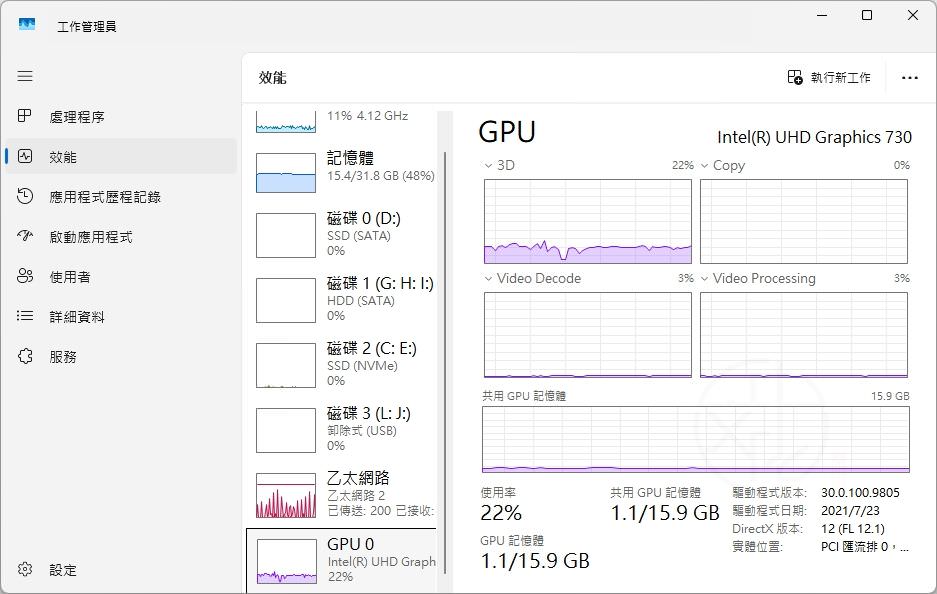
檢查 GPU 溫度
當顯示卡閒置時:
- 溫度應僅比室溫高一些
若待機狀態仍維持高溫,則可能有散熱問題。
檢查 GPU 使用率
正常待機情況下:
- 使用率應保持較低
即使背景程式執行,偶爾升至 20% 左右仍屬正常。
若長時間高於此數值,可能代表硬體或系統存在異常。
檢查驅動資訊
在 GPU 頁面底部可查看:
- 驅動程式版本
- 驅動程式日期
- DirectX 版本
若資訊缺失或顯示異常,通常表示軟體層面出現問題。
使用 dxdiag 檢查 DirectX 狀態
Windows 內建 DirectX 診斷工具也能協助判斷 GPU 是否正常。
操作方法
- 按 Win + R
- 輸入:
dxdiag- 按 Enter
檢查項目
切換至【顯示】頁面後確認:
- DirectDraw 加速
- Direct3D 加速
- AGP 材質加速
皆為「已啟用」。
若其中任何項目被停用,代表顯示卡驅動程式可能有問題。
另外在 Notes(備註)區域中應看到:
未發現任何問題
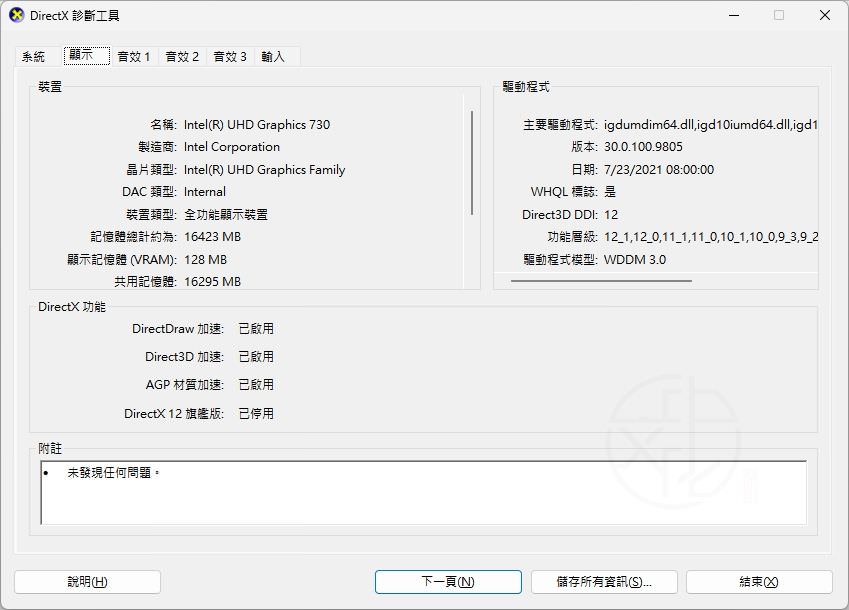
若出現錯誤訊息,則需要進一步處理。
新遊戲還是老電腦?找出真正原因
大多數 GPU 問題通常來自兩種情況:
新遊戲需求過高
如果問題只出現在新遊戲:
- GPU 很可能已無法滿足該遊戲需求。
可以嘗試:
- 降低解析度
- 降低畫質設定
- 關閉部分特效
看看是否能恢復正常。
電腦使用多年未保養
如果過去能順暢執行的遊戲如今開始出現問題:
- 灰塵堆積
- 散熱老化
- 顯示卡自然耗損
都可能是主要原因。
顯示卡是否該升級?
如果已完成:
- 清潔保養
- 驅動更新
- 散熱檢查
- 系統診斷
- 硬體交叉測試
但問題仍持續存在,那麼可能已接近升級時機。
若你希望:
- 最高畫質
- 螢幕原生解析度
- 穩定 60FPS 以上
而目前 GPU 已無法達成需求,就需要考慮升級硬體。
但如果降低畫質後仍能順暢遊玩,例如:
- 1080p
- 約 40FPS
且顯示卡沒有其他異常,那麼繼續使用也是合理選擇。
喜歡我的文章歡迎大家分享,請別忘了到 威盛電腦 粉絲專頁 按讚並在「追蹤設定」中將其設為最愛,或者每天到 中文化天地網 網站 逛逛,獲得最新的軟、硬體資訊。