最後更新時間: 2026-07-11
文章發佈時間: 2026-07-11
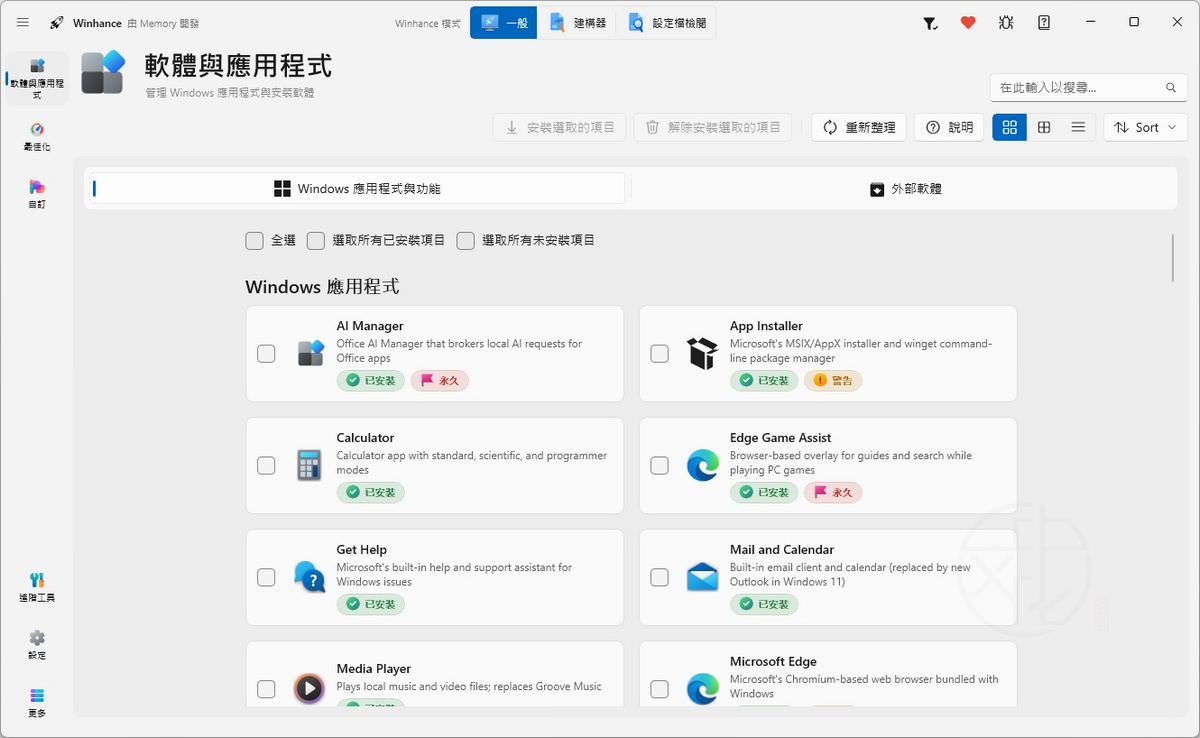
Winhance 最新中文版下載與使用教學|免費 Windows 系統優化工具完整介紹
如果你剛安裝好 Windows,或覺得系統內建太多不需要的功能、背景服務及預設應用程式,想讓電腦更乾淨、更流暢,那麼 Winhance 就是一套值得收藏的免費工具。它整合系統精簡、效能最佳化、隱私管理、介面客製化以及軟體安裝等功能,透過圖形化介面即可完成大部分設定,不必手動修改登錄檔或輸入 PowerShell 指令,對一般使用者也相當友善。
Winhance 是什麼?
Winhance 是一款免費、開源的 Windows 系統最佳化工具,主要支援 Windows 10 與 Windows 11(64 位元)。它將原本需要分散在 Windows 設定、群組原則、登錄編輯器及 PowerShell 才能完成的調整,整合成單一介面,大幅降低使用門檻。
除了系統精簡(Debloat)之外,也能調整效能、遊戲設定、Windows Update、隱私控制、開始功能表、工作列及檔案總管等常見設定,甚至還能建立 Windows 自動安裝設定與自訂安裝映像,適合一般使用者與進階玩家。
功能特色
一鍵移除不需要的 Windows 元件
不少 Windows 預設會安裝大量內建 App,有些使用者幾乎不會使用。
例如可以管理:
- Microsoft Edge
- OneDrive
- Copilot
- Recall(支援版本)
- Xbox 相關元件
- Windows 選用功能
使用者可依需求保留或移除,不需要逐一使用 PowerShell 指令操作。
Windows 效能最佳化
軟體提供大量最佳化選項,例如:
- 電源管理
- 遊戲效能
- 系統效能
- 網路相關設定
- Windows Update
- 通知設定
- 音效設定
- 隱私設定
每個選項都有說明,方便了解修改內容。
自訂 Windows 外觀
如果不喜歡 Windows 預設介面,也能快速修改:
- 深色/淺色模式
- 工作列
- 開始功能表
- 檔案總管
- 視窗透明效果
- 顯示副檔名
- 傳統右鍵選單
- 視覺效果
不用再查詢各種登錄檔教學即可完成設定。
軟體快速安裝
除了管理 Windows 元件外,也能快速安裝常用第三方軟體,節省重新安裝電腦時逐一下載的時間。
設定匯出與匯入
完成所有最佳化後,可將目前設定儲存成組態檔。
之後重新安裝 Windows 或替另一台電腦設定時,只需匯入設定即可快速套用,大幅節省重複調整時間。
提供進階部署工具
對 IT 管理人員而言,還提供:
- WIMUtil
- Autounattend.xml 產生器
- 自訂 Windows ISO
- 自動安裝設定
可建立更符合需求的 Windows 安裝環境。
下載與安裝
官方提供多種安裝方式。
方法一:官方網站下載
可直接前往官方網站下載最新版安裝程式。
Winhance 26.06.12 – Windows 11/10 系統優化、精簡
■ 下載連結
方法二:GitHub Releases
如果希望取得最新版本或歷史版本,也能從 GitHub Releases 下載。
方法三:PowerShell 一鍵安裝
官方也提供 PowerShell 指令,可直接下載並啟動安裝程式:
irm "https://get.winhance.net" | iex另外還提供:
- 安裝版(Installer)
- 可攜版(Portable)
下載完安裝檔 Winhance.Installer.exe ,連點兩下執行安裝,到底下畫面時選擇 Perform a portable installation 後再按 [Next (下一步)] 即可製作成可攜版。
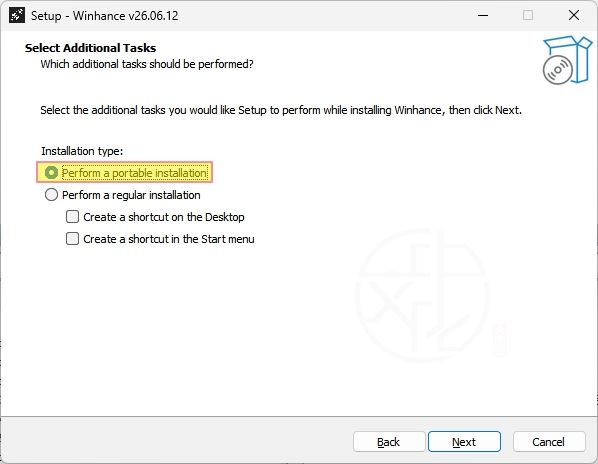
可依需求選擇使用。
系統需求
- Windows 10 x64(2004 以上)
- Windows 11 x64(23H2 以上)
- 系統管理員權限
- 網際網路(下載元件時需要)
如何將程式介面改成繁體中文
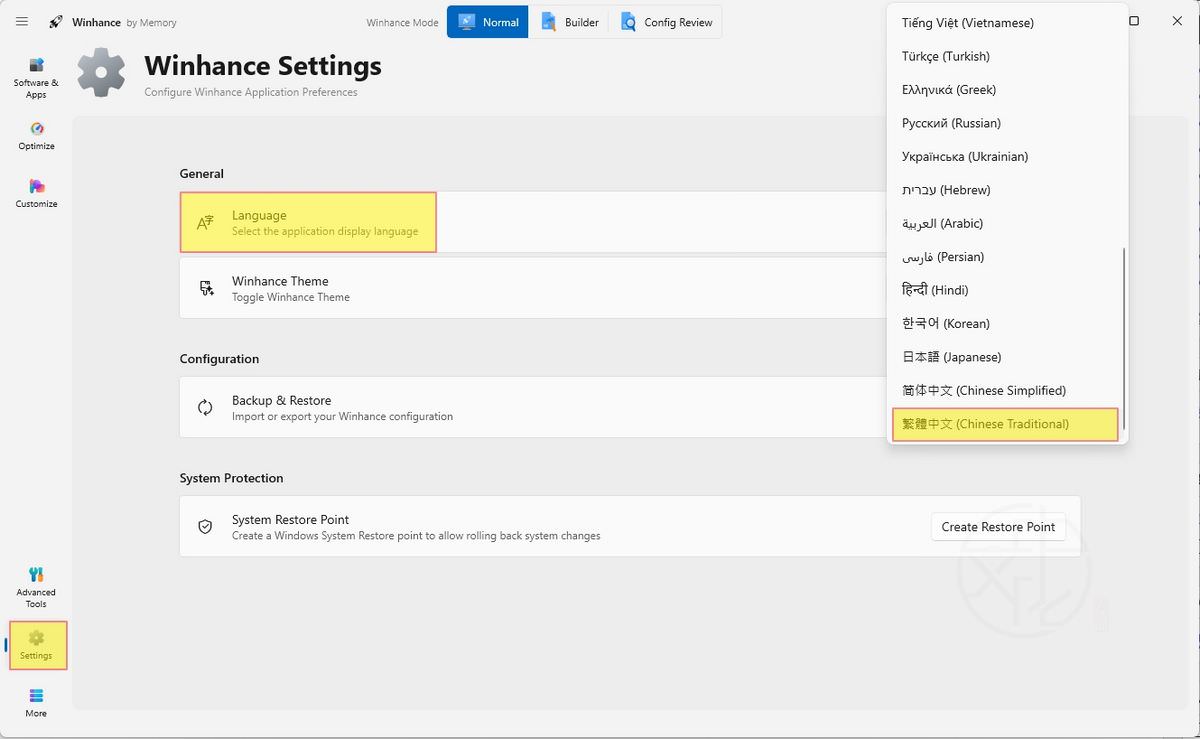
執行可執行檔 Winhance.exe 後出現主畫面,預設語言介面為「英文」,請按下左下方的 Settings,然後在右方 Language 區塊右邊下拉選擇 繁體中文 (Chinese Traditional),即可將程式使用介面改成「繁體中文」。
使用教學
第一步:以系統管理員身分執行
由於需要修改系統設定,因此建議使用「系統管理員」權限開啟。
第二步:先建立還原點
雖然許多設定可還原,但建議第一次使用前仍先建立 Windows 系統還原點,以便需要時快速復原。
第三步:檢查系統設定
先瀏覽各個分類,包括:
- 軟體與應用程式
- 最佳化
- 自訂
- 進階工具
閱讀每個選項說明,再決定是否啟用。
第四步:套用設定
確認所有調整後,按下套用即可開始執行。
部分修改可能需要:
- 重新登入
- 重新啟動檔案總管
- 重新開機
才能完全生效。
第五步:儲存設定
若完成一套適合自己的最佳化配置,可匯出設定檔,方便日後快速重新套用。
使用建議
第一次使用建議不要一次套用所有最佳化。
可以依序:
- 先移除不需要的 App。
- 再調整隱私與效能設定。
- 最後修改介面外觀。
如此若發現某項設定不符合需求,也較容易找出原因並恢復。
常見問題(FAQ)
Winhance 免費嗎?
是,採開源方式提供,可免費使用於個人、企業及 IT 維護用途,但不得重新包裝成競爭產品重新散布。
支援哪些 Windows?
目前主要支援 Windows 10(64 位元)與 Windows 11(64 位元)。
有可攜版嗎?
有。安裝精靈可選擇 Installer 或 Portable,兩者提供相同功能,可依需求使用。
修改後可以恢復嗎?
許多最佳化項目可再次切換恢復,但部分移除的 Windows 元件可能無法直接重新啟用,因此操作前建議建立系統還原點。
適合新手嗎?
可以。介面提供清楚分類與每項設定說明,不需要熟悉 PowerShell 或登錄編輯器即可完成多數操作。
結語
如果你希望一次完成 Windows 精簡、效能最佳化、隱私保護與介面客製化,而不想逐一修改系統設定,Winhance 是近年相當完整且持續更新的免費工具。它整合了系統管理、應用程式管理、效能調整、外觀設定與部署功能,並提供安裝版與可攜版,無論是一般使用者、重灌玩家或 IT 維護人員,都能有效提升 Windows 使用體驗。
喜歡我的文章歡迎大家分享,請別忘了到 威盛電腦 粉絲專頁 按讚並在「追蹤設定」中將其設為最愛,或者每天到 中文化天地網 網站 逛逛,獲得最新的軟、硬體資訊。