最後更新時間: 2026-10-15
文章發佈時間: 2026-10-15
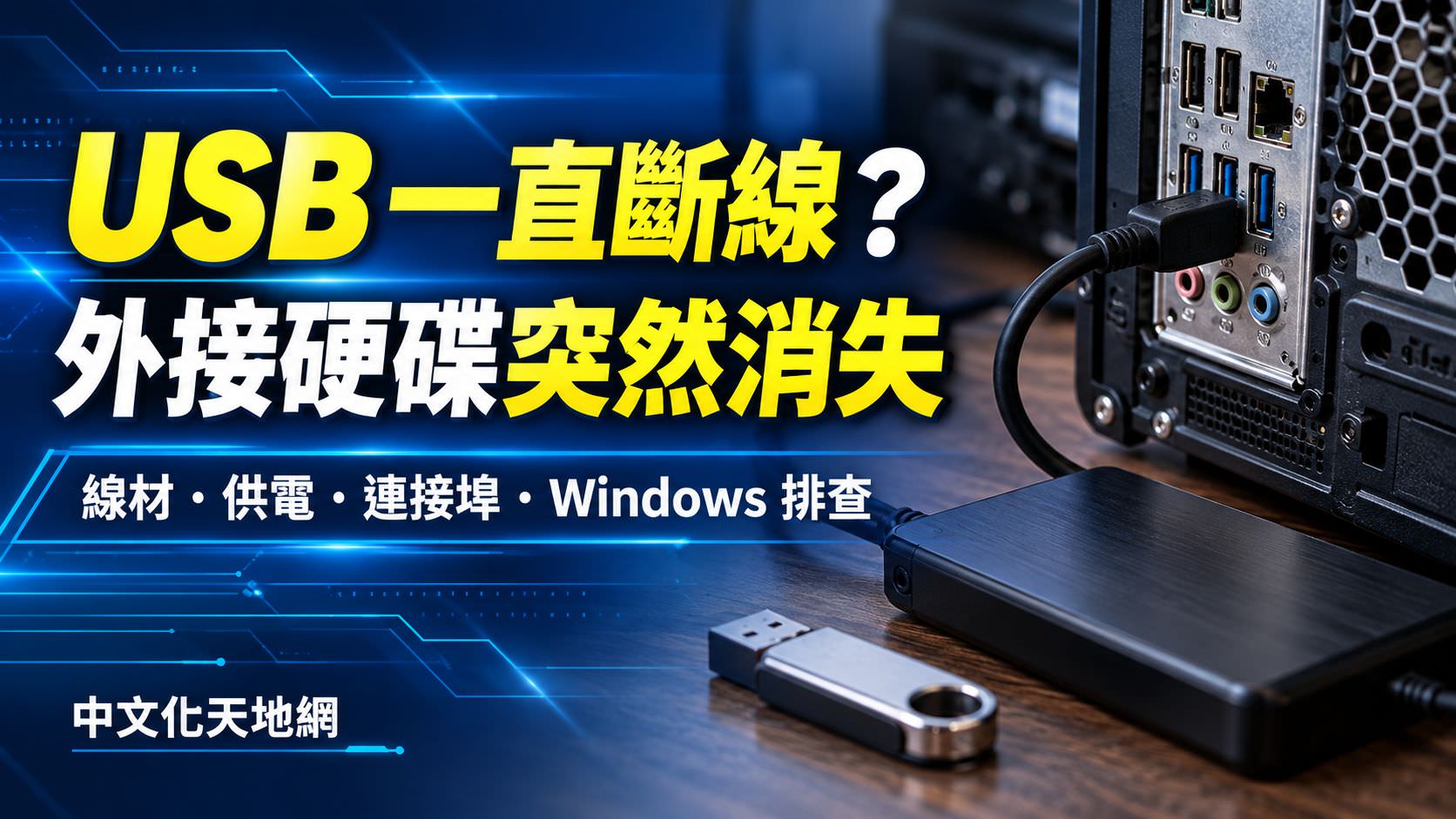
USB 隨身碟、外接硬碟一直斷線,先不要急著格式化或重灌 Windows。線材、連接埠、集線器、供電、驅動程式與裝置本身,都可能造成反覆連接或磁碟突然消失。先備份可讀取的資料,記下是在複製檔案、閒置還是睡眠喚醒後發生,再一次只更換一個條件,才能逐步找出問題。
重點整理
- 先確認是整個 USB 裝置斷線,還是只有檔案總管中的磁碟消失。
- 優先直接連接電腦,移除集線器與延長線,再交叉測試線材、插孔與電腦。
- 睡眠後才出問題,可檢查驅動與電源管理相容性,不要一律關閉所有 USB 省電功能。
- 已有資料的磁碟出現 RAW、未配置或初始化提示時,先保護資料,不要直接格式化。
先看發生時機,決定排查方向
先記下故障時間、正在做的事,以及 Windows 是否反覆播放裝置插入與拔除音效。下面是排查起點,不是單靠症狀就能確診的對照表。
| 發生情況 | 優先檢查 |
|---|---|
| 一碰線材或接頭就斷線 | 接頭鬆動、線材與插孔接觸;不要反覆晃動測試。 |
| 大量複製或備份時中斷 | 線材、集線器、供電、外接盒及裝置狀態。 |
| 閒置或睡眠喚醒後才消失 | 驅動、裝置與擴充座的電源管理相容性。 |
| 只有檔案總管找不到,裝置仍被偵測 | 磁碟管理中的代號、磁碟區與檔案系統狀態。 |
步驟一:檢查線材與 USB 插孔
先停止檔案傳輸,能安全退出時先退出裝置,再重新連接。外接磁碟有可替換線材時,換一條規格相符、已知正常且支援資料傳輸的線,不是只要插頭相同就能當作有效測試。
- 改插另一個 USB 連接埠,桌機可比較前面板與主機後方插孔。
- 暫時移除 USB 延長線與多層轉接頭。
- 查看接頭是否鬆動、彎曲或有明顯損傷,不要用金屬物伸入清理。
- USB-C 接頭外觀相同,不代表每條線支援相同的資料速度與功能。
外接硬碟如果一換線就恢復穩定,先用相同方式觀察一段時間,再確認原線是否有問題。更換插孔後速度不同,也不等於一定是磁碟故障。
步驟二:移除集線器,確認供電
把隨身碟或外接硬碟直接接到電腦,暫時繞過 USB 集線器、螢幕上的 USB 孔與擴充座。若直接連接就穩定,再分別檢查集線器、上行線與電源配置。
需要外接電源的硬碟或擴充座,確認使用符合原廠規格的電源供應器,並檢查插頭是否接妥。不要任意混用變壓器,也不要把「同時接很多裝置」直接等同於供電不足。
筆電可比較接上原廠充電器與電池供電時的情況。如果問題只出現在某一座擴充座或特定組合,先記下完整連接方式,方便向原廠確認相容性。
步驟三:換電腦與裝置交叉測試
每次只改一項,才知道是哪個變動有效。不要同時換線、換插孔又更新驅動,最後反而無法判斷原因。
- 同一裝置搭配另一條正常線材,直接接原電腦測試。
- 同一裝置直接接另一台允許使用的電腦,觀察是否仍斷線。
- 用另一個正常 USB 裝置測試原本的連接埠。
- 備份完成後,才用不重要的小型測試檔確認讀寫,不要一開始就反覆複製唯一的重要備份。
若多個正常裝置只在同一台電腦出問題,優先檢查電腦端。若同一顆外接磁碟換線、換電腦仍斷線,則要進一步確認外接盒、連接介面與磁碟本體;仍不能只憑一次測試就指定哪個零件損壞。
步驟四:查看 Windows 裝置與磁碟狀態
在開始按鈕按右鍵,開啟「裝置管理員」,觀察相關裝置是否反覆消失、重新出現,或顯示驚嘆號。保留裝置內容中的錯誤代碼,再從電腦、主機板或擴充座原廠取得適用驅動,避免使用不明驅動程式。
如果問題明確在某次驅動更新後開始,可查看該裝置的「內容 → 驅動程式 → 回復驅動程式」是否可用。不要一次解除安裝所有 USB 控制器,否則鍵盤、滑鼠與其他裝置可能一起受影響。
接著開啟「磁碟管理」。如果裝置仍在,但檔案總管沒有顯示,先記下磁碟區、容量與代號;已有資料的磁碟若突然變成 RAW、未配置,或出現初始化提示,先停止修改。
想確認裝置接在哪個集線器或連接埠,可參考 USB Device Tree Viewer 下載與使用教學。它能協助查看 USB 架構與裝置資訊,但畫面上的電源描述不是實際電壓量測,不能單靠它認定供電正常或故障。
只有睡眠喚醒後斷線,怎麼處理?
先確認是只有閒置後存取稍慢,還是裝置真的從系統消失、必須拔插才恢復。只在喚醒後發生時,可依序重新啟動電腦、直接連接裝置、比較接電與電池狀態,再檢查原廠驅動或已知相容性問題。
不要把關閉所有 USB 省電功能當成通用解法。USB 選擇性暫停能讓閒置連接埠進入省電狀態,Microsoft 建議不要停用。網路上常見的電源設定選項,也可能因硬體與電腦配置不同而沒有出現。
如果原廠針對你的型號提供特定設定或更新流程,再依說明處理,記下原設定方便還原。排查期間進行重要備份時,可暫時避免讓電腦睡眠,完成後恢復原本使用習慣。
什麼情況應停止測試並備份?
- 機械硬碟出現異常敲擊、反覆重新起轉或明顯讀取失敗。
- 裝置換線、換電腦仍斷線,且資料開始損壞或無法開啟。
- 接頭明顯受損、裝置有異味,或碰觸就斷線。
- 已有資料的磁碟突然要求初始化或格式化。
資料仍可穩定讀取時,先複製重要檔案。資料很重要但已無法正常讀取時,停止反覆寫入、修復或完整掃描,評估原廠支援或資料救援。
連線穩定且完成備份後,可用 CrystalDiskInfo 使用大全 了解健康資訊。部分 USB 外接盒無法傳回完整 SMART,讀不到健康度不代表磁碟一定正常或損壞;H2testw 容量驗證 也應等連線穩定後再做,避免測試中斷造成難以判讀的結果。
常見問題 FAQ
重新格式化能修好斷線嗎?
不一定。線材、接頭、供電或硬體問題不會因格式化就消失。先排查連線並備份;格式化會清除資料,不適合作為反覆斷線的第一步。
一直斷線就是供電不足嗎?
不是。線材、連接埠、集線器、驅動、外接盒與磁碟本身都可能造成中斷。先直接連接電腦,再一次更換一項條件交叉確認。
檢測軟體能直接找出壞掉的零件嗎?
通常不能只靠單一畫面確診。USB Device Tree Viewer 可提供架構與狀態線索,健康工具則受裝置支援程度影響,仍須搭配線材、插孔與電腦交叉測試。