
最後更新時間: 2026-10-14
mUsbFixer 是提供捷徑資料夾處理與磁碟格式化功能的免安裝工具,可作為 USB 隨身碟、記憶卡問題的輔助選項。但它不是保證有效的寫入保護解除器,也不能把「復原捷徑資料夾」當成完整資料救援。本文整理中文版下載、實際按鈕與操作順序,先分清楚問題,再決定是否使用,避免為了修復卻誤刪重要資料。
- 兩個主要功能分別是「復原捷徑資料夾」與「格式化有防寫保護的磁碟」,用途不同。
- 先備份可讀取的資料,格式化功能會清除目標磁碟區資料。
- 寫入保護先排查鎖定開關、讀卡機、電腦限制與唯讀屬性。
- 資料夾重新出現,不代表病毒已清除,也不代表已刪除的檔案都能救回。
mUsbFixer 是什麼?先看適用情況
mUsbFixer 把幾個 USB 處理功能放在簡單介面中,先從下拉選單選擇磁碟,再執行對應功能。本站現有文章介紹的是 2.0 免安裝正體中文版。
使用前先確認症狀。資料夾有捷徑箭頭不一定代表感染,原本就建立的正常捷徑也會有箭頭;如果原有資料夾突然不見、出現不熟悉的同名捷徑,則應先檢查,不要直接連按可疑捷徑。
| 遇到的狀況 | 建議先做什麼 |
|---|---|
| 原有資料夾突然消失,出現不熟悉的捷徑 | 先用可信任的防毒工具掃描,再確認原始資料是否仍存在。 |
| 顯示「磁碟有寫入保護」 | 先依 USB、SD 卡寫入保護教學 排查,不能只靠工具按鈕判斷能否修復。 |
| 只有大型影片或 ISO 無法複製 | 先檢查檔案系統,可能是 FAT32 單檔限制,不一定需要修復工具。 |
| 檔案已刪除、裝置反覆斷線或完全讀不到 | 先處理備份或資料救援,不要把格式化當成第一步。 |
下載與使用前準備
下載後先使用目前啟用的可信任防毒工具檢查程式。若出現偵測警告,先確認來源與偵測資訊,不要只為了執行就關閉防毒或加入排除項目。未出現警告,也不代表任何工具都完全沒有風險。
操作前先備份可讀取的普通文件、照片等資料,不要執行不熟悉的捷徑、程式或腳本。核對檔案總管中的磁碟代號、容量與名稱,拔除不需要的其他外接磁碟,降低選錯機會。
中文版介面與按鈕說明
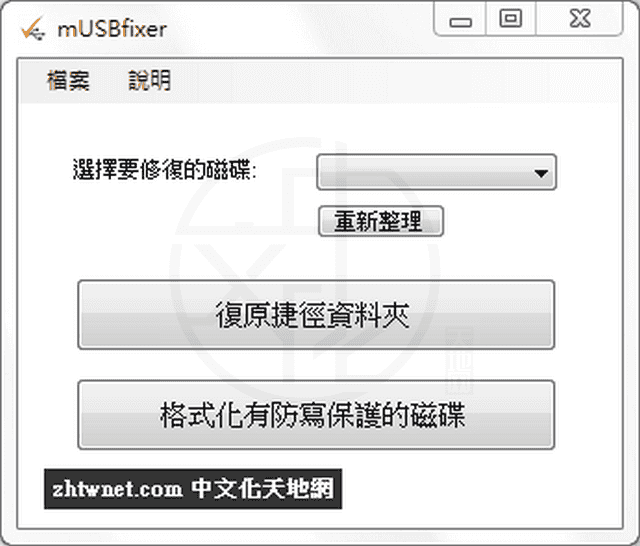
- 選擇要修復的磁碟:選取目標 USB 或記憶卡,必須對照檔案總管核對代號與容量。
- 重新整理:重新讀取裝置清單;插拔裝置後,代號可能改變,請再次核對。
- 復原捷徑資料夾:用於原有介紹所述的捷徑資料夾問題,不能當成完整防毒或已刪除檔案救援。
- 格式化有防寫保護的磁碟:屬於格式化操作,會影響目標資料;按鈕名稱不代表一定能解除所有防寫來源。
資料夾變成捷徑:先掃描,再評估復原
- 不要開啟不熟悉的捷徑,先確認目前防毒工具已啟用並更新。
- 使用可信任的防毒工具掃描目標裝置。在使用 Microsoft Defender 的 Windows 11 電腦上,可對目標檔案或資料夾按右鍵,選「顯示更多選項 → 使用 Microsoft Defender 掃描」。
- 依掃描結果處理威脅,再確認可讀取的原始資料與備份狀態。
- 若已評估需要使用 mUsbFixer,開啟程式,選取目標磁碟並再次核對。
- 只針對這類問題使用「復原捷徑資料夾」,依畫面提示處理;提示內容與預期不同時先停止。
- 完成後查看資料夾與檔案是否可正常存取,再檢查電腦與裝置,避免異常反覆出現。
沒有找到原始資料時,不要改按格式化。檔案可能被隱藏、移動、刪除或已損壞,不同原因需要不同處理方式。如果資料非常重要,先停止寫入並評估資料救援。
磁碟有寫入保護:不要直接按格式化
SD 卡或轉接套的 Lock 開關、讀卡機、Windows 唯讀屬性、電腦管理原則與裝置異常,都可能造成寫入限制。先依 隨身碟寫入保護完整排查 縮小範圍,再決定是否需要格式化。
如果資料已備份、裝置可正常辨識,而且已確認可接受清除目標資料,才評估格式化功能:
- 關閉正在使用目標裝置的程式,核對磁碟代號、容量與名稱。
- 在 mUsbFixer 選取目標磁碟。
- 選擇「格式化有防寫保護的磁碟」,仔細閱讀接下來的提示。
- 出現格式化或清除資料確認時,再次核對目標;資訊不清楚或不是預期裝置,就取消操作。
- 若流程完成,查看檔案系統與容量,先用小型測試檔確認可寫入、讀回及刪除,再安全退出。
格式化不是保留資料的修復方式。裝置仍顯示寫入保護、資料尚未備份,或反覆斷線時,先停止。硬體層級的保護不一定能靠這個工具解除。
若只是需要建立 FAT32,另有 FAT32Format 與 Fat32Formatter 教學可參考;兩者也不能保證修好硬體故障。
找不到裝置或操作失敗怎麼辦?
先確認 Windows 檔案總管或磁碟管理能否看到裝置,再按「重新整理」。可更換 USB 插孔、讀卡機或傳輸線,重新連接後核對代號。如果 Windows 本身也辨識不到,mUsbFixer 不一定能處理。
遇到權限不足、程式無法開啟或執行失敗,保留完整訊息。這是舊工具,目前未確認所有 Windows 11 環境的相容性,不要反覆嘗試不同破壞性操作。需要管理員權限時,也應先確認程式來源與作用。
資料已備份且裝置恢復寫入後,可使用 H2testw 進一步驗證可用容量。若不同電腦仍反覆出錯、唯讀或斷線,應詢問原廠保固或專業協助。
常見問題 FAQ
復原捷徑資料夾能救回已刪除檔案嗎?
不能把這項功能當成已刪除檔案救援。它針對的是捷徑資料夾問題,實際是否能處理,取決於原始資料是否仍存在與裝置狀態。
資料夾恢復後,還需要掃毒嗎?
需要確認電腦與裝置的安全狀態。資料夾重新出現,不代表造成異常的程式已被清除;使用可信任的防毒工具檢查並依結果處理。
所有寫入保護都能解除嗎?
不能保證。鎖定開關、電腦原則與硬體保護等來源不同,應先排查原因;格式化按鈕的名稱不代表能解除每一種限制。
Windows 11 可以使用嗎?
本站保留的是既有 2.0 中文版介紹,目前未確認完整 Windows 11 相容性。操作前先備份,若出現辨識異常或錯誤訊息,停止並改依問題類型排查。

