最後更新時間: 2026-06-14
文章發佈時間: 2026-06-14

Windows 11 剛推出時,許多使用者最不習慣的改變之一,就是工作列會自動將同一程式的多個視窗合併成單一圖示,且不顯示視窗名稱。對於經常同時開啟多個瀏覽器視窗、檔案總管或辦公軟體的人來說,切換工作變得較不直覺。
從 Windows 11 23H2 開始,Microsoft 已重新加入「永不合併工作列按鈕」功能,讓使用者能依照需求顯示每個視窗的標籤名稱,提升多工操作效率。
什麼是「合併工作列按鈕」?
當同一個應用程式開啟多個視窗時,Windows 可以將它們整合成一個工作列圖示。例如同時開啟三個 Microsoft Edge 視窗時,工作列只會顯示一個 Edge 圖示。
而「永不合併」模式則會讓每個視窗獨立顯示,並直接顯示視窗名稱,方便快速辨識與切換。
Windows 11 工作列按鈕共有哪三種模式?
在 Windows 11 23H2 以上版本中,可選擇以下三種顯示方式:
永遠
- 同一應用程式的所有視窗合併成一個按鈕
- 不顯示視窗標籤
- 工作列最簡潔
當工作列滿時
- 平時顯示獨立視窗與標籤
- 當工作列空間不足時才自動合併
- 兼顧辨識性與空間利用
永不
- 每個視窗獨立顯示
- 顯示視窗名稱標籤
- 最適合需要頻繁切換視窗的使用者
以上變更會立即生效。
方法一:透過 Windows 設定關閉工作列合併
這是最簡單、最推薦的一種方式。
步驟 1
按下 Win + I 開啟【設定】。
步驟 2
進入:
個人化 → 工作列
步驟 3
向下捲動並展開:
工作列行為(Taskbar behaviors)
步驟 4
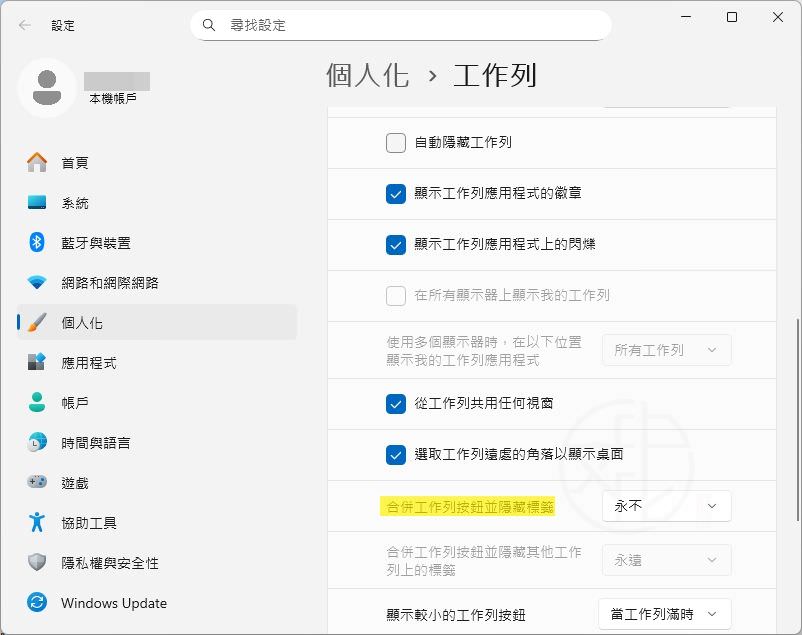
找到:
合併工作列按鈕並隱藏標籤(Combine taskbar buttons and hide labels)
步驟 5
從下拉選單選擇:
- 永遠
- 當工作列滿時
- 永不
若希望每個視窗都獨立顯示並顯示名稱,請選擇:
永不
設定完成後會立即套用,不需要重新開機。
方法二:直接透過 Windows 工作列關閉工作列合併
請依照以下步驟操作:
步驟 1:開啟工作列設定
在工作列的空白處按一下滑鼠右鍵,接著選擇**「工作列設定」**。
步驟 2:展開工作列行為
進入設定頁面後,找到頁面底部的**「工作列行為」**並將其展開。
步驟 3:調整工作列按鈕合併設定
找到**「合併工作列按鈕並隱藏標籤」**選項。
此功能提供三種設定模式:
永遠(預設值)
- 相同應用程式的圖示會永遠合併在工作列中顯示。
- 不會顯示個別視窗標籤。
當工作列滿時
- 當工作列空間不足時,才會將相同應用程式的圖示合併。
- 如果工作列仍有足夠空間,每個視窗都會個別顯示並附上標籤。
永不
- 每個應用程式視窗都會獨立顯示。
- 永遠顯示視窗標籤。
- 不會將相同應用程式的視窗合併到同一個圖示中。
使用多螢幕時需要注意什麼?
Windows 11 支援多螢幕工作列設定。
除了主要工作列外,還可針對其他螢幕上的工作列選擇是否合併按鈕。若使用雙螢幕或三螢幕工作環境,可依需求設定不同顯示方式。
為什麼建議使用「永不」模式?
對於需要同時開啟大量視窗的使用者而言,「永不」模式具有以下優勢:
更容易辨識視窗
直接顯示視窗名稱,不需滑鼠移到圖示上預覽。
提升多工效率
可快速切換不同文件、網頁或檔案總管視窗。
減少誤點擊
不用先展開群組再選擇視窗。
更接近 Windows 10 使用體驗
讓習慣舊版 Windows 工作列操作的使用者更容易適應 Windows 11。
結論
Windows 11 自 23H2 版本起,重新提供「永不合併工作列按鈕」功能。使用者只需前往【設定 → 個人化 → 工作列 → 工作列行為】,即可自由選擇「永遠」、「當工作列滿時」或「永不」。
如果你經常同時開啟多個瀏覽器、文件或應用程式視窗,建議將「合併工作列按鈕並隱藏標籤」設定為「永不」,讓每個視窗獨立顯示並保留標籤名稱,進一步提升 Windows 11 的多工操作效率與工作體驗。
喜歡我的文章歡迎大家分享,請別忘了到 威盛電腦 粉絲專頁 按讚並在「追蹤設定」中將其設為最愛,或者每天到 中文化天地網 網站 逛逛,獲得最新的軟、硬體資訊。