最後更新時間: 2026-06-12
文章發佈時間: 2026-06-12

如果你想安裝軟體、修改系統設定、建立或刪除使用者帳戶,通常都需要具備 Windows 11 的系統管理員(Administrator)權限。但很多使用者不確定自己目前使用的帳戶到底是不是系統管理員帳戶。
本篇整理 4 種 Windows 11 檢查系統管理員權限的方法,幫助你快速確認自己的帳戶類型,以及是否擁有管理系統所需的權限。
Windows 11 的系統管理員帳戶與標準帳戶有什麼差別?
Windows 11 主要提供兩種帳戶類型:
系統管理員帳戶(Administrator)
擁有較高的系統權限,可以:
- 安裝程式
- 建立或刪除使用者帳戶
- 修改系統設定
- 管理 Windows 功能與權限
標準帳戶(Standard User)
權限較受限制,無法執行許多需要系統管理權限的操作。
如果你不確定自己的帳戶類型,可以透過以下方法快速查詢。
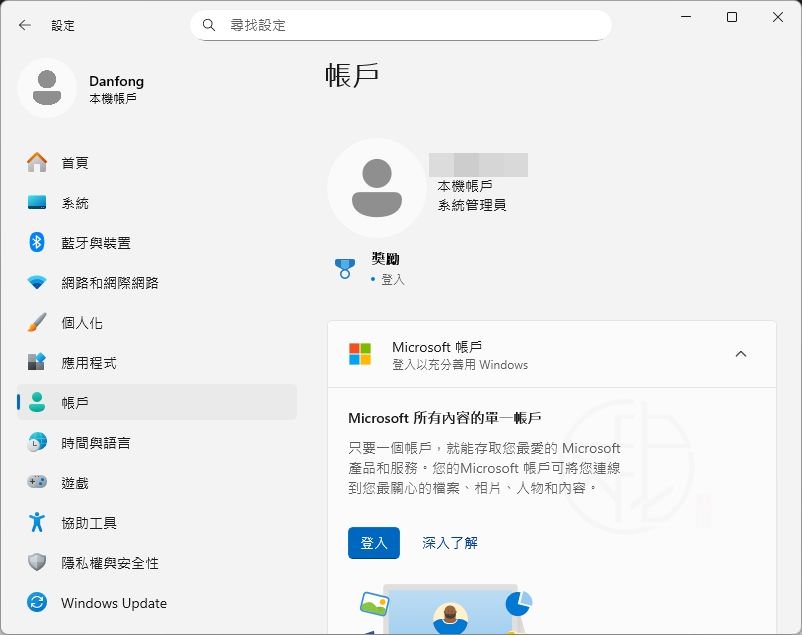
方法 1:從「設定」檢查是否具有系統管理員權限
這是最簡單也最快速的方法。
操作步驟
- 開啟【設定】。
- 點選左側的【帳戶】。
此時右側會顯示目前登入帳戶的相關資訊。
如果使用者名稱下方出現 系統管理員 字樣,代表目前帳戶具有系統管理員權限。
方法 2:透過「您的資訊」查看帳戶類型
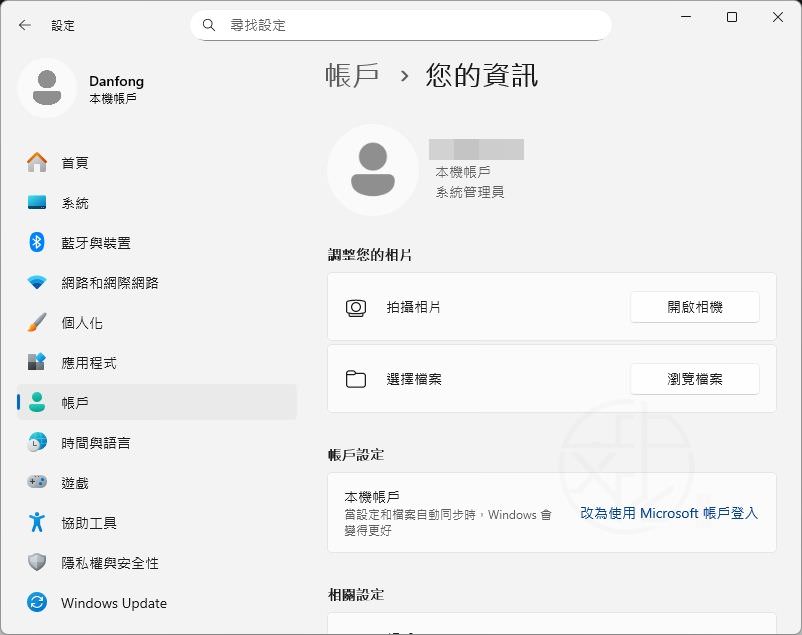
除了直接查看帳戶頁面外,也可以透過「您的資訊」確認權限狀態。
操作步驟
- 開啟【設定】。
- 點選左側【帳戶】。
- 選擇右側【您的資訊】。
進入頁面後,系統會顯示目前帳戶詳細資訊。
若帳戶名稱下方顯示 系統管理員,表示你目前使用的是管理員帳戶,並具備系統管理權限。
方法 3:使用控制台查看系統管理員權限
喜歡傳統 Windows 介面的使用者,也可以透過控制台進行確認。
操作步驟
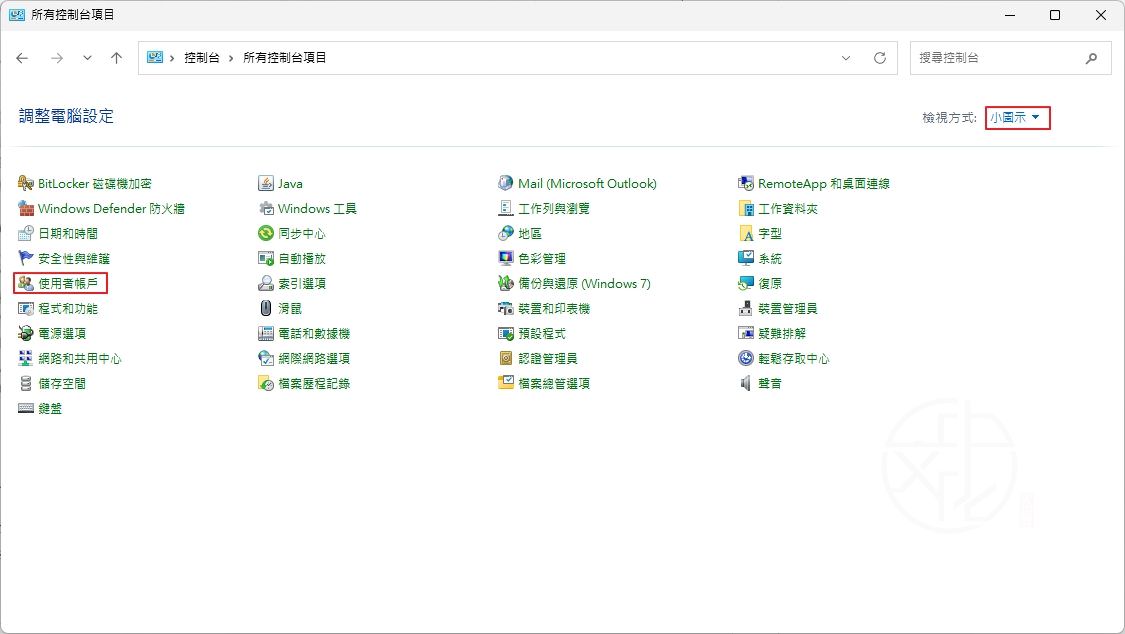
- 在 Windows 搜尋中輸入【控制台】並開啟。
- 將【檢視方式】改為【小圖示】。
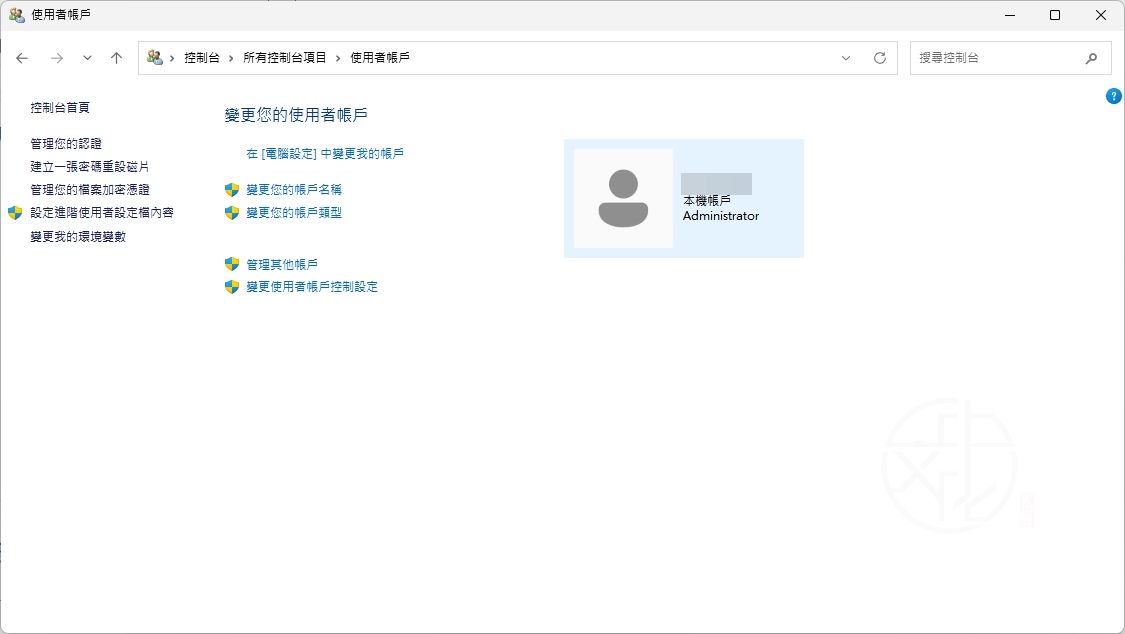
- 點選【使用者帳戶】。
開啟後,畫面會顯示:
- 使用者名稱
- 帳戶圖片
- 帳戶資訊
如果你的帳戶是管理員帳戶,名稱下方會直接顯示 Administrator。
方法 4:使用命令提示字元、PowerShell 或 Windows Terminal 查詢
如果你習慣使用命令列工具,也能透過指令快速確認帳戶權限。
步驟 1:開啟終端機工具
開啟以下任一工具:
- 命令提示字元(Command Prompt)
- PowerShell
- Windows Terminal
步驟 2:輸入查詢指令
輸入:
net user 帳戶名稱例如帳戶名稱是:
Test則輸入:
net user Test按下 Enter 執行。
步驟 3:查看帳戶群組資訊
在查詢結果中找到:
本機群組會員如果顯示:
Administrators代表你的帳戶具有系統管理員權限。
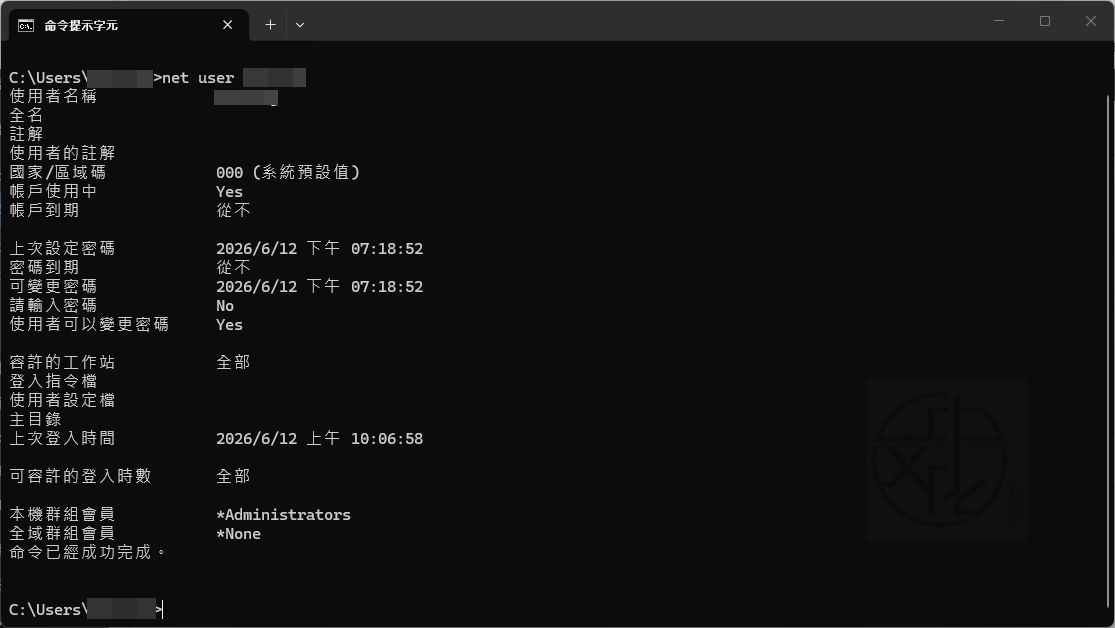
如果顯示:
Users則表示目前帳戶屬於標準使用者。
如何快速判斷自己是否有系統管理員權限?
最簡單的方法就是:
- 按下 Windows + I 開啟設定。
- 進入【帳戶】。
- 查看名稱下方是否出現 系統管理員。
只要看到 系統管理員 字樣,就表示目前帳戶擁有 Windows 11 管理員權限。
常見問題(FAQ)
為什麼需要系統管理員權限?
系統管理員權限可讓使用者安裝軟體、修改系統設定、建立帳戶及執行需要較高權限的工作。沒有管理員權限時,部分操作可能遭到系統限制。
看不到 Administrator 字樣代表什麼?
代表目前帳戶可能是標準使用者(Standard User),無法執行部分系統層級的管理工作。
哪一種檢查方式最快?
透過【設定 > 帳戶】查看帳戶資訊最快,不需要輸入任何指令即可確認。
總結
當你需要安裝軟體、調整系統設定或管理 Windows 11 帳戶時,確認自己是否擁有系統管理員權限非常重要。Windows 11 提供多種方式檢查帳戶類型,包括設定、帳戶資訊頁面、控制台以及命令列工具。
如果只是想快速確認,目前最方便的方法就是進入【設定 > 帳戶】,查看帳戶名稱下方是否顯示 系統管理員。只要出現該標示,就代表你的帳戶已具備 Windows 11 系統管理員權限。
喜歡我的文章歡迎大家分享,請別忘了到 威盛電腦 粉絲專頁 按讚並在「追蹤設定」中將其設為最愛,或者每天到 中文化天地網 網站 逛逛,獲得最新的軟、硬體資訊。