最後更新時間: 2026-09-14
文章發佈時間: 2026-01-20
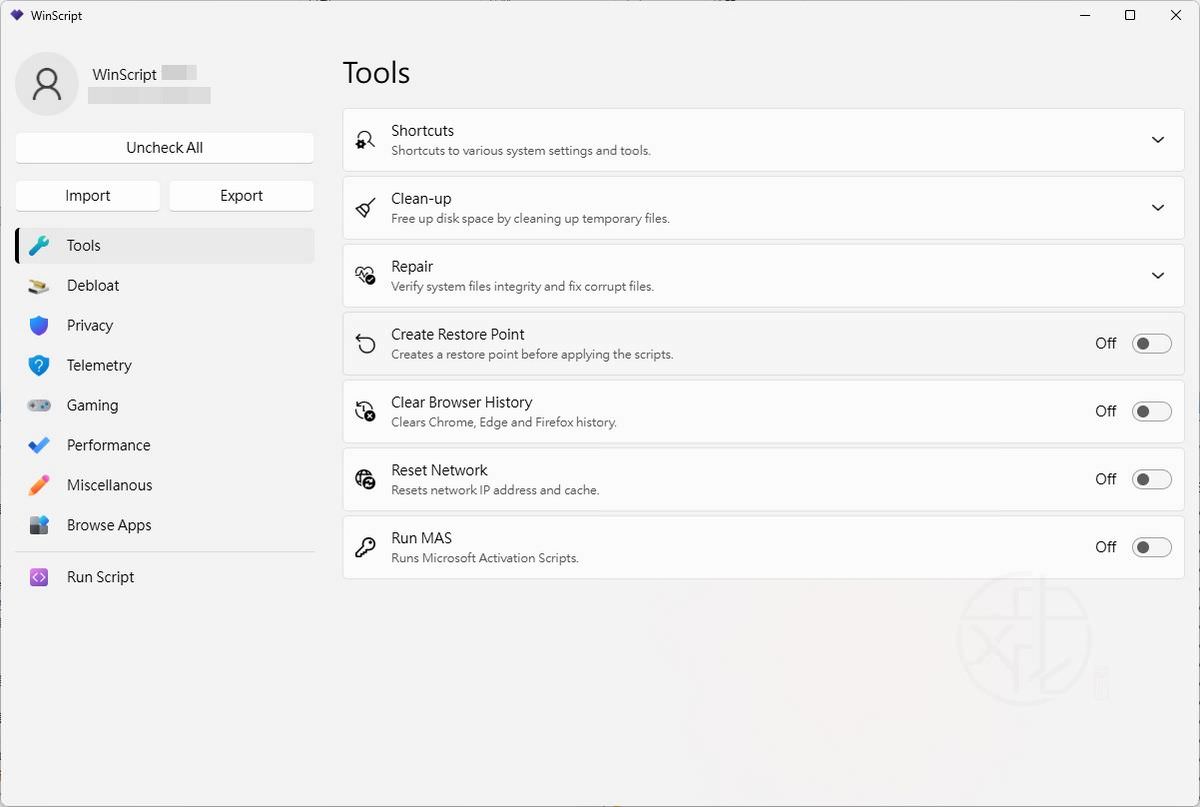
WinScript 是一款開源且輕量的 Windows 客製化工具,主要透過「勾選設定 → 產生腳本 → 執行調整」的方式,讓使用者快速修改 Windows 10 或 Windows 11 的系統設定。
這款工具的核心概念是把常見的系統調整集中在一個介面中,使用者只需要選擇需要的設定,程式就會自動產生腳本並執行。無論是系統精簡、隱私保護、效能優化,或是批次安裝常用軟體,都能快速完成。
對於不想深入研究系統設定,但又希望讓電腦更乾淨、更順暢的使用者來說,這類工具能大幅簡化調整流程。
功能特色
系統精簡(Debloat)
Windows 內建許多功能與應用程式,但並不是每個人都需要。透過工具中的精簡功能,可以快速調整系統內容,例如:
-
移除或精簡 Edge、OneDrive、Copilot、Widgets
-
移除 Microsoft Store
-
關閉 Recall 與消費者功能
完成後可以讓系統更單純,也能減少不必要的資源占用。
隱私保護(Privacy)
如果不希望系統或應用程式收集過多資料,可以直接透過設定關閉相關功能,例如:
-
關閉 App 存取位置、活動紀錄與螢幕錄製
-
關閉 Windows 與 Office 的遙測與回饋
-
停用第三方應用程式資料收集
-
關閉雲端同步、語音辨識、DRM、生物識別服務
這些設定能讓使用者更清楚掌握資料與隱私。
效能優化(Performance)
對於想提升系統流暢度的使用者,也提供多種常見的效能設定,例如:
-
啟用 Ultimate Performance 電源模式
-
將部分背景服務改為手動啟動
-
關閉 Superfetch、搜尋索引與休眠
-
降低 Defender 的 CPU 使用量
透過這些設定,能減少系統背景負擔,讓電腦運作更順暢。
批次安裝常用軟體
工具也提供應用程式清單,讓使用者可以一次安裝常見軟體。
主要流程包含:
-
勾選需要的瀏覽器、工具或播放器
-
自動產生安裝腳本
-
透過 Chocolatey 或 Winget 進行批次安裝
對於剛重灌電腦的使用者來說,可以節省不少安裝時間。
WinScript 2.25.0 快速精簡 Windows、強化隱私與效能的一鍵腳本工具
■ 下載連結
下載後依照指示執行即可。由於許多系統設定需要較高權限,建議以系統管理員身分啟動。
使用教學
第一步:以管理員身分啟動
啟動程式時請使用系統管理員權限,否則部分功能可能無法執行。
第二步:勾選需要的設定
開啟介面後,依照需求選擇想要套用的項目,例如:
-
系統精簡
-
隱私保護
-
效能優化
-
軟體安裝
所有設定都採用勾選方式操作,新手也能輕鬆使用。
第三步:產生並執行腳本
選擇完成後,程式會自動產生腳本並執行,所有調整會一次套用到系統中。
為什麼會需要這類工具?
Windows 系統預設包含大量功能與設定,其中也包含許多遙測與資料回饋機制。多數情況下,這些設定並不會在初始安裝時讓使用者逐一決定。
透過像 WinScript 這樣的工具,可以讓使用者自行決定要保留哪些功能、關閉哪些服務,把系統控制權重新掌握在自己手中,同時讓電腦運作更簡潔順暢。
新手為什麼推薦使用?
對許多新手來說,Windows 的設定分散在不同選單中,修改起來既複雜又耗時。
這類工具將常見的調整集中在一個介面中,只要勾選選項就能完成設定,不需要研究細節或手動修改系統。整理完成後,系統通常會更乾淨,使用體驗也會更流暢。
常見問題(FAQ)
Q:需要懂技術或寫程式嗎?
A:不需要,所有操作都採用勾選式設定。
Q:設定會立即生效嗎?
A:當腳本執行完成後,相關設定就會套用到系統中。
Q:一定要管理員權限嗎?
A:是的,多數系統調整需要管理員權限才能正常執行。
喜歡我的文章歡迎大家分享,請別忘了到 威盛電腦 粉絲專頁 按讚並在「追蹤設定」中將其設為最愛,或者每天到 中文化天地網 網站 逛逛,獲得最新的軟、硬體資訊。