
最後更新時間: 2026-08-25
文章發佈時間: 2025-01-27
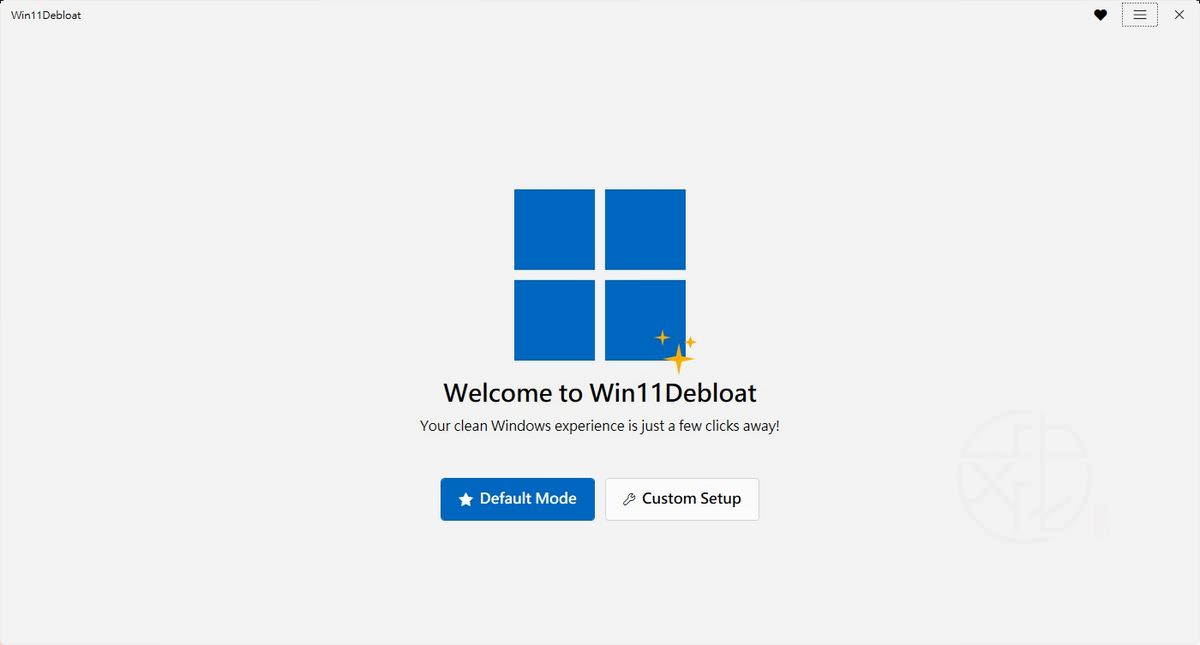
Win11Debloat 是由 Jeffrey Raphire 開發的輕量化 PowerShell 腳本工具,主要用途是快速移除 Windows 10 / Windows 11 內建的預先安裝應用程式與膨脹軟體,同時也能調整隱私設定、停用遙測功能,以及簡化 Windows 操作介面。
許多 Windows 電腦在安裝完成後,都會內建大量不一定會使用到的應用程式與功能,除了占用儲存空間之外,也可能影響系統效能與使用體驗。透過這套工具,可以利用一鍵方式快速完成系統清理與優化。
功能特色
一鍵移除 Windows 預裝軟體
工具可快速移除大部分 Windows 預先安裝的應用程式,省去手動逐一解除安裝的麻煩,幫助使用者釋放更多磁碟空間。
雖然大部分應用程式都能移除,但部分項目預設無法刪除,例如:
- Microsoft People
- Microsoft XBox App
- Microsoft YourPhone
停用 Windows 遙測與廣告內容
除了清理應用程式之外,也能關閉 Windows 中常見的推薦內容與提示,包括:
- 停用 Bing 搜尋整合
- 關閉建議與提示
- 移除侵入性介面元素
- 簡化開始功能表與鎖定畫面
清理檔案總管與右鍵選單
工具也會針對 Windows 介面進行整理,例如:
- 隱藏不必要資料夾
- 精簡檔案總管
- 移除右鍵功能表多餘項目
Windows 10 額外可移除:
- 授予存取權限
- 包含在資料庫
- 分享
最新版下載
Win11Debloat 2026.08.24 – 一鍵刪除 Windows 預先安裝的膨脹軟體
■ 下載連結
下載與安裝教學
這套工具不需要安裝,也不需要額外 DLL 檔案。
使用方式
- 下載壓縮檔
- 解壓縮檔案
- 執行
Run.bat
接著 Windows 會跳出 UAC 權限提示,需允許以系統管理員身分執行。
之後會自動開啟 PowerShell 視窗,並顯示主選單。
主選單共有兩種模式:
- Default Mode(預設模式)
- Custom Setup(自訂安裝)
使用教學
Default Mode 預設模式
一般使用者建議直接使用預設模式。
這個模式會自動套用建議設定,快速移除大部分 Windows 預裝軟體與不必要功能。
執行後會看到以下畫面:
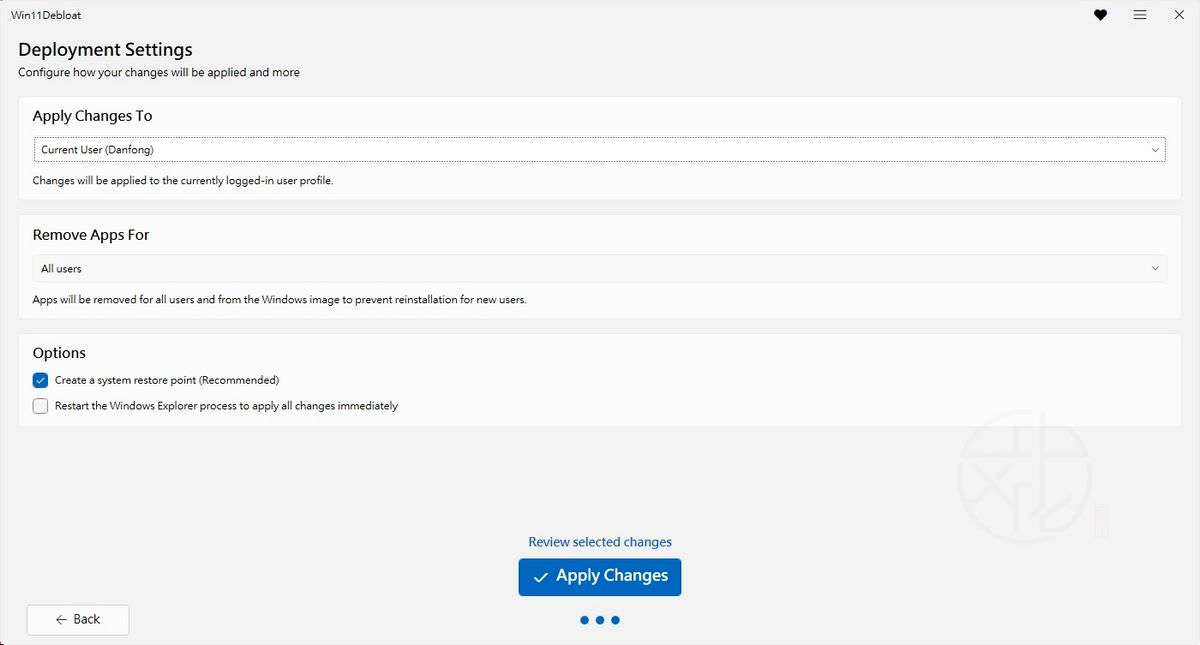
Apply Changes To(套用變更到)
可選擇要套用設定的使用者帳號。
Remove Apps For(移除應用程式)
可選擇要移除應用程式的使用者。
被移除的程式也會從 Windows 映像中刪除,避免新帳號再次自動安裝。
Options(選項)
可勾選:
- Create a system restore point(建立系統還原點)
- Restart the Windows Explorer process(重新啟動檔案總管)
建議優先建立系統還原點。
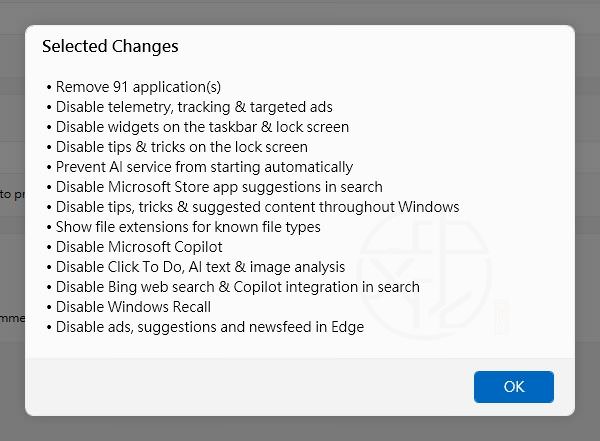
檢視預設模式內容
按下 [Review selected changes] 後,可查看詳細變更內容。
套用變更
確認設定後,按下:
Apply Changes
系統就會開始移除預設軟體。
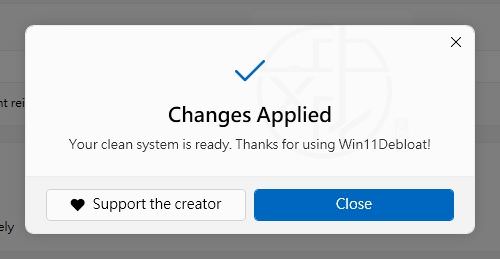
整個過程大約不到一分鐘。
完成後按下:
Close
即可結束。
Custom Setup 自訂安裝模式
如果想自行決定移除哪些內容,可以使用自訂模式。
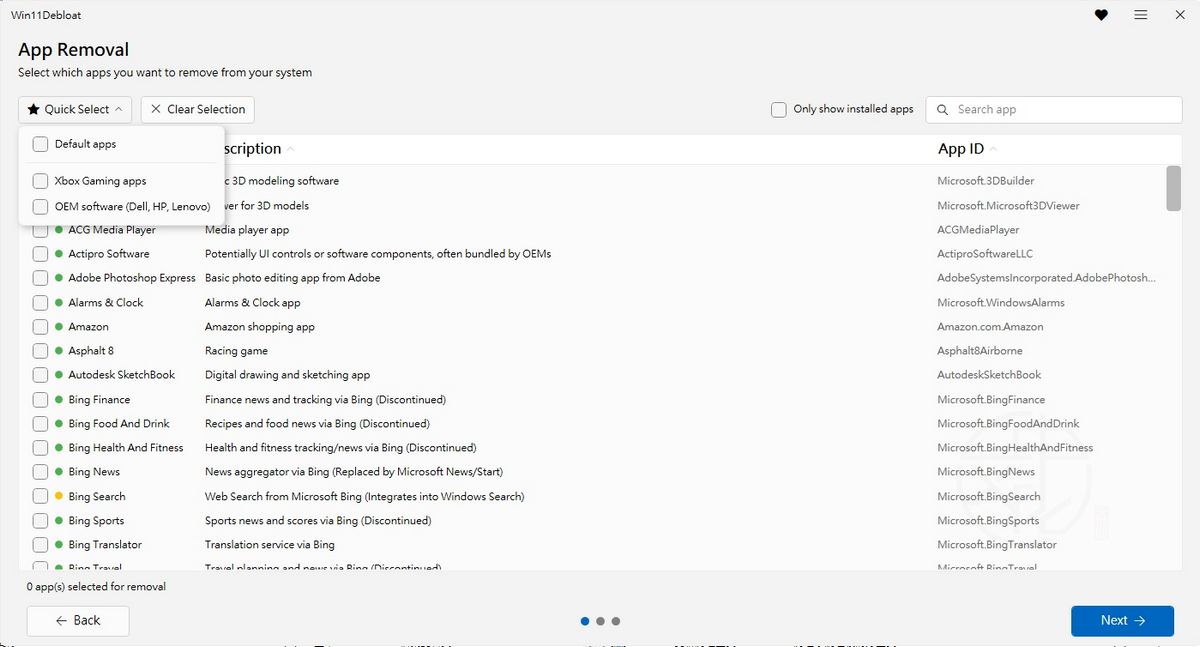
按下 [Quick Select (快速選擇)]
提供三種選項勾選:
- Default apps(預設應用程式)
- Xbox Gaming apps(Xbox 遊戲應用程式)
- OEM software(戴爾 Dell、惠普 HP、聯想 Lenovo OEM 軟體)
其中「Default apps」通常建議勾選。
若還有其他想移除的項目,也能自行額外勾選。
X Clear Selection
可快速取消所有勾選項目。
Only show installed apps
勾選後,只顯示目前電腦已安裝的應用程式。
System Tweaks 系統調校
按下 Next 後會進入系統調校畫面。
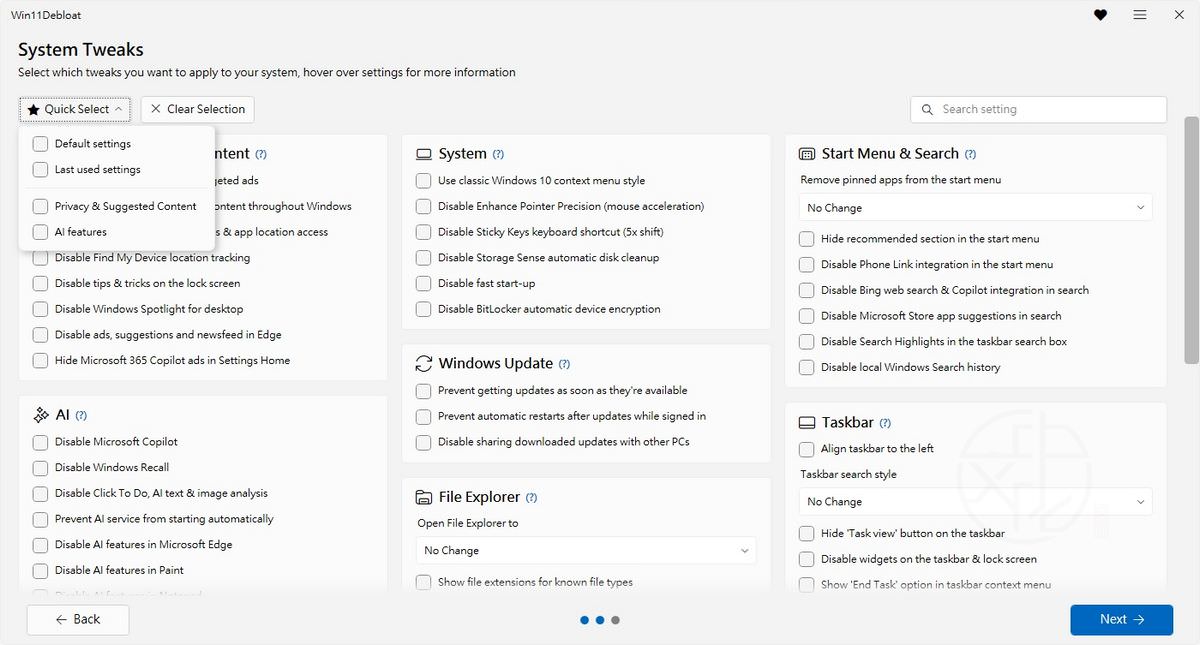
按下 [Quick Select (快速選擇)] 有底下三個選項可供勾選
- Default settings (預設設定): 建議勾選
- Privacy & Suggested Content (隱私權與推薦內容)
- AI features (AI 功能)
可依需求自由勾選。視窗中有很多選項可供您另行勾選,請視個人需求來勾選。
完成後按下:
Next
再進入套用設定畫面。
按下:
Apply Changes
即可開始清理。
完成畫面:
整個過程大約不到一分鐘。
完成後按下:
Close
即可結束。
常見問題 FAQ
使用前需要注意什麼?
建議在執行前先建立系統還原點,避免遇到問題時無法回復。
被移除的應用程式還能恢復嗎?
可以。
大部分應用程式都能透過 Microsoft Store 重新安裝。
需要安裝才能使用嗎?
不需要。
下載後解壓縮,直接執行 Run.bat 即可。
是否支援 Windows 10?
支援。
工具同時適用於 Windows 10 與 Windows 11。
總結
如果你覺得 Windows 內建太多不需要的應用程式、廣告與推薦內容,這套工具能幫助快速完成系統瘦身與優化。無論是移除預裝 App、關閉遙測功能、精簡右鍵選單,或改善 Windows 使用體驗,都能透過簡單幾個步驟完成。
建議您在使用 Win11Debloat 應用程式之前先建立還原點,以防遇到問題。
Win11Debloat 所做的所有變更都可以輕鬆還原,幾乎所有的應用程式都可以透過 Microsoft Store 重新安裝。
喜歡我的文章歡迎大家分享,請別忘了到 威盛電腦 粉絲專頁 按讚並在「追蹤設定」中將其設為最愛,或者每天到 中文化天地網 網站 逛逛,獲得最新的軟、硬體資訊。
![Read more about the article [更新] 快速掃描並移除 USB 自動執行病毒 – Autorun File Remover 6.0](https://zhtwnet.com/wp-content/uploads/2026/01/Autorun-File-Remover.jpg)
![Read more about the article [更新] 專業的磁碟資料刪除工具 – Active@ KillDisk 25.0.5.0](https://zhtwnet.com/wp-content/uploads/Active@-KillDisk.png)