最後更新時間: 2026-06-05
文章發佈時間: 2026-06-05
當您在 Windows 11 連接新硬體後,系統通常會自動偵測並安裝所需驅動程式。不過,有時候 Windows 可能無法立即辨識新裝置,或是在更新驅動程式後出現裝置無法正常運作的情況。此時,透過「掃描硬體變更(Scan for Hardware Changes)」功能,就能強制 Windows 重新檢查系統中的硬體裝置並進行偵測。
什麼是 Windows 11 的掃描硬體變更?
「掃描硬體變更」是 Windows 內建的一項功能,可要求系統重新搜尋目前已連接的硬體設備。當 Windows 執行此功能時,Plug and Play(隨插即用)管理員會重新檢查硬體狀態,嘗試找出新連接的裝置,並在需要時自動安裝相關驅動程式。
此外,這項功能也能偵測部分無法主動通知系統的非 Plug and Play 裝置,因此在裝置未被正確辨識時特別實用。
什麼情況下需要掃描硬體變更?
如果遇到以下狀況,可以考慮執行一次硬體掃描:
- 新連接的硬體沒有被 Windows 偵測到。
- 更新驅動程式後裝置無法正常運作。
- 已安裝的裝置沒有出現在裝置管理員中。
- Windows 無法辨識剛插入的 USB、印表機或其他周邊設備。
- 想讓系統重新整理目前的硬體清單。
執行掃描後,Windows 可能會立即找到新裝置並自動安裝驅動程式,因此有時不需要重新開機即可解決問題。
執行前須知
在 Windows 11 中執行掃描硬體變更時,必須使用系統管理員權限登入。否則可能無法順利完成硬體重新偵測。
方法一:透過裝置管理員掃描硬體變更
這是最簡單且最常用的方法。
步驟 1:開啟裝置管理員
開啟「裝置管理員(Device Manager)」。
您也可以執行:
devmgmt.msc直接開啟裝置管理員。
步驟 2:執行硬體掃描
開啟裝置管理員後,可使用以下任一方式:
方式 A:使用工具列按鈕
點選工具列上的:
掃描硬體變更(掃描硬體變更)按鈕。
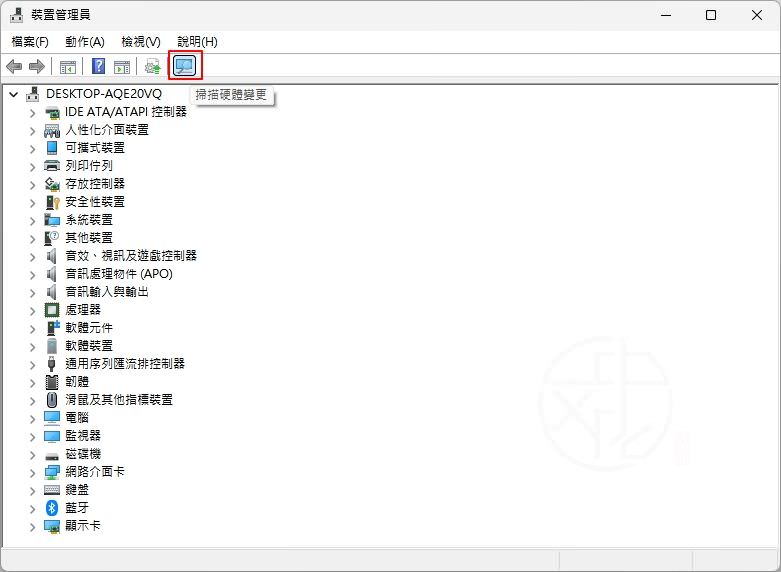
方式 B:使用功能表選單
- 在裝置管理員最上方選取電腦名稱。
- 點選「動作」選單。
- 選擇「掃描硬體變更」。
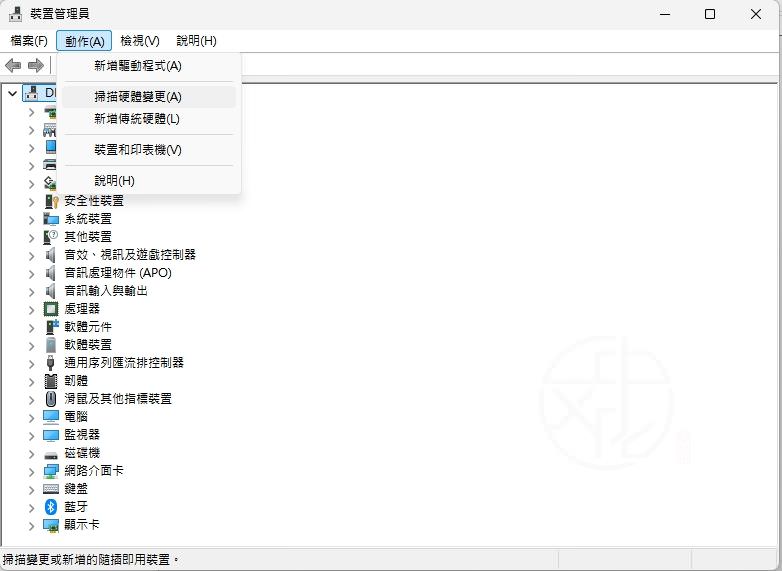
完成後,Windows 會立即開始搜尋新的硬體裝置與變更項目。
掃描完成後會發生什麼?
系統將重新檢查所有已連接裝置,若發現新的硬體或驅動程式變更,Windows 可能會:
- 自動辨識新裝置。
- 安裝適用驅動程式。
- 更新裝置狀態資訊。
- 將新偵測到的設備加入裝置管理員清單。
方法二:使用命令列掃描硬體變更
如果偏好使用命令列工具,也可以透過 Windows Terminal 執行掃描。
步驟 1:開啟 Windows Terminal(系統管理員)
以系統管理員身分開啟:
- Windows Terminal
- Windows PowerShell
- 命令提示字元(Command Prompt)
步驟 2:執行指令
輸入以下命令:
pnputil /scan-devices然後按下 Enter。
步驟 3:等待掃描完成
系統會開始搜尋裝置變更並重新偵測硬體。
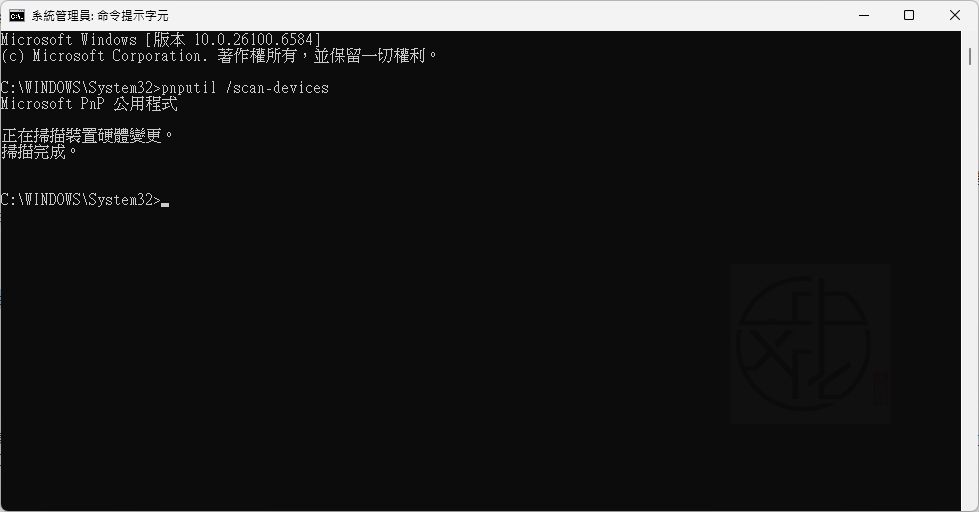
完成後即可關閉 Windows Terminal。
PnPUtil 指令是什麼?
pnputil 是 Windows 內建的驅動程式管理工具。
其中:
pnputil /scan-devices會要求 Windows 立即重新掃描所有硬體裝置,效果與裝置管理員中的「掃描硬體變更」功能相同。
對於需要快速排除硬體偵測問題、進行遠端維護或使用腳本管理系統的使用者來說,是相當方便的方式。
Windows 11 掃描硬體變更常見用途
許多裝置問題都可能透過重新掃描硬體獲得改善,例如:
USB 裝置無法辨識
當 USB 裝置已連接,但 Windows 沒有出現裝置資訊時,可透過硬體掃描要求系統重新搜尋。
安裝新硬體後沒有反應
若剛安裝新的硬體設備而 Windows 未自動偵測,可利用此功能重新建立裝置清單。
驅動程式更新後異常
更新驅動程式後若裝置無法正常運作,執行一次掃描可能讓系統重新載入硬體資訊。
非 Plug and Play 裝置重新偵測
部分無法主動通知系統的裝置,也可能透過硬體掃描被重新發現。
總結
在 Windows 11 中,「掃描硬體變更」是一項簡單卻相當實用的故障排除工具。當系統無法辨識新裝置、硬體安裝後沒有反應,或驅動程式更新後出現異常時,都可以利用這項功能重新檢查系統硬體狀態。
您可以透過「裝置管理員」中的「掃描硬體變更」選項快速完成操作,也能使用:
pnputil /scan-devices指令進行相同工作。
喜歡我的文章歡迎大家分享,請別忘了到 威盛電腦 粉絲專頁 按讚並在「追蹤設定」中將其設為最愛,或者每天到 中文化天地網 網站 逛逛,獲得最新的軟、硬體資訊。