最後更新時間: 2026-09-23
文章發佈時間: 2024-08-21
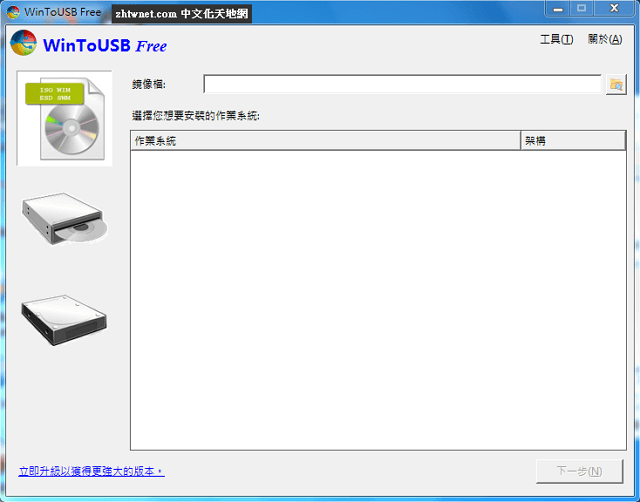
對於需要隨身攜帶 Windows 系統、建立 USB 開機碟,或在不同電腦上使用同一套作業系統的使用者來說,WinToUSB 是一款相當方便的工具。這套由 The EasyUEFI Development Team 開發的軟體,可以將 Windows ISO 映像檔或 CD/DVD 光碟安裝到 USB 隨身碟、USB 行動硬碟中,快速建立可開機的 Windows USB 系統。
除了 Windows To Go 功能之外,這套工具也支援建立 WinPE USB 開機碟,方便進行系統修復、故障排除與資料還原,適合一般使用者與維修需求使用。
這款工具主要用途是將 Windows 系統安裝到 USB 裝置中,讓使用者能透過 USB 裝置直接啟動 Windows。無論是建立 Windows To Go、Windows 安裝碟,或是 WinPE 修復環境,都能透過精靈式介面快速完成。
對於經常需要重灌系統、測試環境、攜帶個人工作系統,或在多台電腦間切換工作的使用者來說,非常實用。
功能特色
輕鬆建立 Windows To Go USB 開機碟
透過內建精靈操作介面,即使沒有太多經驗,也能快速建立 Windows USB 開機系統。
支援 ISO 與 CD/DVD 安裝來源
可直接使用 Windows ISO 映像檔,或從 Windows 安裝光碟建立 Windows To Go 與 WinPE USB 開機碟。
支援系統克隆到 USB 裝置
能將目前正在使用的 Windows 系統直接克隆到 USB 磁碟,方便建立可攜式 Windows 環境。
支援多種 Windows 版本
支援使用非企業版 Windows 建立 Windows To Go,包括:
- Windows 7
- Windows 8
- Windows 8.1
- Windows 10
- Windows Server 2008 R2
- Windows Server 2012
- Windows Server 2012 R2
支援未認證 Windows To Go USB 裝置
即使 USB 磁碟沒有通過 Windows To Go 認證,也能建立 USB 開機系統,提高硬體使用彈性。
下載與安裝教學
步驟 1:下載軟體
WinToUSB 10.9 – 輕鬆製作 Windows To Go 與 USB 開機碟(謝慶憲 繁化)
■ 下載連結
步驟 2:安裝程式
下載完成後,執行安裝檔並依照畫面指示完成安裝即可。
建議安裝後,以「系統管理員身分」執行軟體,避免建立 USB 開機碟時發生權限問題。
使用教學
使用 ISO 建立 Windows To Go USB 開機碟
1. 開啟程式
執行軟體後,選擇 Windows ISO 映像檔。
2. 選擇 Windows 版本
若 ISO 內包含多個 Windows 版本,可選擇要安裝的版本。
3. 選擇 USB 裝置
插入 USB 隨身碟或 USB 行動硬碟後,從列表中選擇目標裝置。
Windows To Go會持續讀寫系統檔案、更新及應用程式資料,對隨機讀寫速度與穩定性的要求高於一般開機安裝碟。若希望縮短開機時間並提升操作流暢度,建議使用USB 3.2外接SSD。
只用於測試可從較小容量開始;若需要安裝更新、驅動程式及常用軟體,實際使用上可優先考慮256GB以上,512GB會有較充裕的使用空間。
4. 開始建立
- 建立Windows To Go時,目標USB裝置內的資料可能被清除。
- 請先備份外接SSD或隨身碟裡的重要檔案。
- 核對裝置的品牌、型號、容量及磁碟代號。
- 不要選到備份硬碟或其他存有重要資料的磁碟。
確認設定後開始建立 USB 開機系統,等待製作完成即可。
建立 WinPE USB 開機碟
除了 Windows To Go 之外,也能建立 WinPE USB 開機環境。
當 Windows 無法正常開機時,可透過 WinPE 執行:
- 系統修復
- 資料救援
- 磁碟檢測
- 故障排除
對於維修與救援用途相當方便。
如果用途只是建立WinPE開機環境、執行系統修復或資料救援,通常不需要購買大容量外接SSD。準備一支32GB或64GB、來源可靠的USB 3.0以上隨身碟即可。
使用時的重要注意事項
Windows 7 與 Windows 2008 R2 USB 問題
由於 Windows 7 與 Windows 2008 R2 不支援原生 USB 3.0,因此必須從 USB 2.0 埠啟動。
建議使用 USB 行動硬碟
一般 USB 隨身碟速度較慢,安裝與開機時間可能較長。
若希望有較好的效能,建議使用:
- USB 行動硬碟
- Windows To Go 認證磁碟
- 介面速度:建議使用USB 3.0以上,較理想的是USB 3.2 Gen 2 10Gbps。
- 容量:需要安裝更新與應用程式時,建議保留足夠空間。
- UASP:SATA外接盒若支援UASP,通常能改善USB儲存效能。
- 散熱:NVMe SSD長時間運作可能發熱,外接盒應具備散熱設計。
- 接頭:依電腦選擇USB-A、USB-C或附有兩種連接線的產品。
- 開機支援:部分電腦可能無法從特定USB裝置或連接埠啟動。
必須使用管理員權限執行
建立 USB 開機系統時,需要較高系統權限,因此建議以系統管理員身分執行。
不同電腦可能出現驅動問題
如果將 Windows 7 或 Windows 2008 R2 USB 系統插到不同電腦使用,可能會遇到:
- 驅動程式不相容
- 啟動問題
- 硬體辨識異常
這點在較舊系統版本中特別需要注意。
常見問題
USB 隨身碟可以安裝 Windows To Go 嗎?
可以,不過由於 USB 隨身碟速度通常較慢,實際使用體驗可能不如 USB 行動硬碟。
可以使用 ISO 檔建立 USB 開機碟嗎?
可以,支援直接使用 Windows ISO 映像檔建立 USB 開機系統。
可以建立 WinPE 修復碟嗎?
可以,這套工具支援建立 WinPE USB 開機碟。
為什麼需要管理員權限?
因為建立 USB 開機系統時,需要對磁碟進行寫入與開機設定,因此必須使用系統管理員權限。
整體評價
整體來看,這是一款相當實用的 Windows USB 開機製作工具,不論是建立 Windows To Go、WinPE 修復碟,或製作 Windows USB 安裝碟,都能快速完成。
簡單的精靈式介面,加上支援 ISO、CD/DVD 與系統克隆功能,即使是一般使用者也能快速上手。如果你有建立 USB 開機 Windows 系統的需求,這會是一套值得嘗試的工具。
喜歡我的文章歡迎大家分享,請別忘了到 威盛電腦 粉絲專頁 按讚並在「追蹤設定」中將其設為最愛,或者每天到 中文化天地網 網站 逛逛,獲得最新的軟、硬體資訊。