最後更新時間: 2026-07-25
文章發佈時間: 2026-01-01
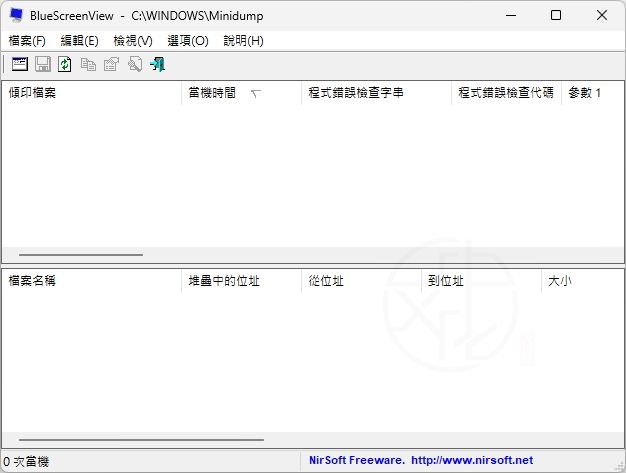
BlueScreenView 是由 Nirsoft 開發的一款實用的小工具,專門用來分析 Windows 藍畫面(BSOD)發生時所產生的 Minidump 檔案。當系統突然當機,你通常只看到一個令人困惑的藍色畫面,但這個工具可以把背後的錯誤資訊整理成清楚易懂的列表,幫助你找出問題原因。
它會自動掃描系統中的 Minidump 資料,顯示每次當機的時間、錯誤代碼,以及可能導致問題的驅動程式或模組,讓排錯更有效率。
功能特色
自動掃描與分析
- 自動讀取 Minidump 資料夾,列出所有藍畫面紀錄
- 顯示當機時間、錯誤碼(Bug Check Code)與參數
詳細錯誤資訊
- 提供錯誤字串(Bug Check String)
- 顯示可能導致當機的驅動程式(含檔名、版本、公司等)
- 解析記憶體堆疊中的相關模組
雙視窗檢視
- 上方:顯示所有當機事件
- 下方:顯示當時載入的驅動程式詳細資訊
智慧標記問題來源
- 將疑似問題驅動程式以粉紅色標示
- 快速定位可能造成當機的關鍵元件
多種顯示模式
- 所有驅動程式
- 僅顯示堆疊中出現的驅動
- XP 風格藍畫面檢視
- DumpChk 輸出模式
免安裝使用
- 無需安裝或額外 DLL
- 直接執行 EXE 即可使用
下載與安裝
下載方式
BlueScreenView 1.55 免安裝中文版 – 藍底白字當機分析工具(謝慶憲 繁化)
■ 下載連結
安裝步驟
- 下載壓縮檔或執行檔
- 解壓縮(若為壓縮檔)
- 直接執行
BlueScreenView.exe - 開啟後會自動載入資料
不需安裝,開啟即可使用,非常方便
使用教學
啟動與掃描
開啟程式後,它會自動掃描 Minidump 資料夾,並在上方視窗列出所有藍底白字畫面記錄。
上方視窗(當機資訊)
每筆資料包含:
- 傾印檔案
- 當機時間
- 程式錯誤檢查字串
- 程式錯誤檢查代碼
- 參數 1-4
- 驅動程式所導致
- 位址所導致
- 檔案描述 / 產品名稱 / 公司 / 檔案版本
- 當機位址
- 堆疊位址
下方視窗(驅動程式資訊)
顯示當機時載入的所有驅動程式:
- 檔案名稱
- 堆疊中的位址
- 從 / 到位址
- 大小
- 時間戳記
- 產品名稱 / 公司 / 檔案版本
- 完整路徑
切換顯示模式
透過選單:
選項 → 下層窗格模式可選擇:
- 所有驅動程式
- 僅顯示堆疊中找到的驅動程式
- 以 XP 樣式顯示藍底白字畫面
- DumpChk 輸出
快速找出問題原因
- 查看 程式錯誤檢查代碼
- 找出粉紅色標示的驅動
- 雙擊查看詳細資訊
- 使用內建 Google 搜尋快速查錯
常見問題(FAQ)
Q1:藍底白字畫面(BSOD)是什麼?
藍底白字畫面是 Windows 發生嚴重錯誤時的系統保護機制,通常會導致電腦重新啟動,並產生錯誤記錄。
Q2:為什麼會發生藍底白字畫面?
常見原因包括:
- 驅動程式不相容
- 硬體故障
- 記憶體錯誤
- 系統檔案損壞
Q3:這個工具準確嗎?
它提供很好的方向,但「驅動程式所導致」不一定 100% 正確,建議搭配下方視窗一起判斷。
Q4:找不到 Minidump 怎麼辦?
程式會自動掃描,若沒有資料,可能是系統未啟用記錄或尚未發生藍底白字畫面。
Q5:是否需要安裝?
不需要,屬於可攜式工具,下載後直接執行即可。
總結
如果你曾經遇到 Windows 藍畫面卻不知道原因,這款工具可以說是非常實用。它把複雜的錯誤資料整理成清楚的列表,並標示可能的問題來源,讓你即使不是專業人士,也能一步步找出問題方向。
簡單來說,它不一定幫你「直接修好問題」,但能大幅提升你「找出問題」的效率,是電腦排除錯誤時值得常備的小工具。
喜歡我的文章歡迎大家分享,請別忘了到 威盛電腦 粉絲專頁 按讚並在「追蹤設定」中將其設為最愛,或者每天到 中文化天地網 網站 逛逛,獲得最新的軟、硬體資訊。