424 views
最後更新時間: 2026-10-17
文章發佈時間: 2026-04-23
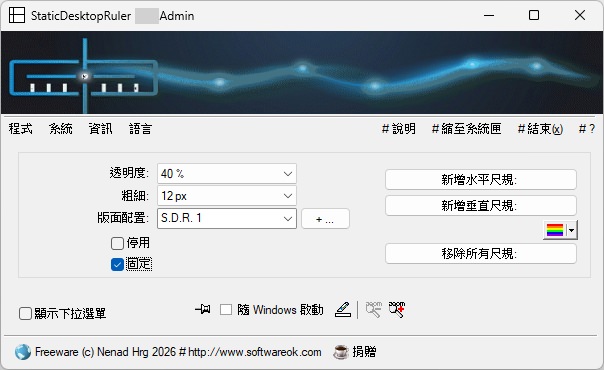
StaticDesktopRuler 是由 Nenad Hrg 開發的實用小工具,主要功能是在桌面上放置多條「靜態尺規」。不同於傳統量尺工具,它更像是一種視覺定位輔助工具,能在大型螢幕或多螢幕環境中幫助你快速對齊與定位內容。
在現代高解析與多視窗工作環境中,畫面資訊龐大,使用者很容易「看著看著就跑位」。這款工具的設計目的,就是讓你隨時有清楚的參考線,不影響操作卻能提升效率。
功能特色
多尺規與高度自訂
- 最多可同時使用 20 條尺規
- 每條可自訂顏色、寬度(1–50px)與透明度
- 可自由組合水平與垂直參考線
隱形模式(滑鼠穿透)
- 尺規預設不阻擋滑鼠操作
- 可直接「點穿」到下方視窗
- 不需頻繁移動或隱藏工具
智慧編輯
- 按下 CTRL + SHIFT 即可暫時啟用編輯
- 快速拖曳、調整位置與設定
- 不中斷目前工作流程
版面配置管理
- 可儲存多組尺規布局
- 透過選單快速切換不同工作場景
- 適合不同專案或任務使用
最上層顯示
- 可固定顯示在最上層
- 同時不干擾操作
輕量與可攜性
- 採用 C++ / Win32 開發
- 低 CPU 與記憶體占用
- 支援免安裝執行
下載與安裝
StaticDesktopRuler 1.07|多螢幕桌面尺規工具
■ 下載連結
安裝方式
- 下載程式後解壓縮
- 直接執行 EXE 檔即可使用
- 無需安裝,立即啟動
可攜模式(Portable)
- 將
StaticDesktopRuler.exe改名為StaticDesktopRuler_p.exe - 程式會自動在同資料夾建立設定檔(INI)
使用教學
基本操作
- 開啟程式後,桌面會出現尺規
- 可新增多條線作為參考
- 將尺規拖曳至需要的位置
編輯模式
- 按住 CTRL + SHIFT
- 滑鼠移到尺規上即可操作
- 拖曳調整位置
修改外觀
- 進入編輯模式
- 對尺規按右鍵
- 設定:
- 顏色
- 寬度
- 透明度
儲存與載入布局
- 點擊儲存按鈕保存配置
- 使用下拉選單快速切換
多螢幕使用
- 支援跨螢幕顯示
- 可在整個桌面(虛擬畫面)自由定位
應用場景
辦公與財務
- 對齊 Excel 表格資料
- 快速比對欄位內容
軟體開發
- 檢查 UI 對齊
- 調整程式排版
文件與資料整理
- 作為閱讀輔助線
- 比對掃描文件
遊戲與直播
- 設定 UI 或攝影機位置
- 建立視覺參考點
常見問題(FAQ)
Q1:尺規會擋住操作嗎?
不會,預設為隱形模式,可直接點擊穿透。
Q2:如何移動固定的尺規?
按住 CTRL + SHIFT 後拖曳即可。
Q3:支援雙螢幕或多螢幕嗎?
支援,可跨整個桌面使用。
Q4:重新開機後設定會消失嗎?
不會,設定會自動儲存於設定檔。
Q5:需要安裝嗎?
不需要,屬於免安裝工具。
Q6:會影響效能或遊戲嗎?
幾乎不會,資源占用極低。
結語
在高解析、多螢幕逐漸普及的環境下,清楚的視覺定位變得越來越重要。StaticDesktopRuler 提供簡單但實用的解決方案,透過靜態尺規與滑鼠穿透技術,在不干擾操作的前提下大幅提升工作效率。
無論是辦公、設計、開發或娛樂使用,都能帶來更直覺且精準的操作體驗,是一款輕巧卻極具價值的桌面輔助工具。
喜歡我的文章歡迎大家分享,請別忘了到 威盛電腦 粉絲專頁 按讚並在「追蹤設定」中將其設為最愛,或者每天到 中文化天地網 網站 逛逛,獲得最新的軟、硬體資訊。
![Read more about the article [更新] Bitte.Wenden (Please.TurnAround) 1.15 – 有效管理時間的倒數計時器](https://zhtwnet.com/wp-content/uploads/2024/11/Bitte.Wenden.jpg)
![Read more about the article [更新] Desktop Info 3.21.0 免安裝中文版 – 桌面顯示系統資訊](https://zhtwnet.com/wp-content/uploads/Desktop-Info.png)