
最後更新時間: 2026-07-19
文章發佈時間: 2024-05-14

Volumouse 最新中文版下載與使用教學,滑鼠滾輪快速控制 Windows 音量
軟體介紹
這是一套由 NirSoft 開發的 Windows 免費工具,主要用途是將滑鼠滾輪加入音量控制功能。使用者可以自行設定不同的觸發條件,例如按住 Alt、Ctrl、Shift 或滑鼠左右鍵,再配合滾輪即可立即調整音量。
與 Windows 內建音量控制相比,它最大的優勢就是不用切換視窗,也不用點擊工作列的小喇叭圖示,只要維持目前工作的畫面,就能快速完成音量調整。
更重要的是,所有規則都可以依照自己的需求自由修改,例如:
- 按住 Alt 再滾動滑鼠即可調整主音量
- 按住 Ctrl 控制麥克風音量
- 滑鼠停留在工作列時才允許調整音量
- 利用滑鼠左鍵搭配滾輪快速靜音
- 分別控制左、右聲道音量
透過不同規則的組合,每位使用者都能建立最符合自己操作習慣的控制方式。
適合哪些人使用?
如果符合下列情況,非常推薦安裝這套工具:
- 經常觀看 YouTube 或串流影片
- 玩全螢幕遊戲時需要快速調整音量
- 使用 Zoom、Teams、Google Meet 等視訊會議
- 經常播放音樂
- 使用雙螢幕工作
- 不希望每次都開啟 Windows 音量控制
由於所有操作都能透過滑鼠完成,因此幾乎不用改變原本的工作流程,就能讓音量控制更加順手。
為什麼使用滑鼠滾輪調整音量?
Windows 雖然提供多種調整音量的方法,但仍需要經過幾個步驟,例如:
- 點擊工作列音量圖示
- 開啟快速設定
- 使用鍵盤快捷鍵(部分筆電才支援)
- 開啟音量混音器
相較之下,利用滑鼠滾輪可以直接完成調整,幾乎沒有等待時間,也不需要切換畫面。
尤其在以下情境中更加方便:
看影片時
當影片突然變大聲,只要滾一下滑鼠即可立即降低音量,不會影響播放畫面。
玩遊戲時
全螢幕遊戲通常不方便跳出桌面,利用滑鼠滾輪即可快速控制音量,不影響遊戲進行。
線上會議
需要調整喇叭或麥克風音量時,不必開啟 Windows 設定即可完成。
文書工作
一邊工作、一邊播放背景音樂時,可以快速微調音量,不必中斷目前作業。
主要功能特色
相較於一般音量控制工具,本軟體提供更高的自訂彈性,常用功能包括:
支援多組自訂規則
可建立多組不同的控制條件,每組都能指定不同功能,不容易互相衝突。
自訂觸發方式
可依需求設定:
- Alt
- Ctrl
- Shift
- 滑鼠左鍵
- 滑鼠右鍵
- 滑鼠中鍵
- 工作列
- 桌面
- 指定視窗
只有符合條件時才會啟用音量控制。
控制不同音源
除了系統播放音量之外,也能依需求控制:
- 預設播放裝置
- 麥克風
- 左聲道
- 右聲道
- 全部聲道
- 靜音/取消靜音
畫面音量指示器
每次調整音量時,都能在螢幕上顯示目前音量變化,方便立即確認是否已調整完成。
自動開機執行
可設定 Windows 啟動後自動載入,不需要每次重新開啟。
系統匣常駐
程式可常駐通知區,需要修改設定時,只要點擊圖示即可快速開啟設定畫面。
下載與安裝
Volumouse 2.21 – 用滑鼠滾輪控制音量(謝慶憲 繁化)
■ 下載連結
安裝方式
由於本工具採用免安裝設計,因此不需要經過繁瑣的安裝程序。
基本流程如下:
- 從下載頁面取得程式。
- 解壓縮下載的檔案。
- 執行
volumouse.exe。 - 第一次啟動時會開啟設定視窗。
- 確認預設規則或依需求自行修改。
- 按下〔確定〕即可開始使用。
如果希望每次開機都自動載入,只需在一般設定中勾選「開機時載入」即可。
使用教學
第一次執行程式時,系統會直接開啟設定畫面。所有控制方式幾乎都可以在這個視窗完成,不需要修改 Windows 系統設定。
預設情況下,程式已建立兩組常用規則,因此大部分使用者幾乎不用設定即可開始使用。
認識規則設定
最大的特色就是採用「規則(Rule)」方式管理控制條件。
每條規則都包含四個重要設定:
- 觸發條件
- 控制項目
- 聲道
- 音量變化幅度
只要符合設定條件,滑鼠滾輪就會立即控制指定功能。
設定觸發條件
第一個欄位決定「什麼情況下」滑鼠滾輪才會作用。
例如可以設定:
- Alt 鍵按住
- Ctrl 鍵按住
- Shift 鍵按住
- 滑鼠左鍵按住
- 滑鼠右鍵按住
- 滑鼠中鍵按住
- 滑鼠停留於工作列
- 指定程式視窗
這樣平常滑動網頁時,就不會誤觸音量控制。
選擇控制項目
除了控制 Windows 主音量之外,也能依需求控制不同音訊來源。
常見包括:
- 預設播放裝置
- 麥克風
- 錄音裝置
- 左右聲道
- 靜音
- 取消靜音
若平常經常開會,可以將其中一組規則改成控制麥克風音量,使用起來十分方便。
設定聲道模式
如果希望左右喇叭一起調整,建議維持:
所有聲道
若有特殊需求,也可以改成:
- 左聲道
- 右聲道
甚至能直接設定:
- 向下滾動立即靜音
- 向上滾動取消靜音
適合需要快速切換聲音的使用情境。
調整音量變化速度
「節度(Step)」決定每滾動一次滑鼠時,音量增加或減少多少。
例如:
- 數值較小:適合精細調整
- 數值較大:適合快速增減音量
如果經常需要快速靜音或快速提高音量,可以適度提高數值。
更多進階設定
每組規則都可以按下 【更多…】 開啟進階選項。
除了基本功能外,還能設定:
- 指定滾輪移動幾格後才開始作用
- 左右聲道平衡
- 更細部的控制方式
- 其他特殊條件
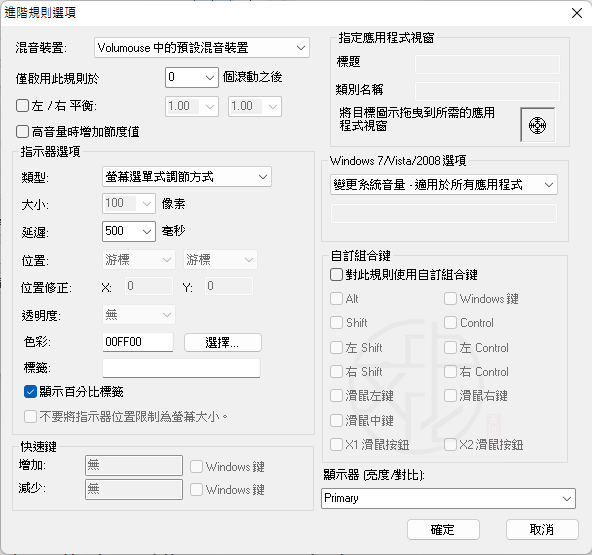
這些設定可以避免誤觸,也能讓控制方式更符合個人習慣。
音量指示器設定
每次調整音量時,都能在畫面上顯示音量變化。
可自行調整:
- 指示器樣式
- 水平顯示
- 垂直顯示
- 顯示大小
- 顯示位置
- 停留時間
- 透明度(部分舊版 Windows)
如果不希望畫面出現任何提示,也可以直接關閉指示器。
一般設定
除了規則之外,還有幾項值得開啟的功能。
建議依照自己的使用習慣設定:
選擇混音裝置
若電腦同時有耳機、喇叭或 HDMI 音效,可指定預設控制裝置。
顯示系統匣圖示
啟用後可快速開啟設定畫面,也是最方便的管理方式。
開機自動執行
建議勾選,避免每次重新開機都需要再次手動啟動。
啟動時直接顯示設定畫面
如果已經設定完成,可以取消勾選,讓程式直接在背景執行。
高優先權模式
當電腦 CPU 使用率偏高時,建議開啟此功能,可提升滑鼠事件反應速度,避免操作延遲。
已知問題與注意事項
雖然這款工具相當穩定,但在部分 Windows 環境仍有一些需要注意的地方,建議使用前先了解,以免遇到無法控制音量的情況。
UAC 權限限制
在 Windows Vista、Windows 7、Windows 8、Windows 10 與 Windows 11 中,如果 使用者帳戶控制(UAC) 已啟用,而你操作的程式是以系統管理員身分執行,滑鼠滾輪事件可能無法被工具正常接收。
解決方式很簡單,只要同樣以系統管理員身分執行本工具,即可正常偵測滑鼠事件並控制音量。
建議加入開機啟動
如果每天都會使用電腦,建議啟用「開機時載入」功能,讓工具在 Windows 啟動後自動於背景執行,無須每次手動開啟。
建議避免與其他滑鼠工具衝突
若電腦已安裝 Logitech Options、Logi Options+、Razer Synapse、SteelSeries GG、Corsair iCUE 等滑鼠控制軟體,且同時修改了滑鼠滾輪功能,建議先確認兩者是否有快捷鍵衝突,以免影響操作。
使用技巧分享
如果善用規則設定,可以讓日常操作更加便利,以下是幾個常見的設定方式。
看影片快速調整音量
- 觸發條件:Alt 鍵
- 控制項目:預設播放裝置
- 聲道:所有聲道
- 節度:2~4
這是最推薦的新手設定,既不容易誤觸,也能快速調整影片音量。
玩遊戲避免誤觸
- 觸發條件:滑鼠左鍵
- 控制項目:主音量
- 節度:2
按住左鍵再滾動即可調整音量,一般遊戲操作時不會影響正常滾輪功能。
線上會議控制麥克風
若經常使用 Microsoft Teams、Zoom 或 Google Meet,可以建立另一組規則專門控制麥克風音量,不需另外開啟 Windows 音效設定。
工作列快速控制
若希望只有滑鼠移到工作列時才能調整音量,也可以利用工作列作為觸發條件,避免瀏覽網頁時誤調音量。
常見問題(FAQ)
Q1:需要安裝才能使用嗎?
不用。下載並解壓縮後即可執行,是一款免安裝工具。
Q2:支援哪些 Windows 版本?
可在 Windows 7、Windows 8、Windows 10 與 Windows 11 使用,也支援目前大多數 64 位元系統。
Q3:可以控制麥克風音量嗎?
可以。除了播放音量之外,也能控制錄音裝置、麥克風及其他音訊裝置。
Q4:可以分別調整左右聲道嗎?
可以。除了同步調整所有聲道外,也支援左聲道、右聲道以及左右平衡設定。
Q5:會一直顯示設定畫面嗎?
不會。完成設定後,可取消「啟動時顯示設定視窗」,讓程式直接於背景執行。
Q6:可以設定多組快捷方式嗎?
可以。最多可建立五組不同規則,每組都能設定不同的觸發條件與控制方式。
Q7:調整音量時會顯示提示嗎?
會。內建音量指示器可顯示目前音量變化,並可調整樣式、位置、大小及顯示時間,也能完全關閉。
Q8:為什麼有時候無法調整某些程式的音量?
若該程式是以系統管理員權限執行,而工具不是,就可能無法接收滑鼠事件。請同樣以系統管理員身分執行即可。
結語
如果你希望能更快速地控制 Windows 音量,又不想頻繁開啟工作列的音量控制介面,這款小巧、免費且免安裝的工具會是相當值得推薦的選擇。它不僅能將滑鼠滾輪變成便利的音量控制器,還能依照不同使用情境建立多組規則,無論是遊戲、影音播放、線上會議或日常文書工作,都能帶來更流暢的操作體驗。
相較於 Windows 內建的音量調整方式,它最大的優勢在於高度自訂能力與快速操作,只需簡單設定一次,之後便能透過熟悉的滑鼠操作完成音量控制,大幅提升使用效率。若你經常需要調整音量,不妨下載體驗,相信很快就能感受到它帶來的便利性。
喜歡我的文章歡迎大家分享,請別忘了到 威盛電腦 粉絲專頁 按讚並在「追蹤設定」中將其設為最愛,或者每天到 中文化天地網 網站 逛逛,獲得最新的軟、硬體資訊。


![Read more about the article [更新] SimpleWMIView 1.56 免安裝中文版 – WMI 分析查詢工具](https://zhtwnet.com/wp-content/uploads/SimpleWMIView.png)