
2,235 views
最後更新時間: 2026-05-04
文章發佈時間: 2024-08-27

MultiClipBoardSlots 是一款由 Nenad Hrg 專為 Windows 使用者設計的多重剪貼簿工具。不同於系統內建只能記錄單一內容,它提供最多 10 個剪貼簿記憶槽,讓你在多個應用程式之間快速切換與貼上內容,不再擔心複製資料被覆寫。
無論是文字、程式碼、網址,甚至圖片與截圖,都能輕鬆儲存並快速呼叫,大幅提升日常工作效率。
功能特色
多重剪貼簿記憶槽
提供最多 10 個獨立剪貼簿空間,可同時儲存多筆資料,隨時切換使用。
多種類型支援
支援內容包含:
- 文字段落
- 程式碼
- 網址
- 圖片與截圖
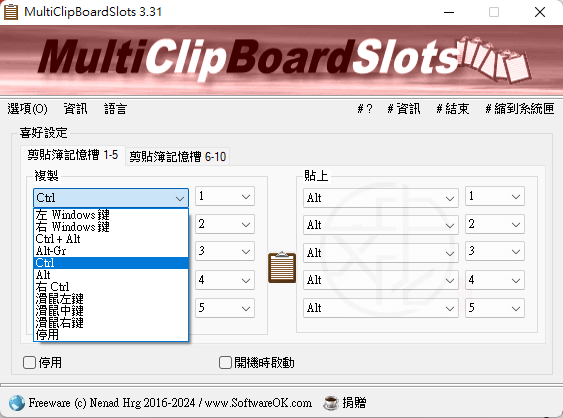
高度自訂快捷鍵
可設定最多:
- 10 組「複製」快捷鍵
- 10 組「貼上」快捷鍵
支援組合鍵:
- 左/右 Windows、Ctrl、Alt、Alt-Gr
- Ctrl + Alt、右 Ctrl
- 滑鼠左 / 中 / 右鍵或停用
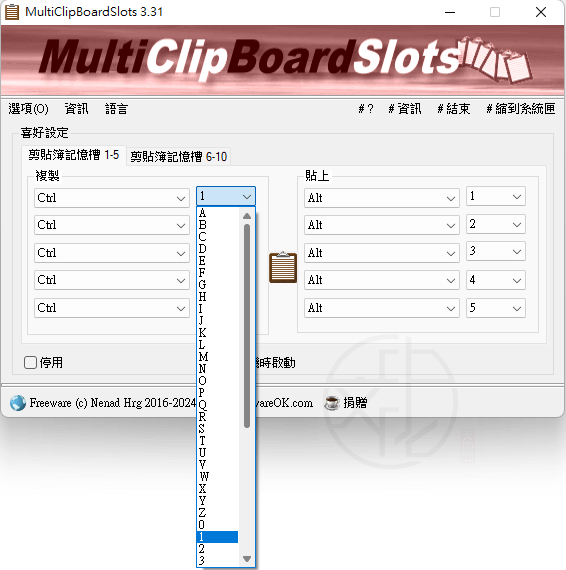
搭配鍵:
- A~Z
- 0~9
- F1~F12
快捷鍵設定畫面:
搭配按鍵選擇:
下載與安裝
免安裝使用
這款工具採用免安裝設計,只需下載並解壓縮即可直接執行,方便又快速。
中文化版本
MultiClipBoardSlots 3.61 – 取代 Windows 剪貼簿(謝慶憲 繁化)
■ 下載連結
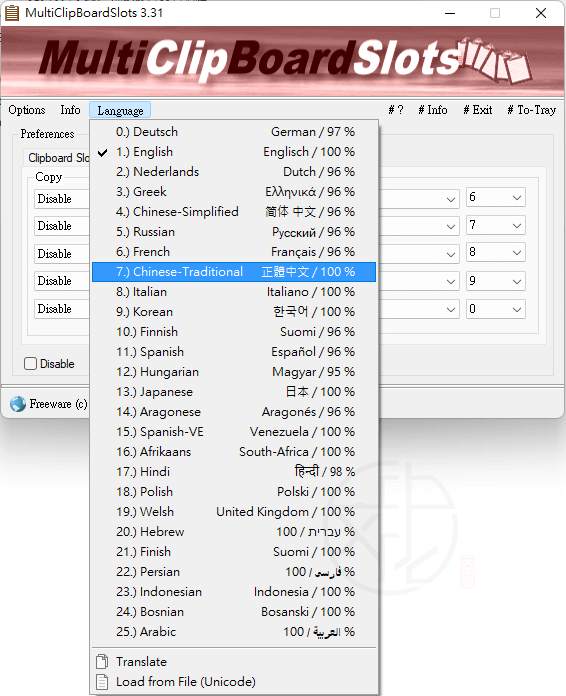
若啟動後為英文介面,可手動切換:
- 點擊「Language」
- 選擇「Chinese-Traditional」
語言設定畫面:
使用教學
基本操作流程
- 開啟程式後,設定快捷鍵
- 使用指定快捷鍵複製內容到不同記憶槽
- 在需要時,透過對應快捷鍵快速貼上
這樣就能在多個資料之間快速切換,不需反覆複製。
選項設定說明
在「選項」功能表中,可進行以下設定:
- 關閉時最小化到系統匣
- 關閉時隱藏程式
- 設定開機自動啟動
- 啟動後自動最小化或隱藏
- 視窗保持最上層顯示
選項畫面:
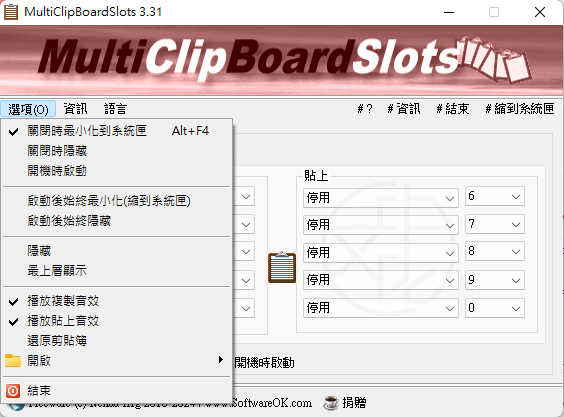
這些設定能讓工具更貼近個人使用習慣。
常見問題(FAQ)
Q1:支援哪些內容類型?
支援文字與圖像,包括程式碼、網址以及截圖內容。
Q2:需要安裝嗎?
不需要,下載後解壓縮即可直接使用。
Q3:適合哪些人使用?
適合經常進行複製與貼上的使用者,例如:
- 文書處理
- 程式開發
- 圖片編輯
總結
如果你覺得 Windows 內建剪貼簿功能不夠用,MultiClipBoardSlots 會是一個非常實用的替代方案。透過多記憶槽與自訂快捷鍵設計,可以大幅提升工作效率,尤其是在多任務操作時更顯便利。
喜歡我的文章歡迎大家分享,請別忘了到 威盛電腦 粉絲專頁 按讚並在「追蹤設定」中將其設為最愛,或者每天到 中文化天地網 網站 逛逛,獲得最新的軟、硬體資訊。

![Read more about the article [更新] Intel Driver & Support Assistant 25.4.36.6 – Intel驅動程式更新與故障排除,獲取最新驅動](https://zhtwnet.com/wp-content/uploads/Intel-Driver-Support-Assistant.png)