最後更新時間: 2026-07-27
文章發佈時間: 2024-08-27
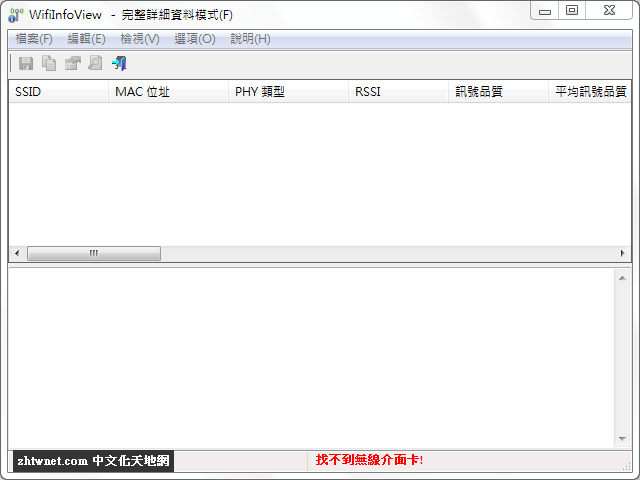
WifiInfoView 是由 Nirsoft 開發的一款實用 Wi-Fi 掃描工具,主打操作簡單卻功能強大。透過這套工具,你可以快速查看目前所在環境中的所有無線網路,並掌握完整的 Wi-Fi 訊號資訊。
它能顯示的資料相當豐富,包括 SSID(網路名稱)、MAC 位址、PHY 類型(如 802.11g / 802.11n)、RSSI、訊號品質、頻率、頻道、最大速度、公司名稱、路由器型號與名稱等,對於評估 Wi-Fi 品質或調整網路設定非常有幫助。
整體來說,WifiInfoView 是一款輕量但資訊完整的 Wi-Fi 分析工具,適合想要優化無線網路環境的使用者。
功能特色
詳細 Wi-Fi 資訊一覽
可即時顯示周圍所有無線網路,並提供完整技術資訊,例如:
- SSID(網路名稱)
- MAC 位址
- 訊號強度(RSSI)
- 訊號品質
- 頻道與頻率
- 最大連線速度
- 路由器品牌與型號
摘要模式快速整理
內建摘要模式,能將掃描到的 Wi-Fi 依條件分類:
- 頻道
- 路由器製造商
- PHY 類型
- 最大速度
讓你能更快速找到重點資訊。
封包資訊檢視
選擇特定 Wi-Fi 後,下方窗格會顯示該網路傳送的資料(十六進位格式),方便進階分析。
下載與安裝
WifiInfoView 3.00 – 精確地掌握您的 Wi-Fi 訊號強度(謝慶憲 繁化)
■ 下載連結
安裝方式
- 下載壓縮檔
- 解壓縮至任意資料夾
- 直接執行主程式即可使用(免安裝)
使用教學
1. 啟動程式
開啟 WifiInfoView 後,會自動掃描附近所有 Wi-Fi 網路。
2. 查看基本資訊
主畫面會列出所有偵測到的無線網路,每個欄位對應不同資訊,例如:
- SSID:網路名稱
- RSSI:訊號強度
- Channel:頻道
- Max Speed:最大速度
3. 查看進階資料
點選任一 Wi-Fi,底部窗格會顯示該網路的封包資料(十六進位格式),提供更細節的技術資訊。
4. 使用摘要模式
切換到摘要模式,可將所有網路依條件分類,快速比較不同 Wi-Fi:
- 找出擁擠頻道
- 分析設備來源
- 判斷最佳連線選擇
常見問題
為什麼要使用 Wi-Fi 掃描工具?
透過 WifiInfoView,可以清楚了解周遭無線環境,幫助你:
- 找出訊號較強的網路
- 避開擁擠頻道
- 提升連線穩定性
RSSI 是什麼?
RSSI 是訊號強度指標,數值越接近 0 表示訊號越強。
這套工具適合誰?
適合:
- 一般使用者(想改善 Wi-Fi 速度)
- 進階使用者(分析網路環境)
- 網管或技術人員(調整設定與設備)
總結
WifiInfoView 提供完整且清楚的 Wi-Fi 資訊,從基本訊號強度到進階技術細節都能一覽無遺。搭配摘要模式與詳細資料檢視功能,能有效協助你優化無線網路環境,是一款實用又容易上手的工具。
喜歡我的文章歡迎大家分享,請別忘了到 威盛電腦 粉絲專頁 按讚並在「追蹤設定」中將其設為最愛,或者每天到 中文化天地網 網站 逛逛,獲得最新的軟、硬體資訊。