最後更新時間: 2026-10-27

電腦裡為什麼裝了好幾個 Microsoft Visual C++?x86 和 x64 是不是重複,能不能刪掉?這些其實常是軟體與遊戲需要的執行元件。本文整理 Visual C++ 可轉散發套件的用途、版本與架構選擇、官方下載,以及安裝和修復步驟,讓你依實際需求處理。
Visual C++ 可轉散發套件是什麼?
Microsoft Visual C++ 可轉散發套件(Redistributable)會安裝部分 C/C++ 程式需要的執行階段程式庫。你可以把它理解為應用程式啟動時會用到的共用零件;軟體原廠通常會在安裝過程中一併提供,或要求使用者另外安裝。
它與 Visual Studio 開發工具不同。一般使用者為了執行既有軟體,不需要安裝整套開發環境。套件通常也沒有供日常開啟操作的主畫面;安裝完成後,由需要它的程式載入相關元件。
它不是顯示卡驅動、DirectX 或 .NET,也不是電腦加速工具。安裝正確元件可處理相應的缺漏,但不保證修好所有閃退、黑畫面或程式錯誤。
什麼情況需要安裝?
- 軟體原廠或安裝精靈明確要求安裝特定 Visual C++ 套件。
- 遊戲或程式啟動時提示缺少 VCRUNTIME140.dll、MSVCP140.dll 等相關執行檔案,需要進一步核對套件與程式安裝狀況。
- 原本可以執行的軟體,更新後需要較新的執行階段版本。
- 對應套件安裝損壞,需要透過官方安裝器修復。
如果電腦運作正常,不需要為了保養而反覆解除安裝、重新安裝所有年份。遇到問題時,先記下程式名稱、完整錯誤訊息與 DLL 檔名,再決定要處理哪個元件。
2015–2022、v14 與舊版本有何差別?
你可能在舊文章、安裝檔或「程式和功能」看到「2015–2019」「2015–2022」等名稱。Microsoft 目前下載頁以 Visual C++ v14 Redistributable整理最新套件,並列出適用於 Visual Studio 2017、2019、2022、2026 建置工具的相關程式。名稱中的年份不是 Windows 版本。
官方另有 2015 起的二進位相容性說明,但仍須符合版本與架構條件。簡單說:同一 v14 系列通常應使用符合程式要求、版本相同或更新的套件;2013 與更早年份則不能假設會由最新 v14 一次取代。
- 程式指定目前的 v14 套件:依官方文件選擇對應架構。
- 程式指定較舊年份:先看原廠說明及 Microsoft 的對應下載項目,不要直接用檔名相近的 DLL 替換。
- 出現 msvcp71.dll、msvcr71.dll 等早期檔名:請使用該軟體原廠提供的安裝或修復方式;不要認為最新 v14 必定包含這些檔案。
本篇以目前官方套件為主,不提供來源不明的「全版本一鍵合輯」。官方最新 v14 套件的支援系統清單目前包含 Windows 10/11,以及指定的 Windows Server 版本;使用舊系統或特殊商用軟體時,先核對原廠需求。
x86、x64、ARM64 怎麼選?
套件要配合程式架構,不是只看作業系統。例如 Intel/AMD 的 64 位元 Windows,仍可能同時安裝 32 位元與 64 位元軟體,因此 x86 和 x64 套件可以同時需要。
| 架構 | 通常對應的程式 | 選擇重點 |
|---|---|---|
| x86 | 32 位元程式 | 在 64 位元 Windows 執行的 32 位元軟體,也可能需要 x86 |
| x64 | 64 位元 x64 程式 | 不是 x86 的替代品;需要兩者時可分別安裝 |
| ARM64 | ARM64 環境中的對應程式 | Windows on Arm 還可能執行模擬的 x86/x64 程式,依程式與官方指引選擇 |
查看電腦環境可開啟「設定 → 系統 → 關於」,確認「系統類型」。程式自身的架構則從原廠下載頁或說明文件確認。不要因為 ARM64 看起來更新,就在一般 Intel/AMD 電腦上選它。
官方下載與本站下載區
下載與安裝
官方 v14 套件會持續更新。下載後可在檔案「內容 → 詳細資料」查看檔案版本;本站下載區可能保留較早套件,版本請以實際檔案與頁面標示為準。
官方 v14 沒有依中文、英文分成不同功能版本的獨立套件。看到中文授權畫面,不代表需要額外安裝第三方中文化補丁。
第一次安裝:照這個順序操作
- 先確認需求:核對出錯程式要求的版本與架構,再關閉該程式及相關遊戲平台。
- 下載官方安裝檔:從上方 Microsoft 連結取得,查看檔案數位簽章,確認由 Microsoft 簽署。來源或簽章異常時,先重新下載。
- 執行安裝:確認使用者帳戶控制提示的發行者,再允許安裝;依實際畫面閱讀並同意授權條款。
- 完成一項再裝下一項:需要 x86 與 x64 時分別安裝,不要同時啟動多個安裝作業。
- 依提示重新啟動:先儲存工作,再重新啟動,之後測試原本需要此套件的程式。
不需要把套件解壓到 Windows 系統資料夾,也不要從另一台電腦複製同名 DLL 覆蓋 System32 或 SysWOW64。若程式原廠提供配套安裝器,依其說明操作。
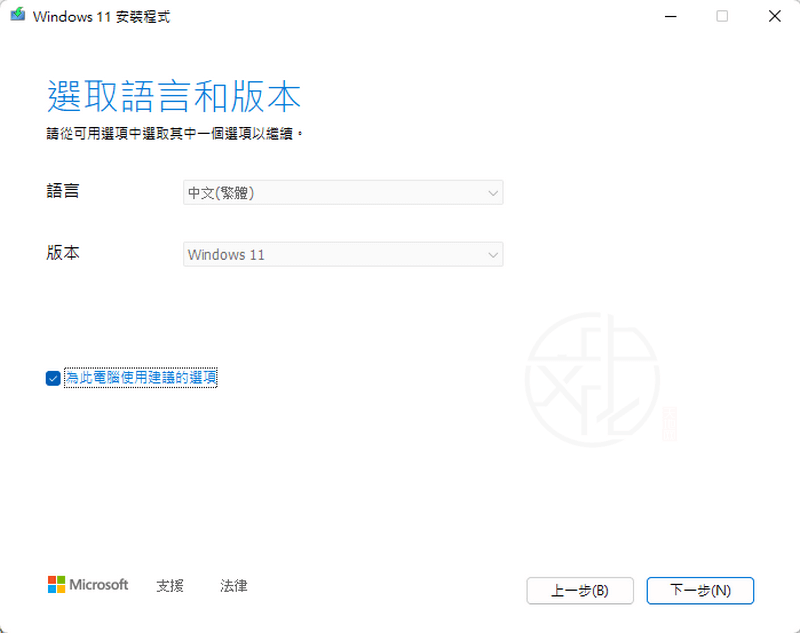
保留原有中文安裝畫面
如何查看版本、修復與判斷能否移除?
先看目前裝了什麼
- 按 Win+R,輸入 appwiz.cpl,按 Enter,開啟「程式和功能」。
- 尋找 Microsoft Visual C++ 項目,查看名稱、x86/x64 與版本欄位,可先截圖留存。
- 不要僅憑安裝日期或年份較舊,就判定該項目已經沒用。
需要修復時怎麼做?
- 選取對應套件,按「變更」或右鍵選單中的修復選項;不是每個項目都有相同入口。
- 安裝器出現「修復(Repair)」時,依提示完成。也可重新執行對應的 Microsoft 官方安裝器,使用其提供的修復或更新功能。
- 依提示重新啟動,再檢查原本的程式。確認錯誤是否改變,不要連續重跑卻不查看結果。
多個年份可以刪掉嗎?
不建議為了清理空間,把所有 Visual C++ 全部移除。不同程式可能依賴不同年份與架構,刪除後可能讓原本正常的軟體無法啟動。若為處理已確認的安裝問題而需要移除某個版本,先準備對應官方安裝檔,僅處理該項目。
安裝失敗或程式仍不能開啟怎麼辦?
- 提示已有較新版本:可能正在執行較舊安裝器。先核對目前版本與架構,不要直接降版;程式附帶的安裝器持續失敗時,向軟體原廠確認。
- 安裝被拒絕或檔案使用中:確認管理員權限、關閉相關程式並重新啟動;公司電腦交由管理人員處理。
- 舊版本無法移除或持續安裝失敗:保存完整錯誤與安裝記錄,依 Microsoft 安裝疑難排解文件處理,不要手動大量刪除登錄或安裝快取。
- 套件裝好,只有一款程式仍失敗:再檢查該程式的版本、架構、原廠修復選項與安裝檔案。套件安裝成功不代表程式自己的檔案也完整。
若錯誤明確是 VCRUNTIME140.dll、VCRUNTIME140_1.dll 或 MSVCP140.dll 遺失,請接著閱讀 DLL 遺失修復完整教學。那篇整理錯誤記錄、程式檔案檢查,以及必要時再檢查 Windows 的順序。
若是舊版 DirectX 元件需求,可參考 DirectX Repair 與執行元件排查說明;若沒有 DLL 訊息、只是遊戲玩到一半退出,則改看 遊戲閃退檢查流程,不要把所有問題混在一起處理。
常見問題 FAQ
Microsoft Visual C++ 可轉散發套件需要付費嗎?
一般使用者可免費下載 Microsoft 官方可轉散發套件,依授權條款安裝使用;不需要為了執行既有程式而購買 Visual Studio。
64 位元 Windows 只裝 x64 就夠了嗎?
不一定。32 位元程式可能需要 x86,64 位元 x64 程式則需要 x64。應依程式架構與原廠需求選擇,兩者可以並存。
最新版會取代所有舊年份嗎?
不會。v14 系列的相容性有其範圍,2013 與更早年份不能假設會由最新版取代。仍被軟體使用的舊套件應保留。
安裝後找不到主程式,是否安裝失敗?
不一定。這是讓其他軟體載入的執行元件,通常沒有供日常操作的主畫面。請查看安裝結果與已安裝項目,並測試原本需要它的程式。
裝好最新版,msvcp71.dll 或 msvcr71.dll 遺失一定會解決嗎?
不能這樣保證。這些早期檔案不能直接視為最新 v14 套件的內容,應使用出錯軟體原廠提供的安裝或修復方式。
延伸閱讀與官方資料