最後更新時間: 2026-06-27
文章發佈時間: 2023-03-21
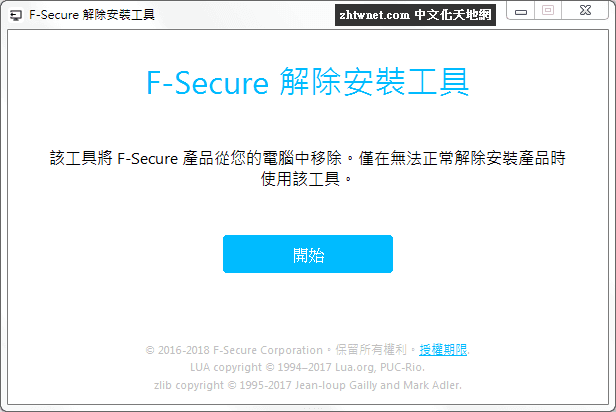
如果你發現防毒軟體無法透過 Windows 的「應用程式」或「控制台」正常移除,這時候就可以使用 F-Secure Uninstallation Tool。這是官方推出的專用卸載工具,能協助完整移除產品、清除殘留檔案、登錄機碼與相關服務,特別適合一般卸載失敗時使用。
本篇將介紹工具特色、下載方式、操作教學、注意事項與常見問題,讓你快速完成完整卸載流程。
重點摘要
- 官方推出的專用卸載工具
- 適合一般解除安裝失敗時使用
- 可自動停止服務並清除殘留資料
- 包含登錄檔、相關檔案與資料夾一併移除
- 卸載完成後必須重新啟動電腦
- 建議事先準備新的防毒軟體接手保護系統
軟體介紹
當 Windows 內建解除安裝功能無法成功移除防毒軟體時,系統可能仍會留下背景服務、登錄機碼或程式殘留,甚至影響後續安裝其他安全軟體。
這款官方提供的卸載工具,就是專門為這種情況所設計。
它會自動偵測電腦中已安裝的相關產品,接著停止所有相關服務,再依序清理系統中的登錄資訊、資料夾與殘留檔案,讓卸載更加完整,不需要手動刪除任何內容。
整個流程相當簡單,大多數情況下只需要依照畫面提示操作即可完成。
功能特色
官方推出,移除更完整
與 Windows 一般解除安裝不同,官方工具會針對產品相關元件進行完整清除,降低殘留問題。
自動掃描已安裝產品
工具啟動後會自動搜尋電腦中的相關產品,不需要自行設定。
自動停止服務
會停止所有正在執行中的相關背景服務,避免因檔案使用中而無法刪除。
清理系統登錄檔
除了移除程式之外,也會同步清除登錄機碼,避免留下設定資訊。
刪除殘留檔案
所有相關資料夾與程式檔案都會一併清除,不需要手動整理。
操作簡單
整個卸載流程幾乎都是自動完成,即使沒有電腦維護經驗,也能輕鬆使用。
下載與安裝
F-Secure Uninstallation Tool 19.3.15 免安裝中文版 – F-Secure 官方卸載工具
■ 下載連結
使用教學
Step 1:下載工具
先從官方網站或中文版下載頁取得最新版工具。
Step 2:執行程式
直接執行工具即可開始卸載流程。
Step 3:自動掃描
程式會自動搜尋電腦中的相關產品,不需要手動指定位置。
Step 4:開始清除
工具會依序完成以下工作:
- 停止相關服務
- 清理系統登錄檔
- 刪除所有相關檔案
- 移除相關資料夾
整個過程大多不需要額外設定。
Step 5:重新啟動
完成清理後,依照畫面提示重新啟動 Windows。
重新開機後,完整卸載程序才算真正完成。
使用前注意事項
在開始卸載之前,建議先確認以下幾點:
電腦將失去防護
卸載完成後,原有防毒保護也會一併移除。
因此建議事先準備新的防毒軟體,以避免系統處於沒有防護的狀態。
建議先備份重要資料
雖然工具主要針對相關程式進行清除,但仍建議先備份重要檔案,以降低任何意外風險。
一定要重新開機
若沒有重新啟動電腦,部分元件可能仍未完全移除,因此建議依照提示完成重新開機。
適合哪些情況使用?
建議在以下情況使用:
- Windows 無法正常解除安裝
- 控制台移除失敗
- 程式出現錯誤無法移除
- 安裝新版前需要完全清除舊版本
- 系統仍殘留相關服務或檔案
如果一般解除安裝已經失敗,這款官方工具通常就是最有效的解決方案。
結論
當 Windows 無法正常移除防毒軟體時,官方提供的 F-Secure Uninstallation Tool 是最可靠的完整卸載工具之一。
它能自動停止服務、清除登錄檔、移除所有相關檔案與資料夾,大幅減少殘留問題,整個操作流程也相當簡單,只需依照畫面提示完成即可。
完成卸載後,記得立即安裝其他防毒軟體,讓電腦持續維持安全防護。
FAQ 常見問題
Q1:這個工具會影響其他軟體嗎?
A:不會,它只會清理相關產品所使用的服務、登錄檔與檔案,不會影響其他軟體。
Q2:一定要重新開機嗎?
A:需要。重新啟動後,系統才能完成所有卸載程序。
Q3:卸載完成後可以先不安裝防毒嗎?
A:不建議。電腦將失去原有保護,建議立即安裝其他防毒軟體,以維持系統安全。
Q4:一般解除安裝成功了,還需要使用這個工具嗎?
A:通常不需要。只有當一般解除安裝失敗,或仍有殘留項目時,才建議使用。
喜歡我的文章歡迎大家分享,請別忘了到 威盛電腦 粉絲專頁 按讚並在「追蹤設定」中將其設為最愛,或者每天到 中文化天地網 網站 逛逛,獲得最新的軟、硬體資訊。
![Read more about the article [更新] 快速掃描並移除 USB 自動執行病毒 – Autorun File Remover 6.0](https://zhtwnet.com/wp-content/uploads/2026/01/Autorun-File-Remover.jpg)