最後更新時間: 2026-06-24
文章發佈時間: 2026-06-24

如果您的 Windows 11 電腦從睡眠模式喚醒後,發現鍵盤或滑鼠完全沒有反應,甚至必須重新關機開機才能恢復正常運作,通常可以透過調整電源管理相關設定來改善。
本文整理兩個常見的檢查方向:
- 修改 USB 電源管理設定
- 檢查裝置管理員中的喚醒權限設定
依序完成以下步驟後,即可確認是否成功解決 Windows 11 睡眠模式後鍵盤或滑鼠無法使用的問題。
方法一:關閉 USB 選擇性暫停設定
USB 電源管理功能可能會在電腦進入睡眠模式時暫停部分 USB 裝置,導致系統喚醒後鍵盤或滑鼠無法正常運作。您可以嘗試將此功能停用。
步驟 1:開啟電源計劃設定
在 Windows 搜尋功能中輸入:
選擇電源計劃
然後開啟搜尋結果中的電源計劃設定頁面。
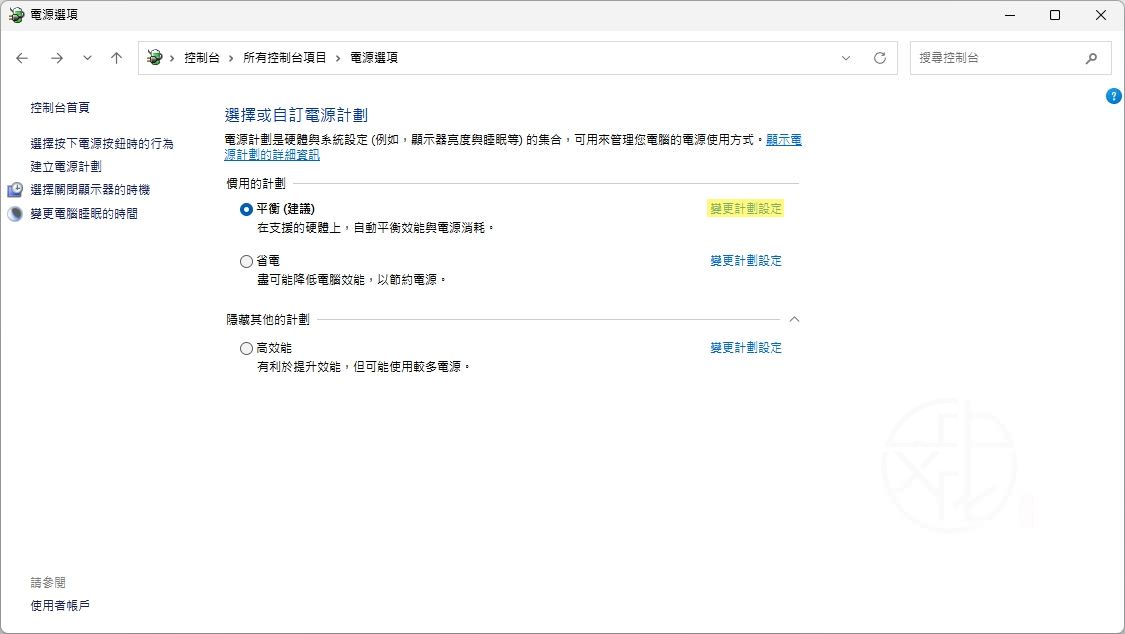
步驟 2:進入目前使用中的電源計劃
找到目前正在使用的電源計劃,點選:
變更計劃設定。
步驟 3:開啟進階電源設定
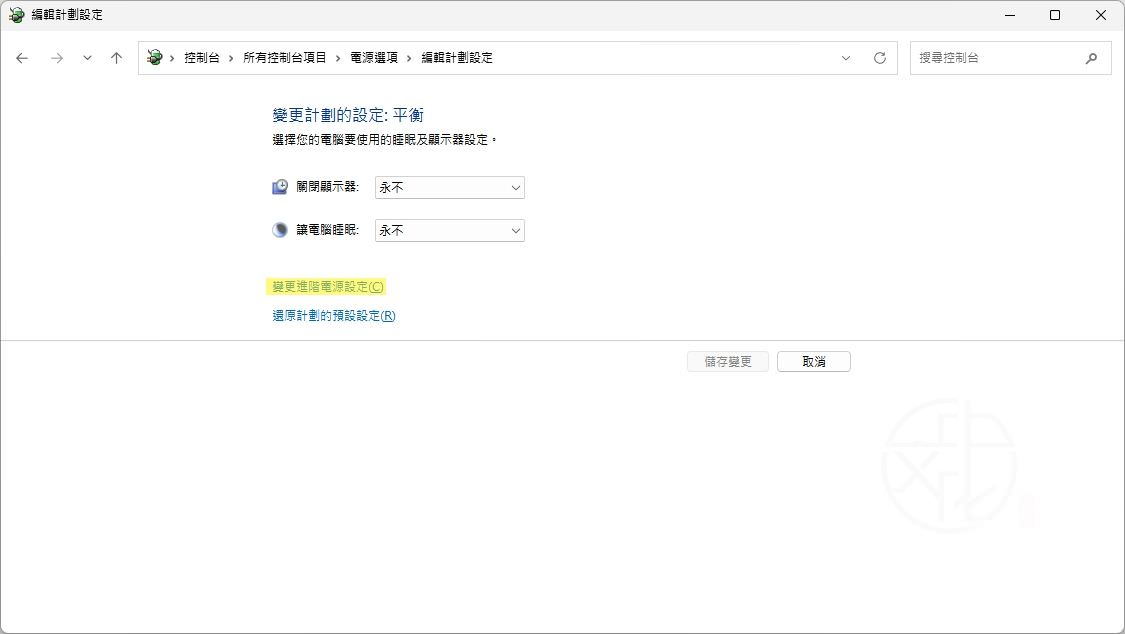
在電源計劃設定畫面中,選擇:
變更進階電源設定。
步驟 4:找到 USB 設定
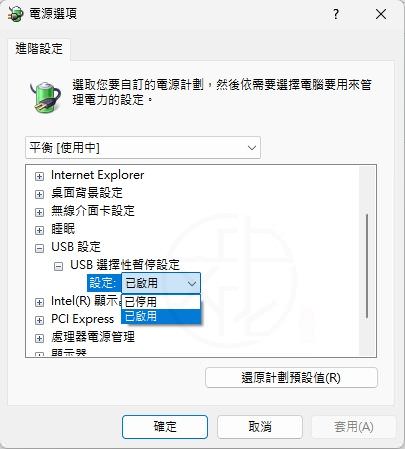
在進階設定視窗中,展開:
USB 設定。
步驟 5:停用 USB 選擇性暫停
依序展開:
USB 設定
→ USB 選擇性暫停設定
接著將設定改為:
已停用。
步驟 6:儲存設定
按下:
套用
儲存變更。
方法二:檢查裝置管理員的電源管理設定
如果調整 USB 設定後問題仍然存在,可以進一步檢查鍵盤或滑鼠是否具備喚醒電腦的權限。
步驟 1:開啟裝置管理員
在開始按鈕上按滑鼠右鍵,從選單中選擇:
裝置管理員。
步驟 2:找到有問題的裝置
依照實際情況展開:
- 鍵盤
- 滑鼠及其他指標裝置
選擇您遇到問題的裝置。
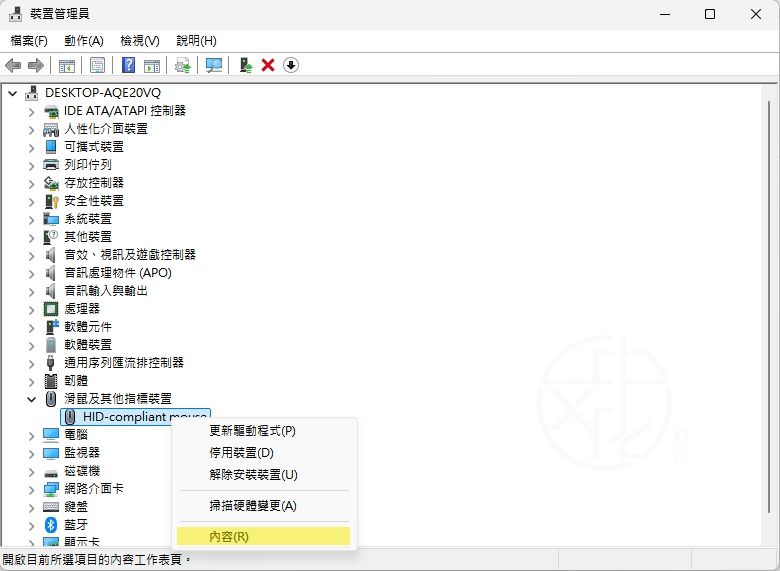
步驟 3:開啟裝置內容
對裝置按滑鼠右鍵,選擇:
內容。
步驟 4:切換至電源管理頁面
在內容視窗中開啟:
電源管理。
步驟 5:允許裝置喚醒電腦
確認下列選項已勾選:
允許這個裝置喚醒電腦
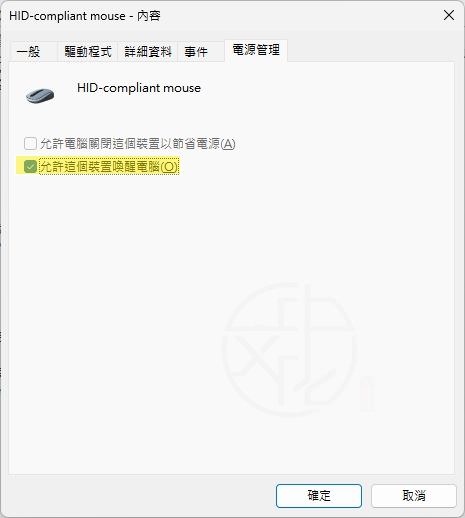
如果尚未勾選,請將其勾選後按下:
確定
儲存設定。
Windows 11 鍵盤或滑鼠睡眠後失效的快速修復重點
當 Windows 11 從睡眠模式恢復後,鍵盤或滑鼠無法正常運作時,可以優先檢查以下兩項設定:
檢查 USB 電源管理
- 開啟電源計劃設定
- 進入進階電源選項
- 停用 USB 選擇性暫停設定
檢查裝置喚醒權限
- 開啟裝置管理員
- 找到鍵盤或滑鼠
- 啟用「允許這個裝置喚醒電腦」
完成上述設定後,有機會改善 Windows 11 睡眠模式喚醒後鍵盤或滑鼠失效的情況,避免每次都需要重新開機才能恢復正常使用。
喜歡我的文章歡迎大家分享,請別忘了到 威盛電腦 粉絲專頁 按讚並在「追蹤設定」中將其設為最愛,或者每天到 中文化天地網 網站 逛逛,獲得最新的軟、硬體資訊。