最後更新時間: 2026-08-23
文章發佈時間: 2026-08-23
摘要:
Windows 11 突然無法列印、找不到印表機,或出現「Print Spooler 服務未執行」,通常與列印服務停止、佇列中的工作損壞或印表機驅動程式異常有關。多數情況只要重新啟動列印服務並清空卡住的工作,就能恢復正常。若服務啟動後又立刻停止,則需進一步檢查啟動類型、失敗復原設定、驅動程式及 Windows 系統檔案。
重點整理
- Print Spooler 是 Windows 用來管理列印工作與印表機通訊的系統服務。
- 服務停止後,可能無法列印、加入印表機或查看已安裝的印表機。
- 最先嘗試的方法是重新啟動服務,而不是立即修改登錄檔。
- 列印工作卡住時,必須先停止服務,再清除 PRINTERS 資料夾。
- 服務不斷停止,通常與損壞的列印工作、舊版驅動程式或系統檔案異常有關。
- 不需要使用印表機的電腦可以停用這項服務,但停用後所有列印功能都會失效。
Print Spooler 是什麼?為什麼停止後不能列印?
Print Spooler 中文通常稱為「列印多工緩衝處理器」。它的工作是先接收應用程式送出的列印內容,將工作暫存在 Windows 的列印佇列中,再依序交給印表機處理。
例如你在 Word、瀏覽器或 PDF 閱讀器按下 [列印] 後,文件通常不是直接傳送給印表機,而是先由這項服務接手。這樣即使印表機正在處理上一份文件,電腦也能繼續運作,不必停在原地等待。
當服務停止、啟動失敗或佇列檔案損壞時,可能遇到以下情況:
- 按下列印後完全沒有反應。
- 文件一直停留在列印佇列。
- 無法取消或刪除列印工作。
- Windows 顯示找不到印表機。
- 無法新增本機、網路或共用印表機。
- 顯示「Print Spooler 服務未執行」。
- 顯示「Windows 無法連線到印表機」。
- 服務啟動幾秒後又自動停止。
修復前先做哪些基本檢查?
在修改 Windows 服務之前,建議先排除比較單純的連線問題:
- 關閉印表機電源並拔除電源線。
- 等待約 30 秒後重新接上並開機。
- USB 印表機請重新插拔傳輸線,也可以改接另一個 USB 連接埠。
- 網路印表機請確認電腦和印表機連接相同的區域網路。
- 確認印表機沒有缺紙、卡紙、缺墨或上蓋未關閉。
- 重新啟動 Windows,再測試一次列印。
Microsoft 也將重新啟動印表機、檢查連線及重新安裝裝置列為基本排解步驟,可參考 Microsoft:修正 Windows 印表機連線與列印問題。
方法一:重新啟動 Print Spooler 服務
如果印表機原本可以使用,只是突然無法列印,重新啟動服務通常是最快也最安全的方法。
- 按下鍵盤上的 Windows+R。
- 輸入
services.msc,按下 Enter。 - 在服務清單中找到 Print Spooler。
- 以滑鼠右鍵點選它,選擇重新啟動。
- 等待數秒後,再回到文件測試列印。
如果「重新啟動」呈現灰色,請直接按一下 [啟動]。這項操作不會刪除印表機,也不會移除驅動程式。
Microsoft 官方同樣建議,當列印工作卡住或 Windows 找不到印表機時,先重新啟動列印服務。詳細說明可參考 Microsoft:修正列印工作卡在佇列中的問題。
方法二:將啟動類型設定為自動
如果每次重新開機後都無法列印,可能是服務被設為「手動」或「停用」。將它設為自動,可以讓 Windows 開機時自行啟動。
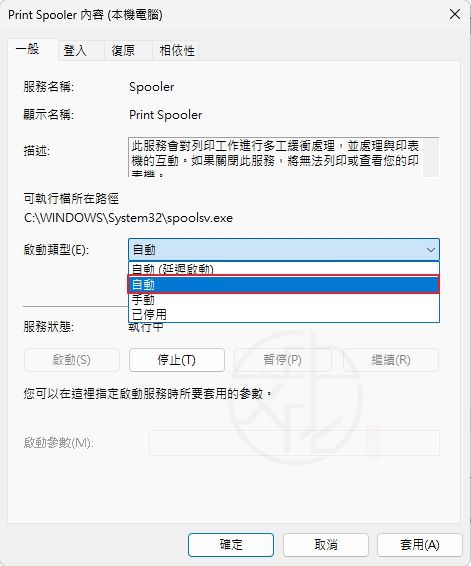
- 按下 Windows+R,輸入
services.msc。 - 找到並連按兩下 Print Spooler。
- 將「啟動類型」改成自動。
- 如果服務狀態顯示「已停止」,按下 [啟動]。
- 依序按下 [套用] 與 [確定]。
- 重新啟動電腦並測試列印。
如果按下啟動後出現相依服務錯誤,可切換到「相依性」頁籤,查看這台電腦所列出的必要系統元件。不要直接照網路上的舊教學刪除或重設所有相依性,因為不同 Windows 版本與列印功能可能存在差異。
方法三:用命令提示字元啟動或停止服務
除了服務管理員,也能使用系統管理員命令控制列印服務。
- 在開始功能表搜尋「命令提示字元」。
- 選擇以系統管理員身分執行。
- 輸入需要的指令後按下 Enter。
啟動服務:
net start spooler停止服務:
net stop spooler重新啟動服務:
net stop spooler
net start spooler
如果畫面顯示「系統錯誤 5,存取被拒」,代表命令提示字元不是以系統管理員權限開啟。
方法四:清除卡住或損壞的列印佇列
如果某份文件一直顯示「正在刪除」,或每次啟動服務後又立刻停止,很可能是列印暫存檔已經損壞。
先從 Windows 設定取消列印工作
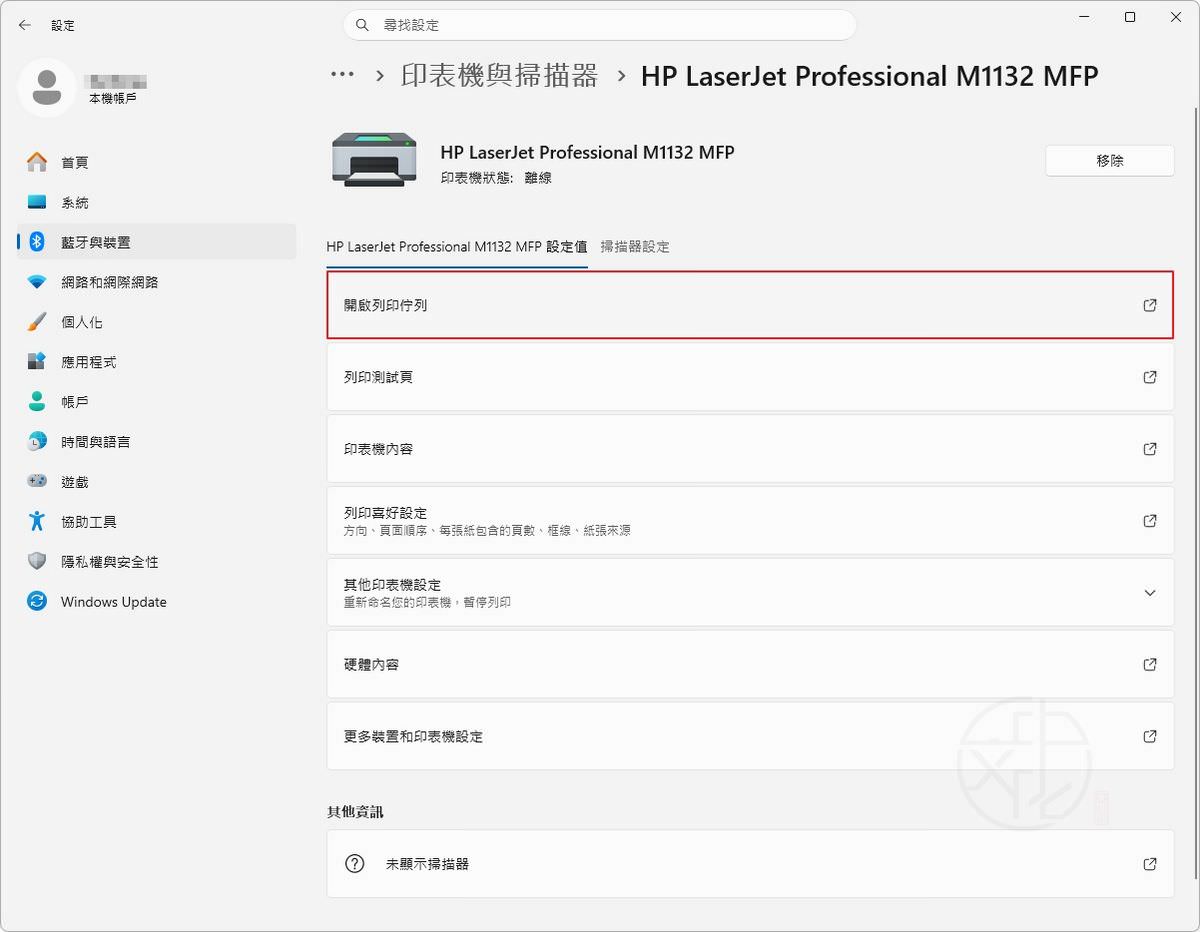
- 開啟設定。
- 前往藍牙與裝置 → 印表機與掃描器。
- 選取發生問題的印表機。
- 開啟列印佇列。
- 取消清單中的所有文件。
無法取消時手動清除暫存檔
注意:以下操作會刪除目前等待列印的工作,但不會刪除原始 Word、PDF 或圖片檔案。
- 按下 Windows+R,輸入
services.msc。 - 以滑鼠右鍵點選 Print Spooler,選擇停止。
- 開啟檔案總管,在網址列輸入以下路徑:
C:\Windows\System32\spool\PRINTERS- 如果出現權限提示,按下繼續。
- 只刪除 PRINTERS 資料夾裡面的檔案,不要刪除資料夾本身。
- 回到服務管理員,以滑鼠右鍵點選 Print Spooler,選擇啟動。
- 重新傳送一份簡單文件進行測試。
使用一組指令快速清除
熟悉命令操作的使用者,可以系統管理員身分開啟命令提示字元,依序執行:
net stop spooler
del /F /Q "%systemroot%\System32\spool\PRINTERS\*"
net start spooler
執行前請確認路徑完全正確。這組指令會停止服務、清除列印暫存檔,再重新啟動服務。
方法五:設定服務失敗後自動重新啟動
如果服務偶爾因錯誤停止,可以設定 Windows 在服務失敗後自動重新啟動。不過這只是提高恢復能力,如果驅動程式或列印工作持續造成服務崩潰,仍要處理真正原因。
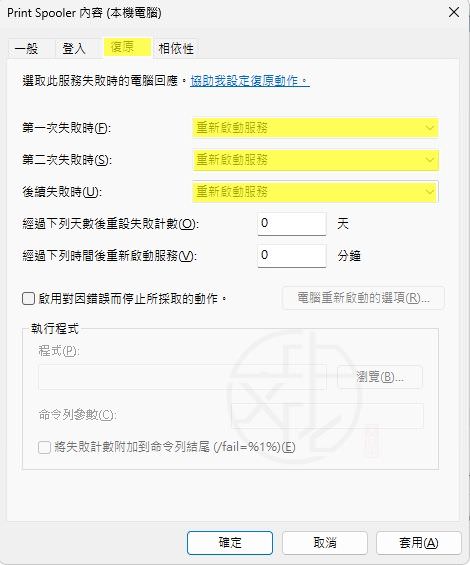
- 按下 Windows+R,輸入
services.msc。 - 連按兩下 Print Spooler。
- 切換到復原頁籤。
- 將「第一次失敗」設為重新啟動服務。
- 將「第二次失敗」設為重新啟動服務。
- 將「後續失敗」設為重新啟動服務。
- 按下套用與確定。
完成後重新啟動 Windows,再觀察服務是否仍會自行停止。
方法六:更新、移除並重新安裝印表機驅動程式
若服務每次連接特定印表機就停止,問題通常不是 Windows 服務本身,而是該印表機使用的驅動程式、列印監視器或附加工具發生衝突。
先更新驅動程式
- 開啟設定 → Windows Update。
- 檢查 Windows 更新及選用的驅動程式更新。
- 也可以前往印表機製造商的官方支援網站。
- 依照印表機型號和 Windows 版本下載最新版驅動程式。
不要從不明的第三方驅動程式網站下載安裝檔,以免安裝錯誤版本或附帶其他軟體。
移除並重新加入印表機
- 進入設定 → 藍牙與裝置 → 印表機與掃描器。
- 選取發生問題的印表機。
- 按下 [移除] 或 [移除裝置]。
- 重新啟動電腦。
- 回到「印表機與掃描器」,按下 [新增裝置]。
- 讓 Windows 重新偵測並安裝印表機。
Microsoft 提供的驅動程式更新與重新安裝說明,可參考 下載並安裝最新印表機驅動程式及在 Windows 新增或安裝印表機。
方法七:修復 Windows 系統檔案
如果多台印表機都無法使用、服務無法啟動,或錯誤是在系統當機、惡意程式清除及更新失敗後發生,可以檢查 Windows 系統檔案。
以系統管理員身分開啟「終端機」或「命令提示字元」,先執行:
DISM /Online /Cleanup-Image /RestoreHealth完成後再執行:
sfc /scannow掃描完成後重新啟動電腦,再檢查 Print Spooler 能否正常運作。執行過程可能停留在某個百分比一段時間,不要直接關閉視窗或強制重新開機。
方法八:執行 Windows 印表機疑難排解
新版 Windows 11 會透過「取得協助」應用程式提供自動化的印表機疑難排解。
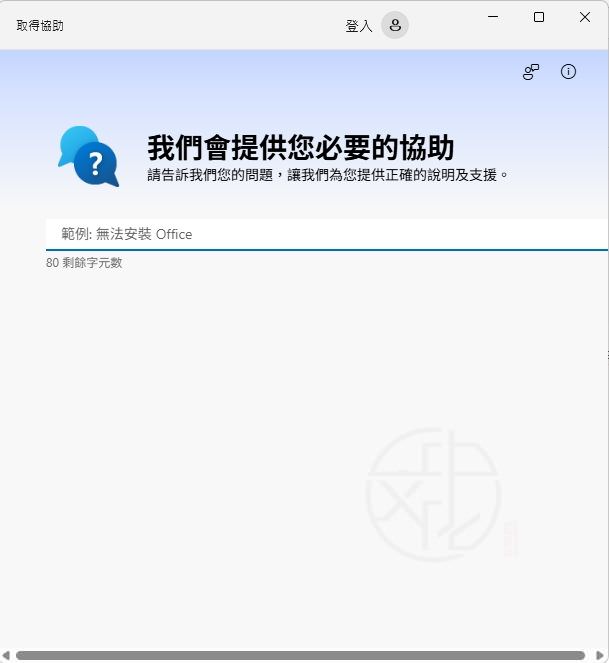
- 開啟開始功能表並搜尋取得協助。
- 輸入「無法列印」。
- 依畫面指示進行檢測。
- 完成建議的修復後重新測試。
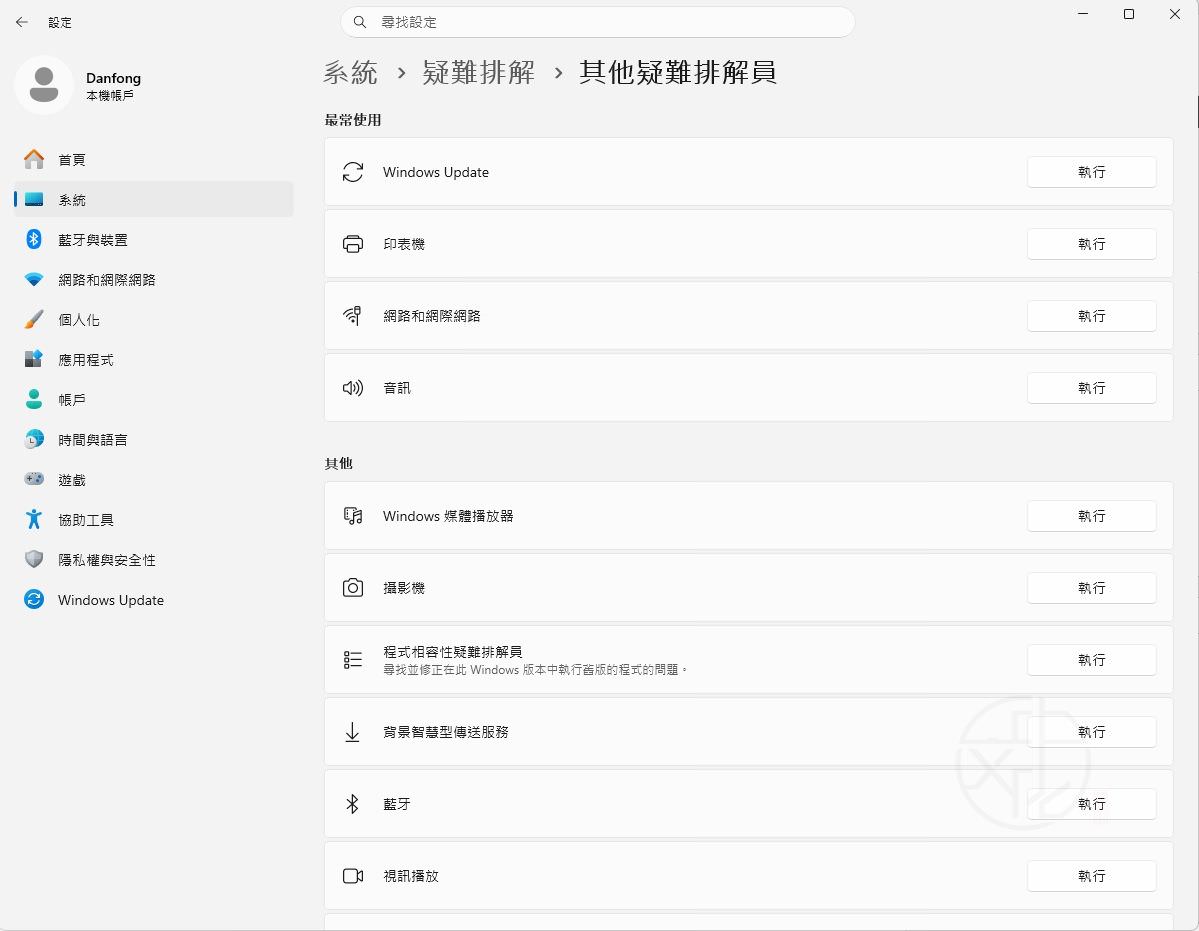
如果系統設定中仍保留印表機疑難排解入口,也可以前往設定 → 系統 → 疑難排解 → 其他疑難排解員尋找相關選項。
方法九:使用第三方軟體 Fix Print Spooler 一鍵修復 Windows 列印佇列
當你安裝完原廠的印表機驅動程式後按照指示將 USB 傳輸線接到電腦時,電腦卻一直偵測不到印表機,這往往不是印表機與 USB 傳輸線的問題,而是「Print Spooler」列印多工緩衝處理器服務的問題所導致,不妨使用 Fix Print Spooler 來修復列印多工緩衝處理器服務。詳細操作步驟請參閱 Fix Print Spooler 最新中文版下載與使用教學|一鍵修復 Windows 列印佇列。
如何停用 Print Spooler?哪些電腦適合停用?
如果電腦完全不需要列印、不使用 Microsoft Print to PDF,也不會連接公司或家中的共用印表機,可以考慮停用服務。
- 按下 Windows+R,輸入
services.msc。 - 連按兩下 Print Spooler。
- 先按下 [停止]。
- 將啟動類型改為停用。
- 按下 [套用] 與 [確定]。
停用後,除了實體印表機不能使用,也可能無法正常查看印表機清單或使用部分虛擬列印功能。若只是為了排除故障,建議暫時停止即可,不要永久停用。
為什麼服務啟動後又立刻停止?
如果服務可以啟動,但過幾秒又停止,常見原因包括:
- 列印佇列中存在損壞的 SPL 或 SHD 暫存檔。
- 舊版或不相容的印表機驅動程式造成服務崩潰。
- 剛安裝的印表機管理、PDF 或標籤列印軟體發生衝突。
- Windows 系統檔案損壞或遺失。
- 服務啟動類型被清理軟體改成手動或停用。
- 惡意程式或錯誤的登錄檔修改破壞列印設定。
建議依照「清除佇列 → 更新或重裝驅動程式 → 移除最近安裝的列印工具 → 修復系統檔案」的順序處理。
如果仍無法判斷,可在事件檢視器查看服務停止時留下的記錄。按下 Windows+R,輸入 eventvwr.msc,再查看「Windows 記錄 → 系統」及與列印服務相關的事件。錯誤中若反覆出現同一個第三方 DLL 或驅動程式名稱,通常就是需要更新或移除的元件。
不建議直接刪除印表機登錄檔項目
部分教學會建議前往下列登錄檔路徑,刪除 winprint 以外的列印處理器:
HKEY_LOCAL_MACHINE\SYSTEM\CurrentControlSet\Control\Print\Environments這種作法可能同時移除印表機、掃描器、PDF 軟體或企業列印系統所需的元件。刪錯項目後,其他原本正常的印表機也可能停止運作,因此不適合一般使用者當成前幾個修復步驟。
若確定問題與第三方列印處理器有關,建議先建立系統還原點並備份登錄檔,再由熟悉 Windows 維護的人員處理。一般使用者優先採用移除印表機軟體、重裝官方驅動程式及修復系統檔案會比較安全。
建議的完整排解順序
- 重新啟動印表機與 Windows。
- 檢查 USB、Wi-Fi 或區域網路連線。
- 重新啟動 Print Spooler。
- 確認啟動類型設為自動。
- 取消列印佇列中的所有工作。
- 停止服務並清除 PRINTERS 暫存資料夾。
- 執行印表機疑難排解。
- 更新或重新安裝官方驅動程式。
- 使用 DISM 與 SFC 修復系統檔案。
- 最後才檢查事件記錄、第三方列印元件或登錄檔。
常見問題 FAQ
停用 Print Spooler 會發生什麼事?
停用後 Windows 將無法處理列印工作,實體印表機、網路印表機及部分虛擬印表機都可能無法使用,印表機清單也可能無法正常顯示。
清除 PRINTERS 資料夾會刪掉原始文件嗎?
不會。這個資料夾存放的是等待送往印表機的暫存工作。清除後只會取消尚未完成的列印,不會刪除電腦中的 Word、PDF、圖片或其他原始文件。
為什麼 PRINTERS 資料夾內的檔案無法刪除?
通常是因為服務仍在使用這些檔案。請先在服務管理員停止 Print Spooler,再回到資料夾刪除內容。
為什麼按下「啟動」後又自動停止?
最常見原因是佇列檔案或第三方印表機驅動程式損壞。請先清空列印佇列,再移除並重新安裝發生問題的印表機及官方驅動程式。
可以只用一條指令修復所有列印問題嗎?
沒有適用於所有情況的單一指令。重新啟動服務只能處理暫時性錯誤;如果問題來自驅動程式、網路、佇列檔案或硬體,仍需針對原因處理。
Windows 10 也能使用這些方法嗎?
大部分服務管理、清除列印佇列與重裝驅動程式的方法同樣適用。不過 Windows 10 已於 2025 年 10 月 14 日結束一般支援,介面名稱與後續更新政策可能和 Windows 11 不同,符合升級條件的電腦建議評估改用 Windows 11。
結語
Windows 無法列印或者安裝完原廠的印表機驅動程式後按照指示將 USB 傳輸線接到電腦時電腦卻一直偵測不到印表機,不一定代表印表機壞掉。多數「列印服務未執行」、文件卡在佇列或印表機突然消失的問題,都能透過重新啟動服務、清除列印暫存工作及更新驅動程式解決。
排解時建議從影響最小的方法開始,不要一開始就刪除登錄檔或下載來路不明的修復工具。只要按照本文順序逐步檢查,通常就能找出是 Windows 服務、列印佇列、驅動程式還是連線所造成的問題。
喜歡我的文章歡迎大家分享,請別忘了到 威盛電腦 粉絲專頁 按讚並在「追蹤設定」中將其設為最愛,或者每天到 中文化天地網 網站 逛逛,獲得最新的軟、硬體資訊。