
最後更新時間: 2026-07-07
文章發佈時間: 2026-07-06
快速摘要
如果你想快速了解目前電腦的硬體規格、Windows 系統資訊、驅動程式、磁碟健康狀態、網路設定以及各種裝置詳細資料,一款完整的系統分析工具可以一次完成所有檢測。
本文將介紹一套免費且免安裝的 Windows 系統分析工具,整理其特色、下載方式、實際使用技巧以及適合哪些族群,協助你快速掌握自己的電腦狀況,無論是準備升級硬體、排除故障,或建立完整系統報告,都能大幅提升效率。軟體採用本機分析方式,不會將資料上傳至外部伺服器,兼顧隱私與安全,並提供多種報表輸出格式方便保存與分享。
為什麼需要專業的系統分析工具?
Windows 雖然內建「系統資訊」、「裝置管理員」、「工作管理員」等工具,但每項功能分散在不同位置,而且能看到的資訊相當有限。
例如:
- BIOS 版本是否最新
- 主機板晶片組資訊
- CPU 微碼版本
- 記憶體實際運作頻率
- SSD 介面與健康狀態
- GPU VRAM 容量
- 網路卡速度
- USB 裝置 Hardware ID
- Windows 安裝時間
- 系統運作天數(Up Time)
通常都需要使用不同工具才能查詢。
而這類專業分析工具最大的優點,就是把所有資訊集中整理成容易閱讀的介面,不必四處尋找,即可快速掌握整台電腦的重要資訊。
軟體介紹
這是一套專門為 Windows 平台打造的免費系統分析工具,由 Eray Türkay 開發,採用 C# 與 .NET Framework 開發完成,沒有額外依賴函式庫,也不需要安裝即可直接執行。
最大的特色在於,它能深入 Windows 底層,讀取一般工具較難取得的資訊,除了硬體規格之外,也能分析:
- 作業系統
- BIOS
- 主機板
- CPU
- RAM
- 顯示卡
- SSD / HDD
- 網路介面
- USB 裝置
- 音效裝置
- 電池資訊
- 已安裝驅動程式
- Windows 服務
- 已安裝軟體
所有內容都依照分類整理,新手也能快速找到需要的資訊,不必閱讀大量技術資料。
功能特色
一次檢視完整電腦規格
軟體能完整列出目前電腦所有主要硬體,包括:
- CPU 型號與核心數
- 記憶體容量
- 顯示卡資訊
- 主機板型號
- BIOS 版本
- 儲存裝置
- 網路設備
- USB 控制器
- 音效裝置
所有資訊集中於單一介面,大幅節省查詢時間。
深入分析 Windows 系統
除了硬體之外,也能取得大量 Windows 相關資訊,例如:
- Windows 組建
- 安裝日期
- 開機運作時間
- 安全性設定
- 功能體驗包
- 系統版本
- 已啟用功能
對於維護、除錯或確認系統環境相當實用。
即時監控硬體資訊
除了靜態規格,也提供即時資訊,例如:
- CPU 狀態
- RAM 使用情形
- 儲存裝置資訊
- 顯示器更新率
- 網路連線狀態
- IP 位址
- MAC 位址
方便隨時確認目前系統是否正常運作。
建立完整系統報告
如果需要向技術支援提供電腦資訊,不需要一張一張截圖。
只要幾個步驟即可輸出完整分析結果,可儲存為:
- TXT
- HTML
- Markdown
方便保存、分享或建立設備管理紀錄。
注重隱私與資料安全
不少系統診斷工具會要求上傳分析結果。
本工具則採用完全本機分析方式,所有資料都保留在自己的電腦,不會自動傳送至任何外部伺服器,對重視隱私的使用者更加安心。
內建多種維護工具
除了資訊分析之外,也整合不少常用工具,例如:
- Windows 系統修復
- DISM 自動化
- SFC 系統檔案修復
- CPU 效能測試
- RAM 效能測試
- 磁碟效能測試
- DNS 測試
- 網路疑難排解
- Wi-Fi 密碼檢視
- 藍牙分析
- 螢幕壞點測試
- 色彩測試
- 卡點修復工具
因此不只是資訊檢視工具,同時也是一套相當完整的 Windows 維護工具箱。
下載與安裝
由於這套工具採用**免安裝(Portable)**設計,因此不需要經過安裝精靈,也不會修改 Windows 系統設定。只要下載壓縮檔、解壓縮後即可立即使用,非常適合放在隨身碟或維修工具集中攜帶。
Glow 26.11 – 免費系統分析工具 (正體中文語言檔已提交給官方,待官方整合發佈)
■ 下載連結
安裝步驟
步驟一:下載最新版
進入官方 Releases 頁面,下載最新 ZIP 壓縮檔。
步驟二:完整解壓縮
請使用 Windows 內建解壓縮功能或常見壓縮工具,將 ZIP 檔完整解壓縮到資料夾。
**提醒:**不要只執行 ZIP 內的 EXE,必須保留所有檔案與資料夾,否則程式可能無法正常啟動。
步驟三:依照電腦架構啟動
解壓縮完成後,請依照自己的電腦架構執行對應版本。
64 位元 Intel/AMD 電腦
Glow_x64.exeARM64 裝置(例如部分 Surface 裝置)
Glow_arm64.exe首次開啟即可開始分析系統,不需額外設定。
系統需求
| 項目 | 最低需求 | 建議需求 |
| 作業系統 | Windows 10 22H2 x64 | Windows 11 25H2 x64 |
| CPU | x64 或 ARM64 | x64 或 ARM64 |
| 記憶體 | 約 75 MB 可用空間 | 約 100 MB 可用空間 |
| 執行環境 | .NET Framework 4.8.1 | .NET Framework 4.8.1 |
使用教學
開啟程式後先瀏覽硬體總覽
第一次開啟程式時,建議先查看整體硬體資訊。
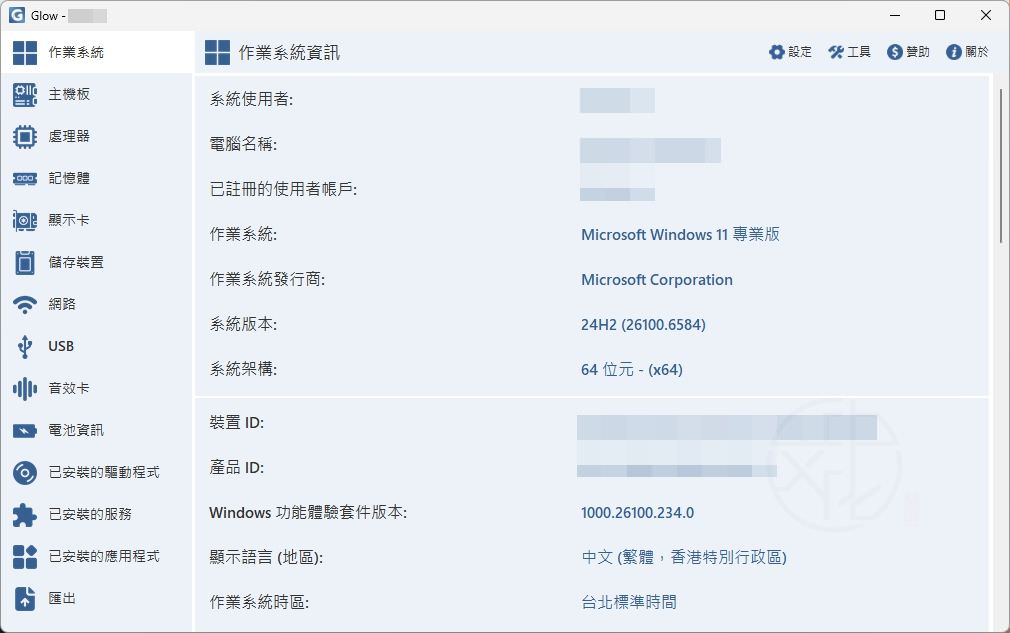
畫面左側提供不同分類,可快速切換至各項硬體與系統資訊,例如:
- 作業系統
- 主機板
- 處理器
- 記憶體
- 顯示卡
- 儲存裝置
- 網路
- USB
- 音效
- 電池
- 驅動程式
- Windows 服務
- 已安裝軟體
如果只是想知道自己的電腦規格,通常幾分鐘內即可完成查看。
查看 CPU 與記憶體詳細資訊
如果準備升級硬體,可以優先查看:
CPU
可確認:
- 處理器型號
- 實體核心數
- 執行緒數
- 快取容量
- 微碼版本
- 虛擬化是否啟用
有助於了解目前處理器的完整規格。
RAM
除了容量之外,還能查看:
- 每條記憶體容量
- 插槽位置
- 製造商
- 組建編號
- 工作電壓
- 實際運作頻率
若準備加裝記憶體,這些資訊相當實用。
檢查磁碟與 SSD
儲存裝置頁面可快速確認:
- SSD 或 HDD
- NVMe 或 SATA
- GPT 或 MBR
- 容量
- 健康資訊
- 分割區資訊
能快速了解目前磁碟配置是否符合需求。
檢視網路資訊
若遇到網路問題,可以查看:
- IP 位址
- MAC 位址
- 網路卡速度
- 目前連線狀態
另外也提供 DNS 測試及網路診斷工具,可協助排除部分連線異常。
使用內建維護工具
除了資訊分析之外,工具內還整合不少 Windows 維護功能。
常用功能包括:
DISM 與 SFC 修復
當 Windows 發生系統檔案損毀時,可直接執行:
- DISM 映像修復
- SFC 系統檔案檢查
免去自行輸入命令列的麻煩。
CPU、RAM 與磁碟效能測試
若想快速了解目前電腦效能,可使用:
- CPU 效能測試
- RAM 效能測試
- Disk 效能測試
測試完成後即可大致了解硬體表現。
Wi-Fi 密碼查看
如果忘記家中 Wi-Fi 密碼,可直接查看已儲存的無線網路資訊,方便重新連接其他裝置。
顯示器測試
螢幕工具包含:
- 壞點測試
- 卡點修復
- 色彩測試
如果剛購買新螢幕,建議先執行一次完整檢測。
匯出完整分析報告
當需要請朋友協助、送修電腦或回報技術支援時,可直接匯出完整系統資訊。
支援格式包括:
- TXT
- HTML
- Markdown
相較於截圖,完整報告更容易閱讀,也方便保留日後比對系統變化,例如更新驅動程式、升級硬體或重灌 Windows 前後的差異。
使用小技巧
為了獲得更完整的分析結果,建議:
- 使用最新版程式。
- 以系統管理員身分執行,可取得較完整的系統資訊。
- 定期匯出分析報告,建立電腦維護紀錄。
- 升級硬體前先確認目前規格,避免購買不相容的零件。
- 若需協助除錯,可將報告提供給技術支援人員,加快問題排除檢查速度。
常見問題(FAQ)
這套工具需要安裝嗎?
不用。本工具採用 Portable(免安裝) 設計,下載 ZIP 壓縮檔並完整解壓縮後即可直接執行,不會將程式安裝到 Windows,也不需要額外設定。
支援哪些 Windows 版本?
目前支援:
- Windows 10(22H2 x64 以上)
- Windows 11
- x64 平台
- ARM64 平台
執行前需安裝 .NET Framework 4.8.1。
會將電腦資料上傳到網路嗎?
不會。
官方表示所有分析工作都在本機完成,不會自動將硬體資訊或系統資料傳送到外部伺服器,因此較適合重視隱私與資訊安全的使用者。
可以查看哪些電腦資訊?
可檢視的內容相當完整,包括:
- Windows 系統資訊
- CPU 規格
- 主機板資訊
- BIOS 詳細資料
- RAM 插槽資訊
- 顯示卡資訊
- SSD/HDD
- USB 裝置
- 網路介面
- 電池健康度
- Windows 服務
- 已安裝驅動程式
- 已安裝軟體
此外,還能建立完整分析報告,方便保存或提供技術支援人員參考。
是否支援輸出分析報告?
可以。
目前可輸出:
- TXT
- HTML
- Markdown
若需要記錄電腦配置、比較升級前後差異,或回報故障資訊,都相當方便。
適合哪些使用者?
這套工具適合:
- 想了解電腦完整規格的新手
- 準備升級硬體的使用者
- 電腦維修工程師
- MIS/IT 管理人員
- 技術支援人員
- 喜歡研究 Windows 系統資訊的進階玩家
結語
如果 Windows 內建工具提供的資訊無法滿足需求,一套完整的系統分析工具能協助快速掌握整台電腦的軟硬體狀態。
除了提供完整的硬體規格、作業系統資訊、驅動程式、服務、網路與儲存裝置資料外,也整合系統修復、效能測試、網路診斷及螢幕檢測等多項實用功能。再加上免安裝、本機分析、不上傳資料以及支援報表匯出等特色,不論是日常檢查、故障排除或設備管理,都能成為實用的 Windows 維護工具。
喜歡我的文章歡迎大家分享,請別忘了到 威盛電腦 粉絲專頁 按讚並在「追蹤設定」中將其設為最愛,或者每天到 中文化天地網 網站 逛逛,獲得最新的軟、硬體資訊。
![Read more about the article [更新] 即時監控優化 CPU 效能工具 – Quick CPU 5.0.9.0](https://zhtwnet.com/wp-content/uploads/Quick-CPU.png)