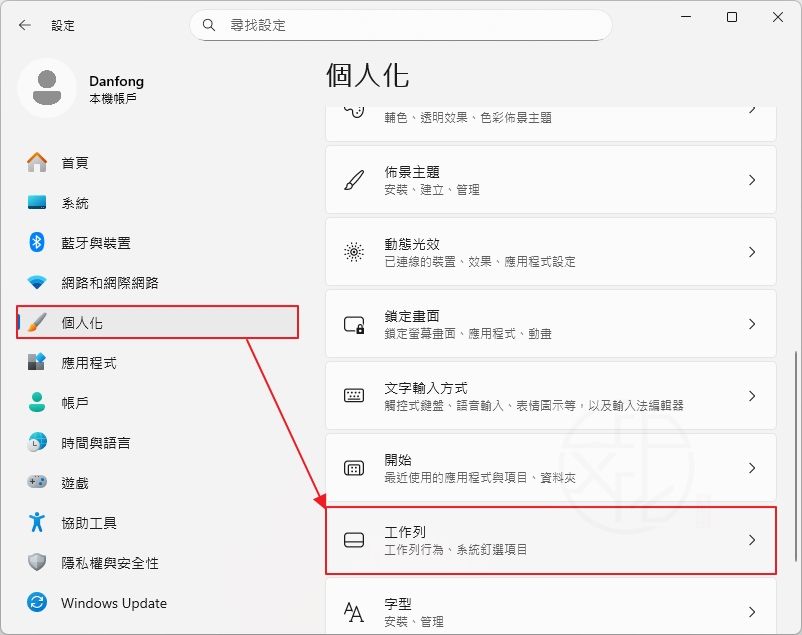
最後更新時間: 2026-04-27

想知道如何在 Windows 11 中尋找電腦硬體規格嗎?像是 CPU 型號、記憶體大小、顯示卡資訊,其實在 Windows 11 裡面不用安裝任何第三方軟體,就能快速查詢。本篇整理最簡單實用的方法,帶你一步步查看完整硬體資訊。
為什麼要查看電腦硬體規格?
了解電腦規格可以幫助你:
- 判斷是否能安裝軟體或遊戲
- 升級硬體前先確認現況
- 排除電腦問題
- 查看 CPU、GPU、RAM 等詳細資訊
Windows 11 內建多種工具,已經足夠應付大多數需求。
方法一:使用 msinfo32(系統資訊工具)
這是 Windows 內建最完整的硬體資訊工具之一,可以查看幾乎所有硬體細節。
操作步驟
- 按下
Win + R -
輸入:
msinfo32 - 按 Enter 開啟
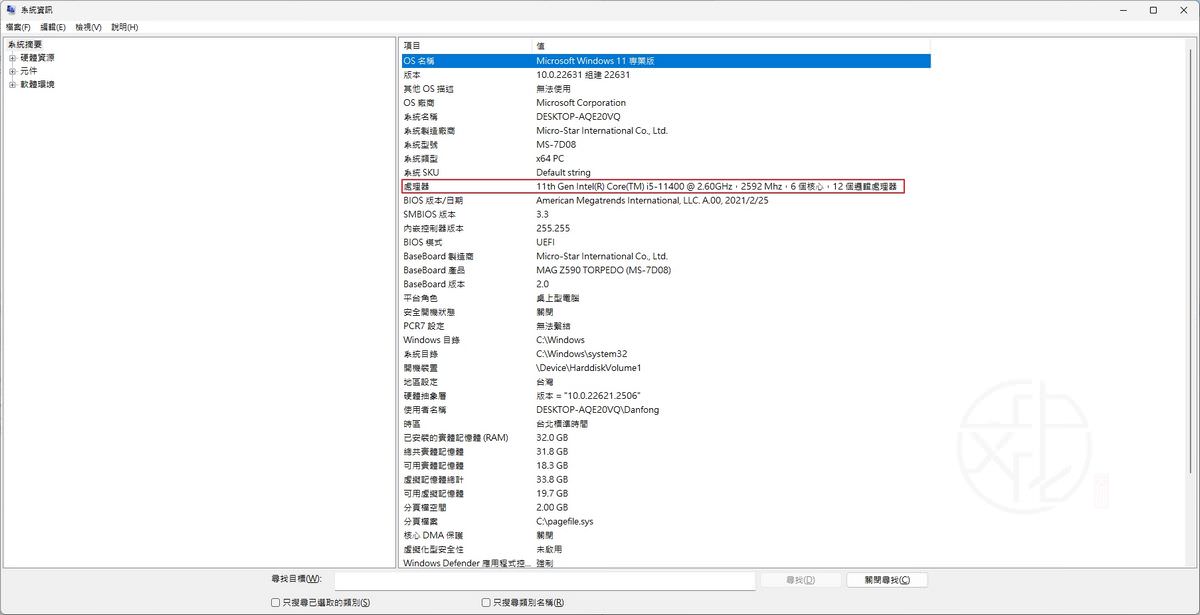
可以查看哪些資訊?
- 處理器(CPU)
- 主機板
- 顯示卡(GPU)
- 網路卡
- 系統架構
你也可以從左側選單切換不同硬體分類,快速找到想看的內容。
小技巧:也可以直接在搜尋欄輸入「系統資訊」開啟。
方法二:使用命令提示字元(Command Prompt)
如果你喜歡快速查詢,這個方法很適合。
操作步驟
- 開啟「命令提示字元(CMD)」
-
輸入指令:
systeminfo - 按 Enter
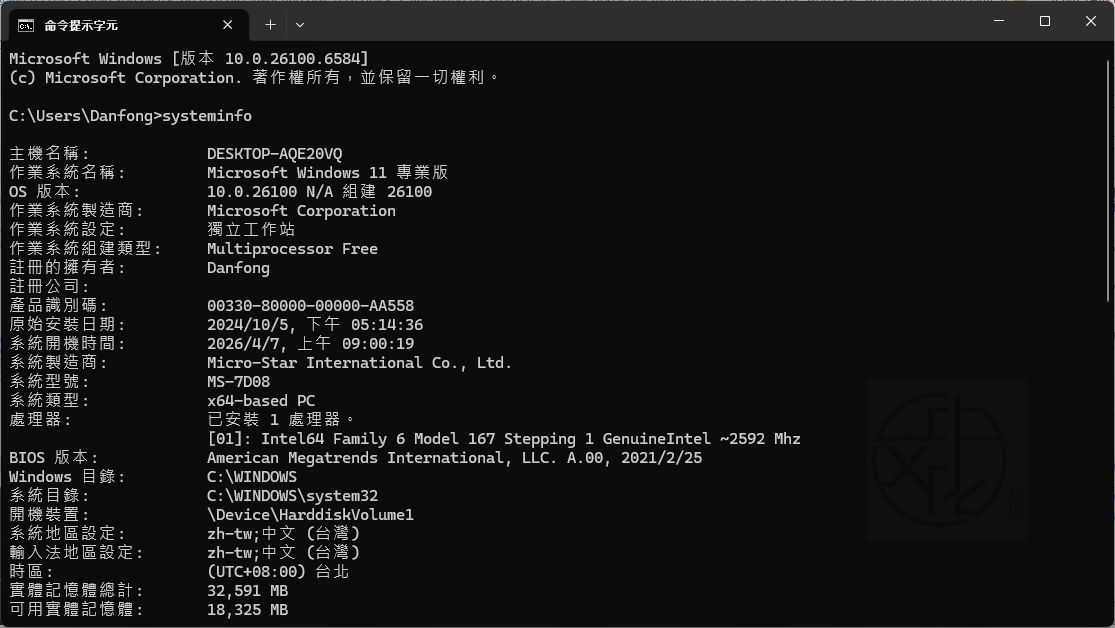
顯示內容
- 作業系統版本
- CPU 資訊
- 記憶體容量
- BIOS 與系統資訊
系統會在幾秒內列出完整資料。
方法三:使用 Windows 設定(查看基本規格)
這是最簡單、適合新手的方法。
操作步驟
- 開啟「設定」
- 點選「系統」
- 滑到最下方選「系統資訊」
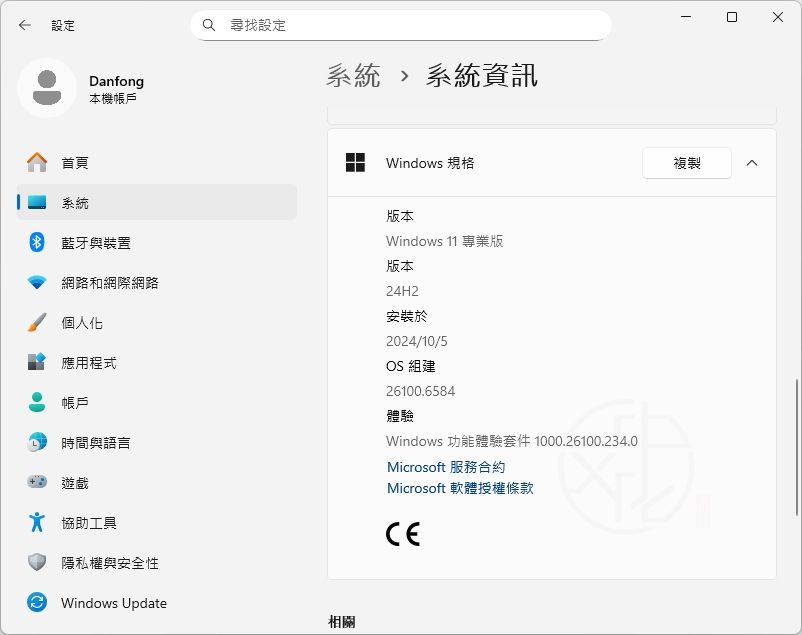
可以看到
- CPU 型號與速度
- RAM 容量
- 系統類型(32 / 64 位元)
- Windows 版本
這裡顯示的是「基本資訊」,適合快速確認。
方法四:使用系統內建工具查看更多細節
除了上述方法,Windows 還有其他工具:
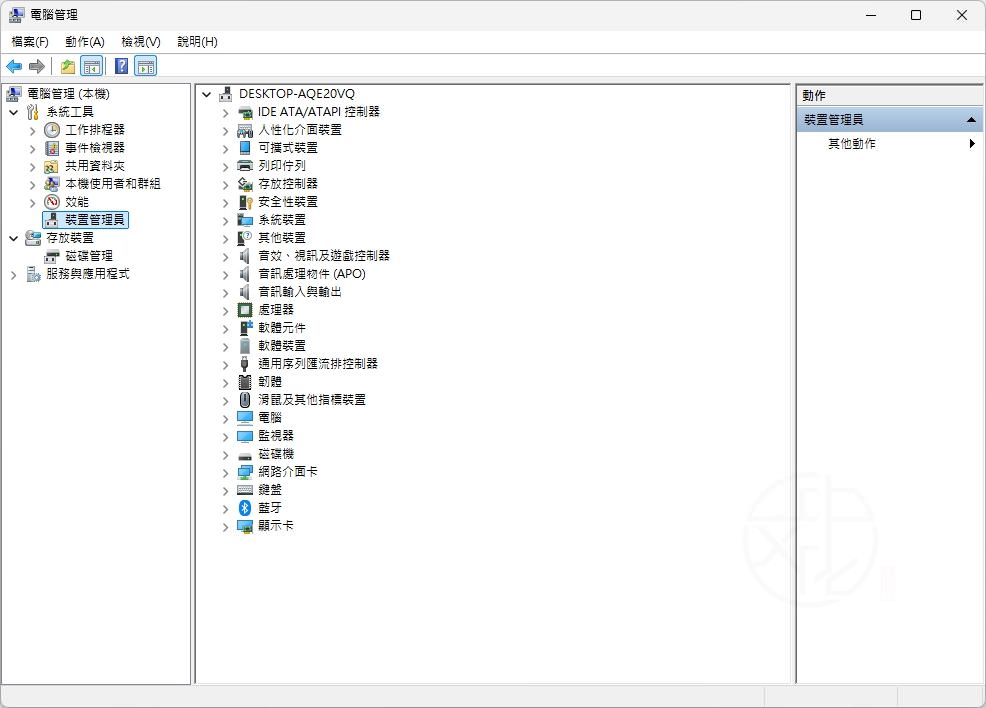
1. 裝置管理員(Device Manager)
- 查看所有硬體裝置
- 可檢查驅動程式狀態
2. DirectX 診斷工具(dxdiag)
- 查看顯示卡與聲音設備
- 適合檢查遊戲相關效能
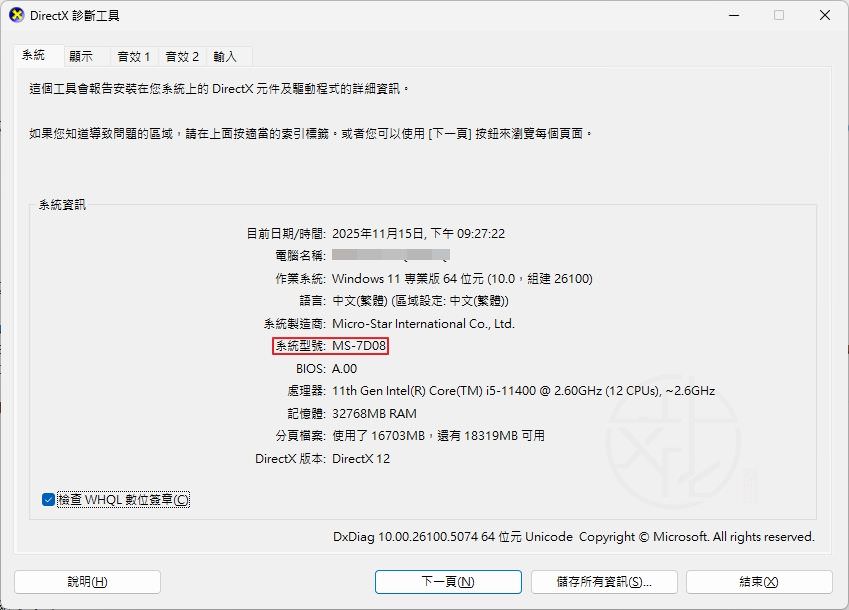
這些工具能提供更細節的硬體資訊,例如 GPU 型號或驅動版本。
方法五:使用免費軟體(進階選擇)
如果你需要更完整或更直觀的資訊,也可以使用免費工具,例如:
這些工具可以顯示更深入的硬體資料,例如快取、晶片組等細節。
小結:哪種方法最適合你?
| 使用需求 | 建議方法 |
| 快速查看基本規格 | 設定 → 系統 → 系統資訊 |
| 查看完整硬體資訊 | msinfo32 |
| 進階查詢 | systeminfo(CMD) |
| 顯卡 / 音效 | dxdiag |
| 最完整分析 | 第三方工具 |
結論
在 Windows 11 中查看電腦硬體規格其實非常簡單,不需要額外安裝工具就能完成。無論你是想查 CPU、顯卡、記憶體,還是整體系統資訊,都可以透過內建功能快速取得。
如果你只是日常使用,建議從「系統資訊(msinfo32)」開始;如果想更深入分析,再考慮使用免費工具會更完整。
喜歡我的文章歡迎大家分享,請別忘了到 威盛電腦 粉絲專頁 按讚並在「追蹤設定」中將其設為最愛,或者每天到 中文化天地網 網站 逛逛,獲得最新的軟、硬體資訊。