最後更新時間: 2026-06-06
文章發佈時間: 2026-06-06
在 Windows 11 中,AutoPlay(自動播放) 是一項方便的功能,當您插入 USB 隨身碟、外接硬碟、CD、DVD、相機或手機時,系統會根據設定自動執行指定動作,例如開啟照片、播放音樂或顯示檔案內容。
不過,有些使用者可能希望停用 AutoPlay,以避免每次連接裝置時自動跳出通知或執行程式。本篇文章將完整整理 Windows 11 中啟用或停用所有磁碟機 AutoPlay 的方法。
AutoPlay 是什麼?
AutoPlay(自動播放)可讓 Windows 在偵測到新媒體或熱插拔裝置時,自動判斷內容並執行預先設定的動作。您可以針對照片、影片、音樂等不同內容類型設定對應的開啟方式。
例如:
- 插入 USB 隨身碟時自動開啟檔案總管
- 插入記憶卡時自動顯示照片
- 放入 DVD 時自動啟動播放軟體
- 連接手機時自動顯示匯入選項
透過 AutoPlay,您不必每次連接相同裝置時重新選擇要執行的動作。
AutoPlay 的運作方式
當 Windows 偵測到新媒體或裝置時,AutoPlay 可能會執行以下其中一項動作:
- 自動播放內容
- 顯示對話方塊讓使用者選擇預設程式
- 顯示可用程式清單供使用者挑選
- 直接開啟資料夾檢視
- 不執行任何動作
如果先前已選擇「不執行任何動作」並設定為預設值,AutoPlay 之後便不會再顯示相關提示。
使用 AutoPlay 時需要注意的事項
AutoPlay 通知只會在特定情況下出現
當 AutoPlay 已開啟,且裝置設定為:
- 選擇預設動作(Choose a default)
- 每次詢問我(Ask me every time)
Windows 才會顯示 AutoPlay 通知。
儲存裝置不會顯示在 AutoPlay 的裝置清單中
當您連接:
- USB 隨身碟
- 外接硬碟
- 其他儲存裝置
這些裝置不會出現在 AutoPlay 的「裝置」類別內,而是直接顯示在檔案總管的「本機」頁面。AutoPlay 主要會顯示部分數位相機、攝影機及手機等非儲存裝置。
可強制顯示 AutoPlay 通知
插入媒體或裝置時,按住 Shift 鍵,即可在任何預設設定下強制顯示 AutoPlay 通知。
方法:使用本機群組原則編輯器開啟或關閉 AutoPlay
此方法僅適用於:
- Windows 11 專業版
- Windows 11 企業版
- Windows 11 教育版
步驟 1:開啟群組原則編輯器
按下:
Win + R輸入:
gpedit.msc然後按 Enter。
步驟 2:前往 AutoPlay 原則位置
依序展開:
電腦設定
└ 系統管理範本
   └ Windows 元件
      └ 自動播放原則
步驟 3:編輯「關閉自動播放」
在右側找到:
關閉自動播放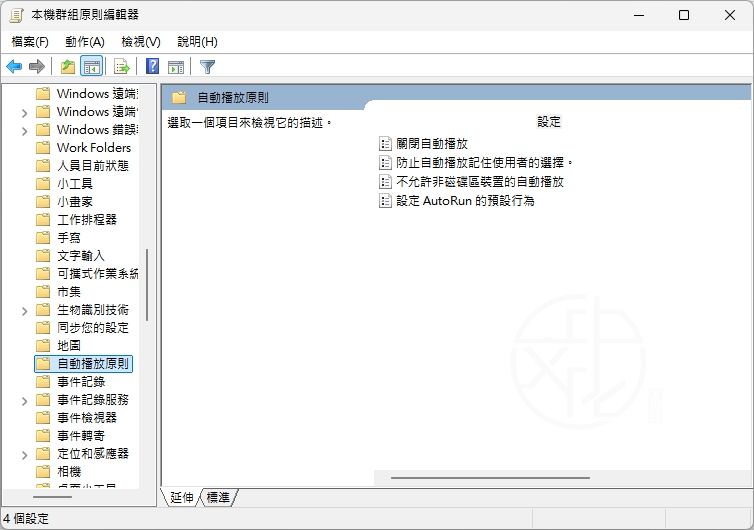
並連點兩下開啟。
啟用所有磁碟機 AutoPlay
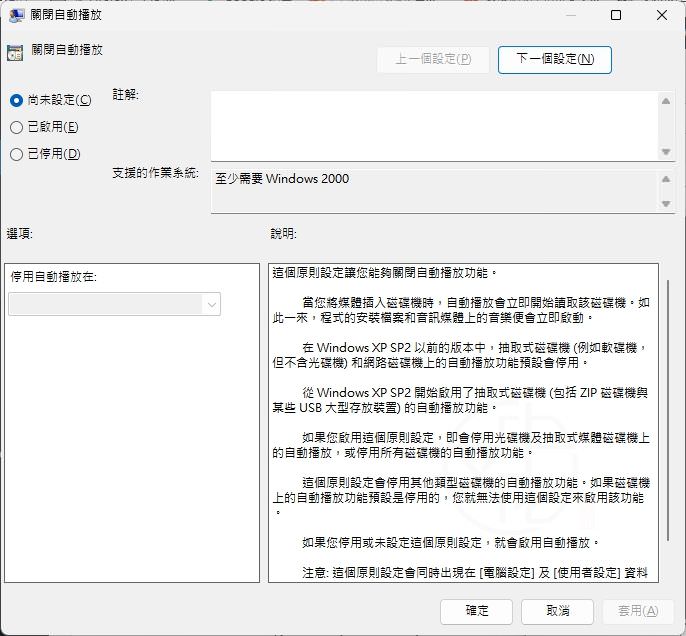
若要恢復預設設定:
- 選擇「尚未設定」。
- 按下 [確定]。
這是 Windows 的預設狀態。
關閉所有磁碟機 AutoPlay
若要停用所有磁碟機的 AutoPlay:
- 選擇「已啟用」。
- 在「停用自動播放在」下拉選單中選擇:
所有磁碟機- 按下 [確定]。
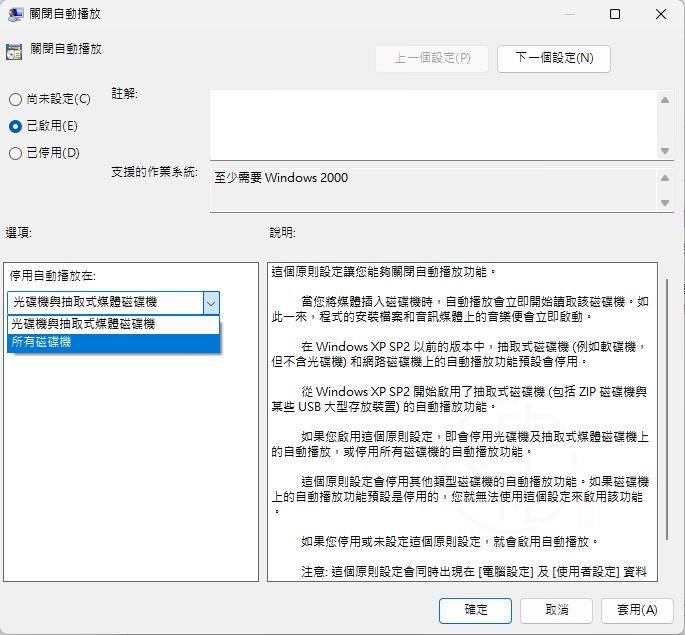
完成後即可關閉群組原則編輯器。
關閉 AutoPlay 後會有什麼影響?
停用所有磁碟機的 AutoPlay 後:
- USB 隨身碟不會自動開啟
- CD、DVD 不會自動播放
- 系統不再自動執行媒體內容
- 可卸除磁碟機右鍵選單中的「開啟自動播放」選項會被移除
不過,此設定不會影響相機、手機等非磁碟機裝置的 AutoPlay 功能。
總結
Windows 11 的 AutoPlay 功能可讓系統在偵測到 USB、光碟或其他媒體時自動執行指定動作,提升日常使用便利性。若您希望避免自動開啟程式、減少通知干擾,則可透過群組原則方式停用所有磁碟機的 AutoPlay。反之,若想恢復自動開啟功能,也能透過相同方法快速還原為預設設定。
喜歡我的文章歡迎大家分享,請別忘了到 威盛電腦 粉絲專頁 按讚並在「追蹤設定」中將其設為最愛,或者每天到 中文化天地網 網站 逛逛,獲得最新的軟、硬體資訊。