最後更新時間: 2026-09-24
文章發佈時間: 2026-09-06

使用 CrystalDiskMark 測試硬碟後,看到一排數字,卻不知道速度算快還是慢嗎?判斷測速結果時,不能只看最高的循序讀取速度,而要先確認硬碟類型、PCIe 世代、連接介面及測試項目。
一般來說,SATA SSD 循序讀取約 450~560 MB/s、PCIe 3.0 NVMe SSD 約 2500~3500 MB/s、PCIe 4.0 NVMe SSD 約 5000~7450 MB/s;但型號、容量、溫度與剩餘空間都可能影響結果。
本文將整理 HDD、SATA SSD、NVMe SSD 與外接 SSD 的速度參考範圍,並說明 SEQ、RND、Q、T 各項數字的用途,以及測試分數明顯偏低時的檢查方法。
重點整理:CrystalDiskMark 分數多少算正常?
- 傳統 HDD:循序讀寫通常約 80~250 MB/s。
- SATA SSD:循序讀取通常約 450~560 MB/s。
- PCIe 3.0 NVMe SSD:循序讀取通常約 2500~3500 MB/s。
- PCIe 4.0 NVMe SSD:循序讀取通常約 5000~7450 MB/s。
- PCIe 5.0 NVMe SSD:高階型號可能達到約 9000~14500 MB/s。
- 4K Q1T1:比最高循序速度更能反映開機、程式啟動及一般操作體驗。
- 實測低於原廠標示:不一定表示 SSD 故障,也可能受到插槽頻寬、溫度、容量、快取或背景程式影響。
- 測速不能檢查健康度:若要判斷壽命與故障風險,還要搭配 CrystalDiskInfo 或 SSD 原廠管理工具。
請先確認硬碟類型與連接介面,再從下方章節查看對應的測速正常值、實際案例與異常排除方法。
- HDD 傳統硬碟速度正常值
- SATA SSD 速度正常值
- PCIe 3.0 NVMe SSD 速度正常值
- PCIe 4.0 NVMe SSD 速度正常值
- PCIe 5.0 NVMe SSD 速度正常值
- 外接 SSD 速度正常值
CrystalDiskMark 是什麼?
CrystalDiskMark 是一款免費的磁碟效能測試工具,可測量 HDD、SATA SSD、NVMe SSD、USB 隨身碟、記憶卡及外接硬碟的讀取與寫入速度。
測試完成後,程式會顯示循序讀寫與隨機讀寫結果,常見單位為 MB/s。數字越高,代表該項測試中的資料傳輸速度越快;不過,不同測試項目代表的使用情境並不相同。
例如,大型影片複製比較接近循序讀寫;Windows 開機、啟動程式及載入許多零碎檔案,則比較接近 4K 隨機讀寫。因此,不能只憑最上方最大的數字判斷 SSD 整體快慢。
軟體下載與完整操作方式可參考:CrystalDiskMark 最新中文版下載與使用教學。
各類硬碟速度正常值快速對照
以下是一般消費級儲存裝置在介面、散熱及系統設定正常時,常見的循序讀寫速度範圍。這些數值適合用來初步判斷,不是所有產品都必須達到的硬性標準。
| 硬碟類型 | 循序讀取參考值 | 循序寫入參考值 | 初步判斷 |
| 2.5 吋 HDD | 80~140 MB/s | 70~140 MB/s | 受轉速與磁碟位置影響明顯 |
| 3.5 吋 HDD | 120~250 MB/s | 110~240 MB/s | 新款高容量型號通常較快 |
| SATA SSD | 450~560 MB/s | 400~530 MB/s | 接近 SATA 6Gb/s 實際上限 |
| PCIe 3.0 NVMe SSD | 2500~3500 MB/s | 1800~3300 MB/s | 入門型號可能低於此範圍 |
| PCIe 4.0 NVMe SSD | 5000~7450 MB/s | 4000~7000 MB/s | 部分入門款約 3500~5000 MB/s |
| PCIe 5.0 NVMe SSD | 9000~14500 MB/s | 8000~13000 MB/s | 需要主機板支援及良好散熱 |
注意:同樣標示 PCIe 4.0 的 SSD,不代表一定能讀到 7000 MB/s。部分入門產品本來就只提供約 3500~5000 MB/s,必須以該型號官方規格為比較基準。
測速分數低不代表一定要換硬碟。請先確認目前硬碟的原廠規格、SATA 或 PCIe 介面、主機板支援世代與實際故障症狀。如果只是舊 HDD 或容量不足,升級 SSD 才比較容易獲得明顯改善。
| 升級情境 | 建議類型 | 查看商品 |
|---|---|---|
| 舊桌機或筆電從 HDD 升級 | 500GB~1TB 2.5 吋 SATA SSD | 查看 SATA SSD |
| 主流桌機、筆電與遊戲電腦 | 1TB~2TB PCIe 4.0 NVMe SSD | 查看 PCIe 4.0 SSD |
| 影片剪輯、虛擬機與大量寫入 | TLC、較高 TBW、具 DRAM 或成熟快取設計 | 查看高耐寫 SSD |
提醒:PCIe 4.0 SSD 安裝在 PCIe 3.0 插槽時,速度會受到舊介面限制。這是向下相容的正常結果,不代表新 SSD 故障。
聯盟行銷揭露:以上包含蝦皮分潤連結。購買前請確認電腦支援的介面、PCIe 世代、M.2 長度及安裝空間。
不用死背數字:三步驟判斷測速結果是否正常
CrystalDiskMark 沒有一個適用所有硬碟的統一及格分數。判斷結果時,不要只看數字高不高,可以依照以下三個步驟快速檢查。
第一步:與原廠規格比較
先查詢 SSD 型號及原廠標示的循序讀寫速度,再和 CrystalDiskMark 的 SEQ1M 測試結果比較。
例如,一顆原廠標示循序讀取最高 3500 MB/s 的 SSD,如果實測約為 3000~3500 MB/s,通常屬於合理範圍;如果只有約 1000 MB/s,就可能受到插槽、PCIe 通道、外接介面或系統設定限制。
需要注意的是,原廠通常標示「最高可達」速度,實際測試比標示值低約 5%~15% 並不少見,不必因為少了幾百 MB/s 就認為 SSD 故障。
第二步:確認硬碟與介面類型
不同儲存裝置不能使用同一組標準比較。SATA SSD 測得約 500 MB/s 通常很正常,但相同分數若出現在高階 PCIe 4.0 NVMe SSD,就表示效能可能受到限制。
- SATA SSD 接近 500 MB/s:通常正常。
- PCIe 3.0 NVMe SSD 約 2500~3500 MB/s:通常正常。
- 高階 PCIe 4.0 NVMe SSD只有約 3500 MB/s:應確認是否安裝在 PCIe 3.0 插槽。
- NVMe 外接 SSD 約 900~1000 MB/s:若使用 USB 10Gbps 外接盒,通常正常。
- NVMe SSD 只跑出 SATA SSD 速度:應檢查插槽、外接盒及傳輸模式。
第三步:搭配實際使用情況判斷
跑分只是特定測試條件下的結果,不能完全代表實際使用體驗。如果循序讀取分數很高,但 Windows 開機、開啟程式或讀取大量小檔案仍然卡頓,問題可能出在 4K 隨機讀寫、背景程式、記憶體不足或其他系統瓶頸。
反過來說,如果測試分數略低於網路評測,但日常操作、遊戲載入及檔案傳輸都很穩定,也沒有 SMART 警告或其他故障症狀,通常不需要為了追求最高跑分而反覆調整系統。
CrystalDiskMark 測試項目怎麼看?
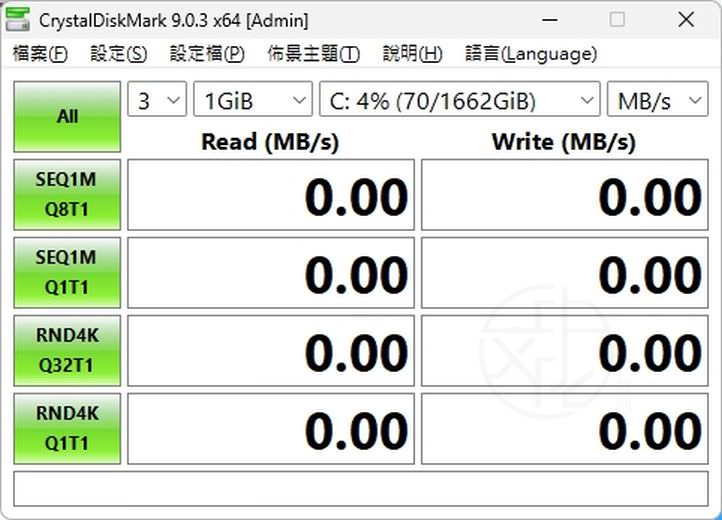
SEQ 循序讀寫代表什麼?
SEQ 是 Sequential 的縮寫,代表循序讀寫。它會測試連續且較大的資料區塊,適合模擬大型影片、ISO 映像檔、遊戲檔案及壓縮檔的傳輸情境。
SEQ1M Q8T1 通常會得到畫面中最高的速度,也最接近 SSD 廠商宣傳的最高循序效能。不過,它不完全等於 Windows 開機或一般程式啟動速度。
RND 4K 隨機讀寫代表什麼?
RND 是 Random 的縮寫,代表隨機讀寫;4K 則表示測試大量 4KiB 小型資料區塊。Windows 系統檔、程式元件、瀏覽器快取及小型設定檔,通常不會整齊排列在連續位置,因此 4K 隨機效能更接近日常電腦操作。
如果兩顆 SSD 的循序讀取都是 7000 MB/s,但其中一顆的 4K Q1T1 表現較好,它在系統反應、程式開啟與零碎檔案處理方面可能更有優勢。
Q 與 T 是什麼意思?
- Q:Queue Depth,佇列深度,表示同時等待處理的讀寫命令數量。
- T:Thread,執行緒數量,表示同時進行測試的執行緒。
- Q1T1:單一佇列、單一執行緒,比較接近一般桌面電腦的輕度使用情境。
- Q8T1 或較高佇列:較容易發揮 SSD 的最大效能,適合觀察高負載及大量工作能力。
MB/s 與 IOPS 有什麼不同?
MB/s 表示每秒可以傳輸多少 MB 資料,適合比較大型檔案的吞吐量。IOPS 則表示每秒可完成多少次輸入與輸出操作,較適合觀察大量小型檔案的處理能力。
一般使用者查看 MB/s 已經足夠。如果要比較伺服器、資料庫、虛擬機或高負載工作,才需要進一步觀察 IOPS 與延遲。
不同用途應該看哪一個測試數字?
最高循序速度不一定是每位使用者最重要的指標。應該查看哪一個測試項目,取決於平常如何使用電腦。
| 使用情境 | 優先查看項目 | 主要影響 |
| Windows 開機 | RND4K Q1T1 讀取 | 讀取大量分散的小型系統檔案 |
| 開啟軟體與瀏覽器 | RND4K Q1T1 讀取 | 影響程式啟動與日常反應速度 |
| 安裝程式與遊戲更新 | 隨機寫入與循序寫入 | 同時處理大量大小不同的檔案 |
| 複製大型影片或映像檔 | SEQ1M 讀取與寫入 | 反映大型連續檔案傳輸速度 |
| 影片剪輯與大量素材處理 | SEQ1M 及持續寫入速度 | 影響大型素材讀取、輸出與暫存 |
| 虛擬機與大量多工 | RND4K 高佇列測試 | 反映同時處理多筆讀寫工作的能力 |
| 外接 SSD 備份 | SEQ1M 讀取與寫入 | 同時受到 USB、USB4 或 Thunderbolt 限制 |
簡單來說,日常系統反應應優先查看 RND4K Q1T1;大型檔案傳輸、影片剪輯及備份則應優先查看 SEQ1M。兩者代表不同用途,不能只用其中一項判斷 SSD 的全部效能。
讀取與寫入速度有什麼不同?
讀取速度
讀取速度是把資料從硬碟取出的速度,會影響 Windows 開機、程式啟動、遊戲載入、開啟文件及讀取影片等操作。
寫入速度
寫入速度是把資料儲存至硬碟的速度,會影響檔案複製、下載、安裝程式、影片輸出、解壓縮及備份作業。
許多入門 SSD 的寫入速度會比讀取速度低,特別是無 DRAM、QLC NAND 或 SLC 快取容量較小的產品。短時間測試可能很快,但連續寫入大量資料並耗盡快取後,速度可能明顯降低。
HDD 傳統硬碟速度正常值
傳統硬碟受到碟片轉速、資料所在位置、容量及磁碟碎片影響,測速結果的波動通常比 SSD 大。
- 2.5 吋筆電 HDD:循序讀寫約 80~140 MB/s。
- 3.5 吋桌上型 HDD:循序讀寫約 120~250 MB/s。
- 4K 隨機讀寫:通常只有約 0.3~2 MB/s。
HDD 的 4K 分數很低是機械結構造成的正常現象,不代表硬碟一定故障。不過,如果速度突然比過去低很多,並伴隨異音、壞軌、卡頓或 SMART 警告,就應立即備份重要資料。
SATA SSD 速度正常值
SATA 6Gb/s 介面的理論頻寬為 600 MB/s,扣除傳輸編碼及其他消耗後,SATA SSD 的循序讀取通常最高約 550~560 MB/s。
- 循序讀取:約 450~560 MB/s。
- 循序寫入:約 400~530 MB/s。
- 4K Q1T1 讀取:約 20~60 MB/s。
- 4K Q1T1 寫入:約 50~150 MB/s。
如果 SATA SSD 循序速度只有約 250~300 MB/s,可能是接在 SATA 3Gb/s 接頭、使用較舊控制器,或 SATA 模式與驅動程式受到限制。
PCIe 3.0 NVMe SSD 速度正常值
使用 PCIe 3.0 x4 的高效能 NVMe SSD,循序讀取通常可達 3000 MB/s 以上;較入門或使用較少 PCIe 通道的產品,速度可能較低。
- 循序讀取:約 2500~3500 MB/s。
- 循序寫入:約 1800~3300 MB/s。
- 4K Q1T1 讀取:約 35~80 MB/s。
- 4K Q1T1 寫入:約 90~250 MB/s。
若 PCIe 3.0 SSD 只有約 1500~1800 MB/s,應確認是否實際運作於 PCIe 3.0 x2、插槽通道數不足,或透過頻寬受限的轉接介面連接。
PCIe 4.0 NVMe SSD 速度正常值
PCIe 4.0 NVMe SSD 的產品差異很大,不能看到 PCIe 4.0 就認為一定要達到 7000 MB/s。入門型號可能約 3500~5000 MB/s,高階型號才可能接近介面實際上限。
- 入門級循序讀取:約 3500~5000 MB/s。
- 中高階循序讀取:約 5000~7450 MB/s。
- 循序寫入:約 3000~7000 MB/s。
- 4K Q1T1 讀取:約 45~100 MB/s。
- 4K Q1T1 寫入:約 120~350 MB/s。
如果將 PCIe 4.0 SSD 安裝在只支援 PCIe 3.0 的插槽,最高速度通常會被限制在 PCIe 3.0 的範圍,這是向下相容造成的正常結果,不是 SSD 故障。
PCIe 5.0 NVMe SSD 速度正常值
PCIe 5.0 NVMe SSD 主要用於高階平台,部分產品循序讀取已超過 10000 MB/s。這類 SSD 在測試時會產生較高溫度,需要搭配合適的散熱片與機殼風流。
- 循序讀取:約 9000~14500 MB/s。
- 循序寫入:約 8000~13000 MB/s。
- 不同世代控制器與 NAND 類型可能有很大差距。
若散熱不足,控制器可能啟動熱降速保護,造成第一次測試很快,後續測試速度逐漸下降。
外接 SSD 速度正常值
將高速 NVMe SSD 裝進外接盒後,實際速度主要受到 USB、USB4 或 Thunderbolt 介面限制,而不是只看內部 SSD 的規格。
| 外接介面 | 常見實際循序速度 | 判讀重點 |
| USB 5Gbps | 約 350~450 MB/s | 速度接近 SATA SSD |
| USB 10Gbps | 約 800~1050 MB/s | 常見 NVMe 外接盒規格 |
| USB 20Gbps | 約 1600~2100 MB/s | 電腦與外接盒都必須支援 |
| USB4/Thunderbolt | 約 2200~3800 MB/s | 依控制器、通道與協定而異 |
如果把讀取速度可達 7000 MB/s 的 NVMe SSD 裝進 USB 10Gbps 外接盒,測得約 900~1000 MB/s 通常是正常結果。更換更快的內部 SSD,也無法突破外接介面的頻寬上限。
NVMe SSD 裝入外接盒後,實際速度主要受到外接盒、USB 連接埠與傳輸線限制。購買前請先確認電腦支援的介面,不是選擇標示速度最高的外接盒就一定能跑出相同效能。
| 外接介面 | 常見實際速度 | 適合用途 | 查看商品 |
|---|---|---|---|
| USB 10Gbps | 約 800~1050 MB/s | 一般備份、資料傳輸與舊 SSD 再利用 | 查看 10Gbps 外接盒 |
| USB 20Gbps | 約 1600~2100 MB/s | 大型檔案、影片素材與高速備份 | 查看 20Gbps 外接盒 |
| USB4/Thunderbolt | 約 2200~3800 MB/s | 專業創作與高階工作需求 | 查看 USB4 外接盒 |
| 高速 USB-C 線 | 依線材與裝置規格 | 排除原廠線遺失、線材降速問題 | 查看高速傳輸線 |
- 電腦、外接盒及傳輸線必須同時支援相同速度。
- USB-C 只代表接頭外型,不代表一定支援 10Gbps、20Gbps 或 USB4。
- 選擇金屬外殼及具備導熱墊的外接盒,可改善長時間傳輸時的散熱。
- 如果要查看健康度,建議確認外接盒是否支援 SMART Pass-through。
- 購買前確認外接盒支援的是 M.2 NVMe,而不是只有 M.2 SATA。
聯盟行銷揭露:以上包含蝦皮分潤連結。讀者透過連結完成符合資格的購買時,本站可能取得分潤,但不會增加您的購買價格。實際速度會受到電腦連接埠、外接盒、SSD、線材、溫度及系統環境影響。
為什麼實測速度比原廠標示低?
介面或插槽頻寬不足
SSD 可能安裝在較舊的 PCIe 插槽、只提供兩條通道的 M.2 插槽,或與顯示卡、SATA 接頭及其他裝置共用頻寬。此時即使 SSD 本身規格很高,也無法跑出完整速度。
SSD 剩餘空間太少
SSD 需要可用空間進行垃圾回收、平均磨損、SLC 快取及資料整理。容量接近滿載時,寫入速度可能明顯下降,建議至少保留約 10% 可用空間,系統碟可考慮保留 15%~20%。
SLC 快取已經耗盡
不少消費級 SSD 會使用部分 NAND 模擬高速 SLC 快取。少量寫入時速度很快,但持續寫入大量資料並耗盡快取後,就會下降到 NAND 的實際寫入速度。QLC 與無 DRAM SSD 的落差通常更加明顯。
SSD 溫度過高而降速
高速 NVMe SSD 在連續測試時可能快速升溫。當控制器達到保護溫度後,會主動降低速度。若發現第一輪正常、後續測試越來越慢,應檢查散熱片、導熱墊及機殼風流。
背景程式正在讀寫
Windows Update、防毒掃描、雲端同步、遊戲更新、檔案下載及索引服務都可能同時使用硬碟,造成測速結果波動。系統碟比空白資料碟更容易受到背景活動影響。
測試設定不同
測試檔案大小、執行次數、測試模式、資料內容、軟體版本及測試單位不同,都可能得到不同結果。要與網路評測或原廠資料比較,必須盡量使用相同測試條件。
SSD 測速慢與磁碟占用過高要分開判斷:CrystalDiskMark 主要用來測試 SSD/HDD 的讀寫效能,並不能直接找出 Windows 哪個程式正在大量存取磁碟。如果工作管理員顯示磁碟長時間 100%,應先參考「SSD、硬碟占用 100% 完整排查指南」,利用工作管理員與資源監視器找出高讀寫程序,再決定是否需要進一步執行 SSD 效能測試。
CrystalDiskMark 實際分數判讀案例
案例一:PCIe 4.0 SSD 只有約 3500 MB/s
假設 SSD 原廠標示循序讀取最高 6800 MB/s,但 CrystalDiskMark 實測只有約 3400 MB/s,最常見的原因是 SSD 安裝在 PCIe 3.0 插槽,或目前只以 PCIe 3.0 模式運作。
這種結果剛好接近 PCIe 3.0 x4 的實際速度上限,因此 SSD 本身不一定故障。可以使用 HWiNFO、CrystalDiskInfo 或 SSD 原廠管理工具確認目前的 PCIe 傳輸模式。
案例二:SATA SSD 測得約 520 MB/s
SATA SSD 循序讀取約 520 MB/s、循序寫入約 480 MB/s,通常屬於正常結果。雖然數字遠低於 NVMe SSD,但已經接近 SATA 6Gb/s 介面的實際速度上限。
這種情況不需要因為「只有 500 MB/s」就更換 SSD,因為瓶頸主要來自 SATA 介面,而不是硬碟效能異常。
案例三:高速 NVMe 外接盒只有約 950 MB/s
即使外接盒內安裝的是讀取速度可達 7000 MB/s 的 NVMe SSD,只要外接盒使用 USB 10Gbps 介面,CrystalDiskMark 測得約 800~1050 MB/s 通常就是正常結果。
SSD 的內部最高速度無法突破外接盒、USB 接頭及傳輸線的頻寬上限。若只有約 400 MB/s,則可能接到 USB 5Gbps 連接埠,或使用不支援高速傳輸的 USB 線材。
案例四:系統碟每次測試結果都不同
Windows 系統碟會持續處理暫存檔、防毒掃描、系統更新、搜尋索引、虛擬記憶體及其他背景工作,因此每次測試結果出現小幅差異很正常。
如果速度波動約 5%~15%,通常不必過度擔心;如果第二次或第三次測試開始大幅下降,則應查看 SSD 溫度是否過高,或是否因為測試檔案較大而耗盡 SLC 快取。
案例五:SSD 跑分很高,電腦仍然很慢
如果 NVMe SSD 的循序讀取已達 5000 MB/s 以上,但 Windows 操作仍然卡頓,問題不一定出在 SSD。還要檢查 CPU 使用率、記憶體容量、背景程式、開機啟動項目、驅動程式及系統檔案。
此外,循序讀取分數很高,不代表 4K 隨機讀取一定同樣出色。日常開啟程式及系統反應,通常與 RND4K Q1T1 的關係更密切。
什麼情況可能屬於異常?
單次分數偏低不能直接判定 SSD 故障,但出現以下情形時,建議進一步檢查:
- 速度突然只剩過去測試結果的一半或更低。
- SATA SSD 長期只有 100~200 MB/s,且已確認接在 SATA 6Gb/s 介面。
- 高階 NVMe SSD 實際只以 PCIe x1 或 x2 模式運作。
- 每次測試結果差距極大,且不是溫度或背景程式造成。
- 讀取或寫入速度偶爾掉到接近 0 MB/s。
- 測試時出現系統凍結、藍底白字畫面、I/O 錯誤或硬碟消失。
- 同時出現 SMART 警告、媒體錯誤或嚴重錯誤 (Critical Warning)。
- 日常複製檔案時也出現嚴重卡頓或檔案損壞。
如果只是最高速度比原廠標示少 5%~15%,通常可能是測試環境、系統負載及計算方式差異。若低了 30%~50% 以上,才更需要檢查介面、溫度、驅動程式與 SSD 狀態。
如何取得較準確的測速結果?
測試前準備
- 先儲存正在編輯的文件並關閉不必要的程式。
- 暫停大型下載、Windows Update 及雲端同步。
- 確認筆記型電腦已接上電源。
- 將 Windows 電源模式調整為「最佳效能」或適當的高效能模式。
- 確認選取的是正確磁碟,不要誤測其他硬碟。
- 讓 SSD 保留足夠的剩餘空間。
- 測試前先讓過熱的 SSD 降溫。
建議測試設定
- 一般快速檢查可使用預設設定。
- 測試次數可設為 3 次或 5 次。
- 測試檔案可先使用 1GiB。
- 若要觀察快取耗盡後的速度,可改用較大的測試檔案。
- 系統碟最好在電腦閒置一段時間後再測試。
- 前後比較時要使用相同軟體版本與設定。
CrystalDiskMark 會實際進行資料讀寫,不建議為了追求漂亮分數而頻繁重複測試。偶爾檢查一次通常不會造成明顯影響,但沒有必要每天或連續執行大量測試。
速度變慢代表 SSD 快壞了嗎?
不一定。測速變慢可能只是容量接近滿載、SLC 快取耗盡、SSD 過熱、背景程式存取、插槽頻寬不足或省電設定造成。
CrystalDiskMark 的用途是測試效能,不能直接告訴你 SSD 的健康度、剩餘壽命或是否存在壞區。要判斷硬碟狀態,應搭配 CrystalDiskInfo、原廠 SSD 管理工具及實際故障症狀。
建議同時檢查:
- 健康狀態與剩餘壽命。
- SSD 溫度。
- 總讀取量與總寫入量。
- Critical Warning 嚴重警告。
- Media and Data Integrity Errors 媒體與資料完整性錯誤。
- PCIe 介面與傳輸模式。
- 韌體是否需要更新。
- 是否出現掉碟、檔案損壞或系統凍結。
如果速度下降同時伴隨 SMART 異常、無法辨識或檔案損壞,應先備份重要資料,再進行其他測試與修復操作。
CrystalDiskMark 分數常見問題 FAQ
SATA SSD 讀取 500 MB/s 正常嗎?
正常。SATA 6Gb/s 介面的實際效能上限大約落在 550~560 MB/s,因此測得約 450~550 MB/s 通常屬於合理範圍。
PCIe 4.0 SSD 只有 3500 MB/s 正常嗎?
要看 SSD 型號及安裝插槽。如果產品本身就是入門級 PCIe 4.0 SSD,3500 MB/s 可能符合規格;如果原廠標示 7000 MB/s,則可能安裝在 PCIe 3.0 插槽或受到通道、散熱及系統設定限制。
為什麼寫入速度比讀取速度低很多?
讀取與寫入原本就是不同的工作。入門 SSD、QLC SSD、無 DRAM 型號,以及 SLC 快取已耗盡的 SSD,寫入速度都可能明顯低於讀取速度。
4K 分數很低代表 SSD 有問題嗎?
不一定。4K Q1T1 本來就遠低於循序速度,也會受到 CPU、作業系統、驅動程式、背景程式及 SSD 控制器影響。應與相同型號、相同設定及相近平台比較。
速度沒有達到原廠標示值正常嗎?
實測比標示值低約 5%~15% 並不少見。原廠通常是在特定硬體、空白磁碟、最佳散熱及指定測試條件下取得最高值,一般系統碟很難完全重現相同環境。
NVMe 外接 SSD 只有 1000 MB/s 正常嗎?
如果使用 USB 10Gbps 外接盒,約 800~1050 MB/s 通常是正常速度。即使盒內 SSD 可以達到 7000 MB/s,仍會受到 USB 介面上限限制。
經常測速會傷害 SSD 嗎?
測速會產生實際寫入量,但偶爾測試通常不會造成明顯壽命影響。不建議每天重複測試,或長時間使用大型測試檔案連續跑分。
分數正常就代表 SSD 很健康嗎?
不代表。SSD 即使存在 SMART 警告,短時間內仍可能跑出正常速度;反過來說,健康的 SSD 也可能因為過熱或介面限制而分數偏低。速度與健康度必須分開檢查。
總結:先確認規格,再判斷分數
判斷 CrystalDiskMark 分數時,最重要的是先確認硬碟種類、產品標示速度、PCIe 世代、通道數及實際連接介面,再與相同條件下的合理範圍比較。
SATA SSD 循序讀取約 450~560 MB/s、PCIe 3.0 NVMe SSD 約 2500~3500 MB/s、PCIe 4.0 中高階 SSD 約 5000~7450 MB/s,大致都屬於常見範圍。但入門產品、外接盒、舊主機板及容量接近滿載時,速度可能更低。
測速結果只代表當下的效能,不等於 SSD 健康度。如果分數明顯下降並伴隨 SMART 警告、檔案損壞、掉碟或系統凍結,應立即備份重要資料,接著使用 CrystalDiskInfo 與 SSD 原廠工具進一步檢查。
延伸閱讀:SSD 測速、健康度與效能教學
- CrystalDiskMark 最新中文版下載與使用教學|硬碟效能測試完整指南
- SSD 教學大全|選購、健康度、壽命、效能與故障排除完整指南
- SSD 速度受哪些因素影響?完整解析
- SSD SMART 健康度怎麼看?CrystalDiskInfo 教學與 SSD 壽命判斷完整攻略
- CrystalDiskInfo 怎麼看?硬碟健康判讀與 SMART 數值完整教學
- SSD 保留空間教學|改善效能下降並延長使用壽命
- 硬體檢測工具大全|CPU、顯示卡、記憶體與 SSD 檢測軟體完整指南
喜歡我的文章歡迎大家分享,請別忘了到 威盛電腦 粉絲專頁 按讚並在「追蹤設定」中將其設為最愛,或者每天到 中文化天地網 網站 逛逛,獲得最新的軟、硬體資訊。