
最後更新時間: 2026-07-31
文章發佈時間: 2025-09-17
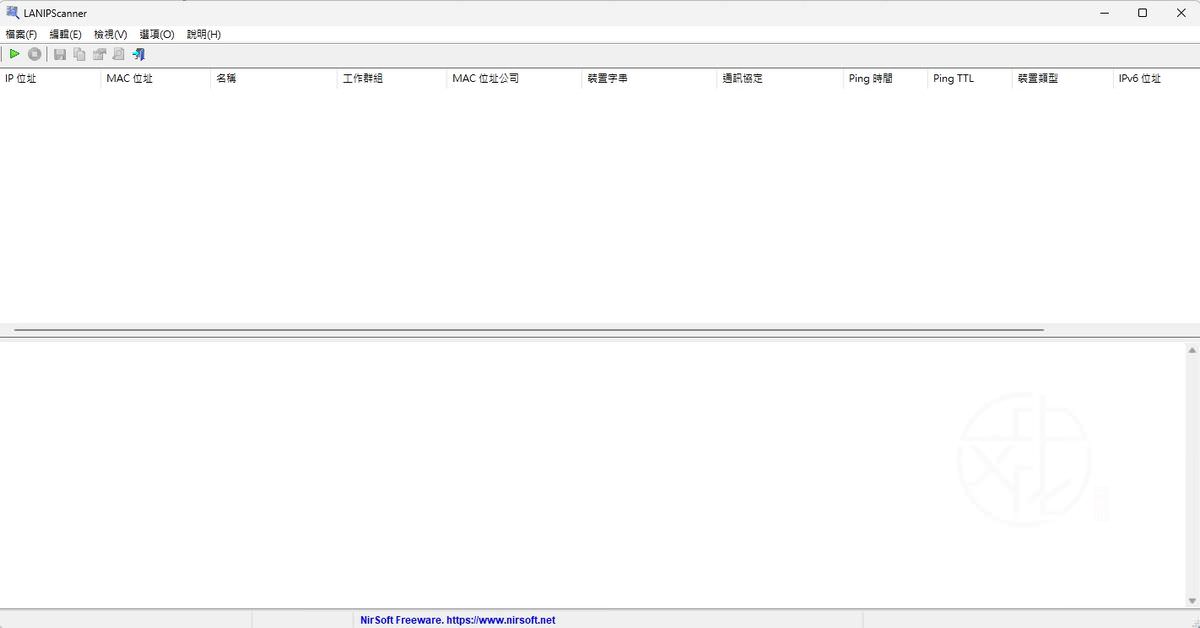
想快速查看區域網路中有哪些電腦、手機、印表機或其他連線設備嗎?LANIPScanner 是由 Nirsoft 開發的 Windows 網路掃描工具,能自動偵測區域網路範圍,並列出目前已連線的所有裝置,協助使用者快速掌握網路狀態與設備資訊。
軟體介紹
這是一款專為 Windows 設計的網路掃描工具,可自動搜尋區域網路中的裝置,並透過多種通訊協定進行偵測,包括:
- ICMP
- ARP
- NBNS
- SSDP
- mDNS
- DNS
其中 ICMP 可提供以下資訊:
- Ping 時間
- Ping TTL
- 裝置類型
- IPv6 位址
透過這些資料,使用者能更快速了解網路環境與設備狀態。
功能特色
快速掃描區域網路設備
工具會自動偵測網路範圍並執行掃描,快速找出目前連線中的所有設備。
顯示完整設備資訊
成功取得資料後,可查看:
- IP 位址
- MAC 位址
- MAC 位址公司(製造商)
- 裝置名稱
- 工作群組(來自 NBNS)
- 裝置字串(來自 SSDP/mDNS)
- 通訊協定清單
- Ping 時間與 TTL
- 裝置類型
- IPv6 位址
- IPv6 連結本機位址
檢視原始回應資料
若設備透過 SSDP 或 mDNS 回應,還可在下方窗格查看原始資料內容,方便進一步分析與管理。
免安裝設計
下載後解壓縮即可直接執行,不需安裝程序。
下載與安裝
LANIPScanner 1.10 免安裝中文版 – 簡易實用的網路掃描工具(謝慶憲 繁化)
■ 下載連結
使用教學
1. 執行程式
下載壓縮檔後解壓縮,直接執行 LANIPScanner.exe 即可。
首次啟動時,Windows 防火牆可能會跳出提示視窗,請允許程式存取網路。
主畫面開啟後會先顯示空白畫面,等待開始掃描。
2. 開始掃描
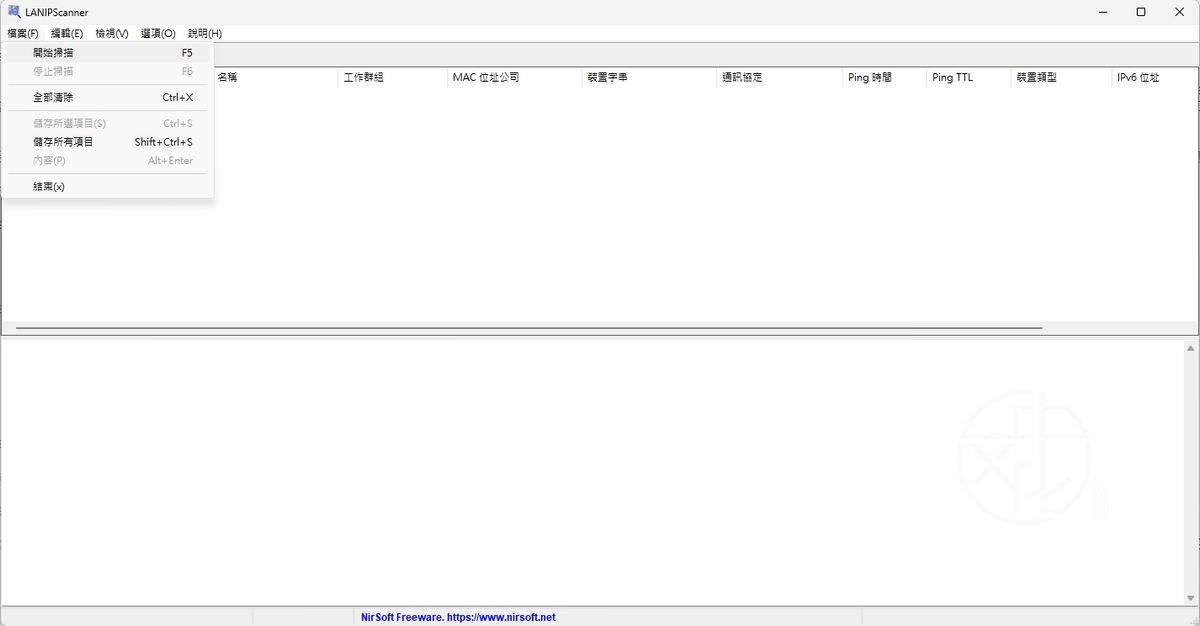
按下 F5,或從「檔案」→「開始掃描」即可執行掃描。
程式會自動偵測區域網路 IP 範圍並開始搜尋設備。
3. 查看掃描結果
掃描完成後,可查看網路中所有已連線設備的詳細資訊,包括:
- IP 位址
- MAC 位址
- 裝置名稱
- Ping 時間
- IPv6 位址
- 裝置類型
透過這些資訊可快速掌握網路設備狀況。
4. 使用下方窗格
若設備透過 SSDP 或 mDNS 回應,可於下方窗格查看原始資料內容。
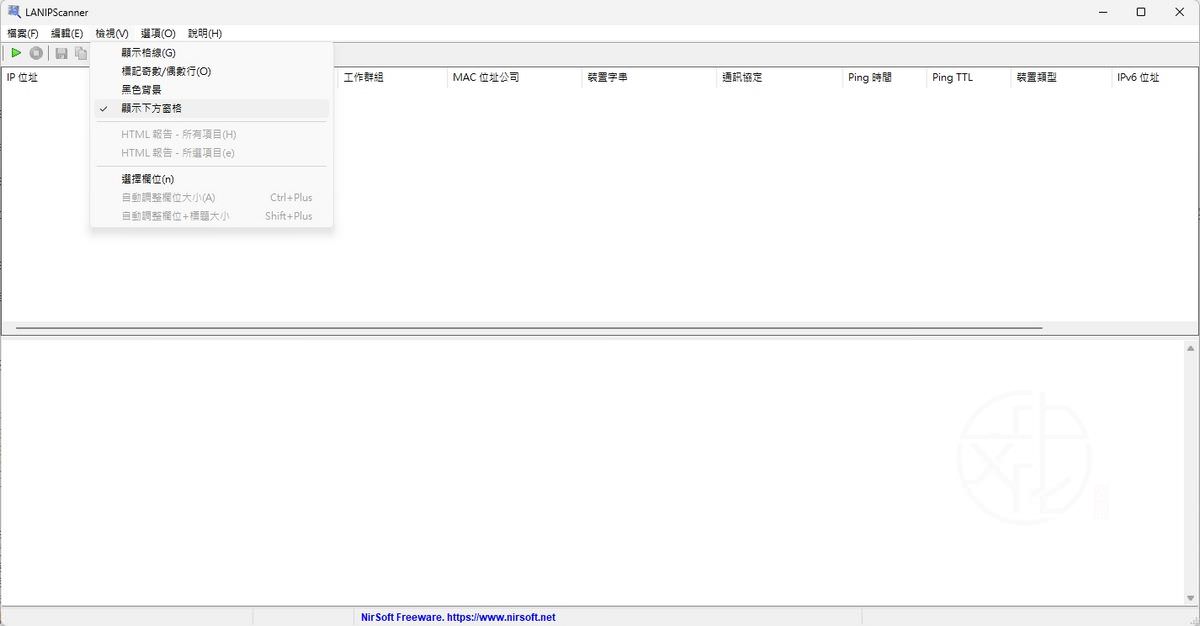
若不需要顯示,可至:
「檢視」→「顯示下方窗格」
即可隱藏該區域。
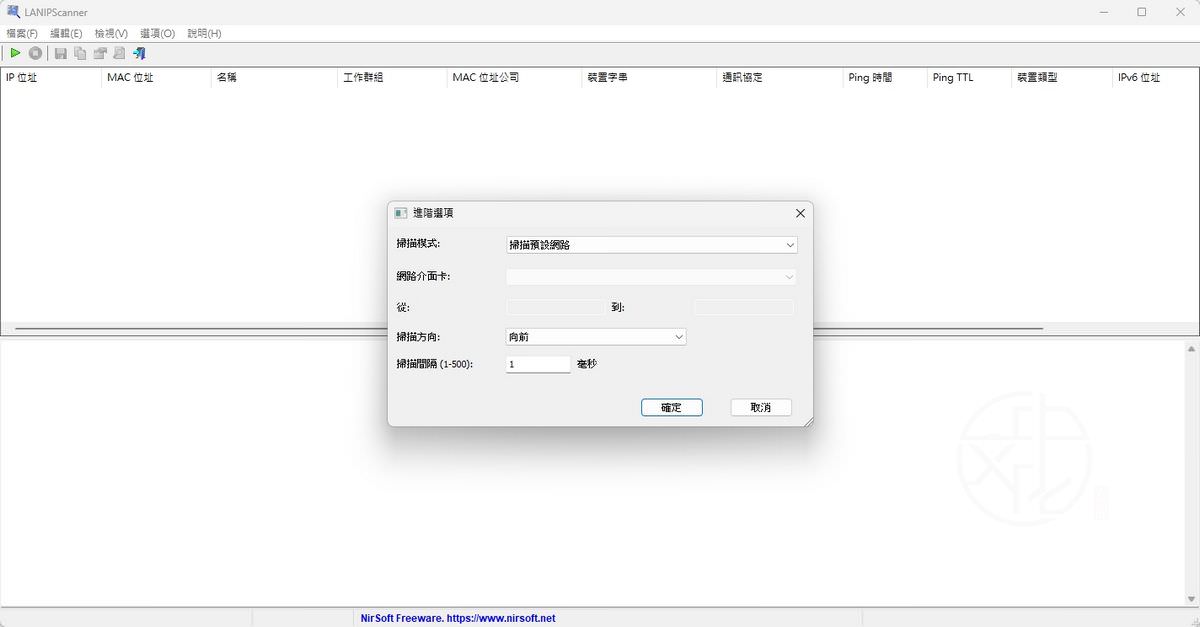
5. 進階選項設定(F9)
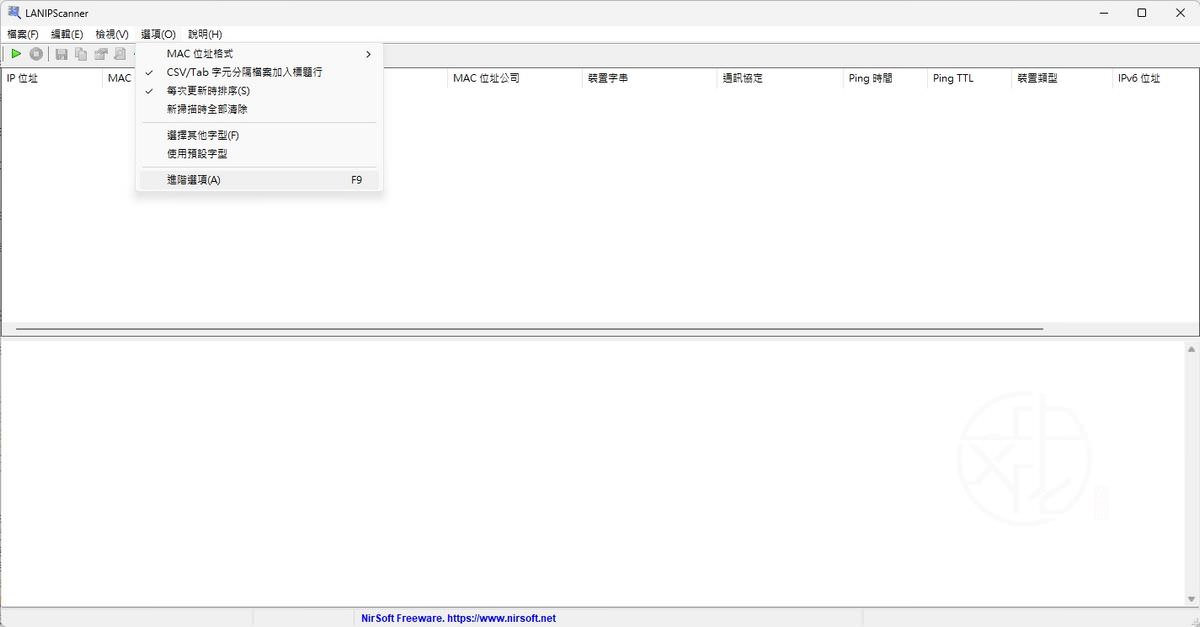
可從:
「選項」→「進階選項」
或直接按下 F9 開啟設定視窗。
可調整的內容包括:
掃描模式
依需求選擇不同掃描方式。
網路設定
- 預設網路
- 指定網路介面卡
- 指定 IP 區間
掃描方向
- 向前
- 向後
- 隨機
掃描間隔
- 1 毫秒(最快)
- 500 毫秒(最慢)
為什麼適合網路管理?
這款工具能快速識別網路中的設備與潛在問題,協助使用者掌握設備連線狀態,並在發生網路異常時進行檢查與排除。透過完整的設備資訊顯示,可有效提升管理效率並縮短問題排查時間。
重點摘要
- 可快速掃描區域網路中的所有設備
- 支援 ICMP、ARP、NBNS、SSDP、mDNS 與 DNS
- 可查看 IP 位址、MAC 位址、裝置名稱與 IPv6 資訊
- 提供 Ping 時間與 TTL 資料
- 支援查看 SSDP 與 mDNS 原始回應內容
- 免安裝設計,解壓縮即可使用
- 適合日常網路管理與故障排除
FAQ 常見問題
Q1:需要安裝嗎?
不需要,下載後解壓縮即可直接執行。
Q2:掃描不到設備怎麼辦?
請確認已允許 Windows 防火牆存取網路。
Q3:可以自訂掃描範圍嗎?
可以,可在進階選項中指定網路介面卡或 IP 區間。
結語
如果想快速掌握區域網路中的所有設備資訊,這套工具能提供清楚完整的 IP、MAC、Ping 與 IPv6 資料,協助使用者進行網路監控、設備盤點與故障排除,是相當實用的網路掃描工具。
喜歡我的文章歡迎大家分享,請別忘了到 威盛電腦 粉絲專頁 按讚並在「追蹤設定」中將其設為最愛,或者每天到 中文化天地網 網站 逛逛,獲得最新的軟、硬體資訊。

![Read more about the article [更新]《URL Blocker》2.0.0.11 免安裝中文版 – 網站封鎖工具](https://zhtwnet.com/wp-content/uploads/URL-Blocker.png)