2,197 views
最後更新時間: 2026-09-10
文章發佈時間: 2018-05-14
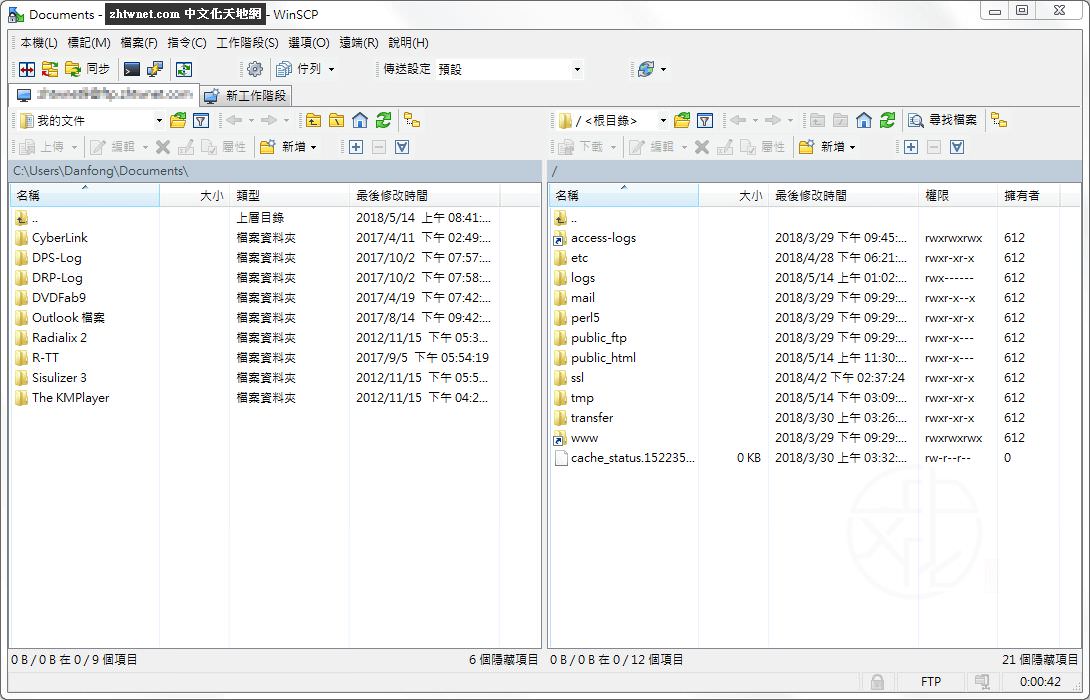
WinSCP 是一款以SSH技術為基礎的圖形化傳檔工具,WinSCP支援FTP、SFTP、FTPS、SCP等多種傳輸協議,能夠幫使用者在本機電腦與遠端電腦之間傳輸檔案,同時還能對資料夾進行複製、移動、重新命名等…的簡單操作,安全又方便。
功能特色
多種傳輸協議支援
支援 FTP、SFTP、FTPS、SCP 等主流傳輸方式,可依需求選擇最適合的連線方式,提升傳輸效率與安全性。
圖形化操作介面
提供直覺式操作介面,不需要輸入指令即可完成檔案管理,對新手也非常友善。
檔案管理功能完整
可直接進行複製、移動、重新命名等操作,就像在本機使用檔案總管一樣方便。
安全傳輸機制
透過 SSH 技術加密傳輸資料,有效保護檔案安全,避免資料外洩風險。
下載與安裝
WinSCP 6.5.7 – 傳檔工具
■ 下載連結
安裝步驟
-
前往下載頁面取得安裝檔
-
執行下載的檔案
-
依照畫面指示完成安裝
-
安裝完成後即可啟動使用
使用教學
建立連線
-
開啟軟體後,進入登入畫面
-
輸入遠端主機資訊(主機名稱、帳號、密碼)
-
選擇傳輸協議(如 SFTP 或 FTP)
-
點擊登入即可連線
檔案傳輸
-
左側為本機電腦
-
右側為遠端主機
-
直接拖曳檔案即可完成上傳或下載
檔案管理
-
右鍵可進行複製、移動、重新命名
-
可直接整理遠端資料夾內容
-
操作方式與一般檔案總管類似
常見問題
Q1:無法連線怎麼辦?
請確認主機名稱、帳號密碼是否正確,並檢查所選的傳輸協議是否符合伺服器設定。
Q2:應該選擇哪種傳輸協議?
若需要較高安全性,建議使用 SFTP 或 SCP;一般傳輸可使用 FTP。
Q3:傳輸速度慢怎麼改善?
可嘗試更換協議或檢查網路狀況,確保連線穩定。
透過這款工具,你可以快速、安全地完成檔案傳輸與遠端管理,不論是網站維護或日常備份都相當實用。
喜歡我的文章歡迎大家分享,請別忘了到 威盛電腦 粉絲專頁 按讚並在「追蹤設定」中將其設為最愛,或者每天到 中文化天地網 網站 逛逛,獲得最新的軟、硬體資訊。