
最後更新時間: 2026-10-15
文章發佈時間: 2024-09-26
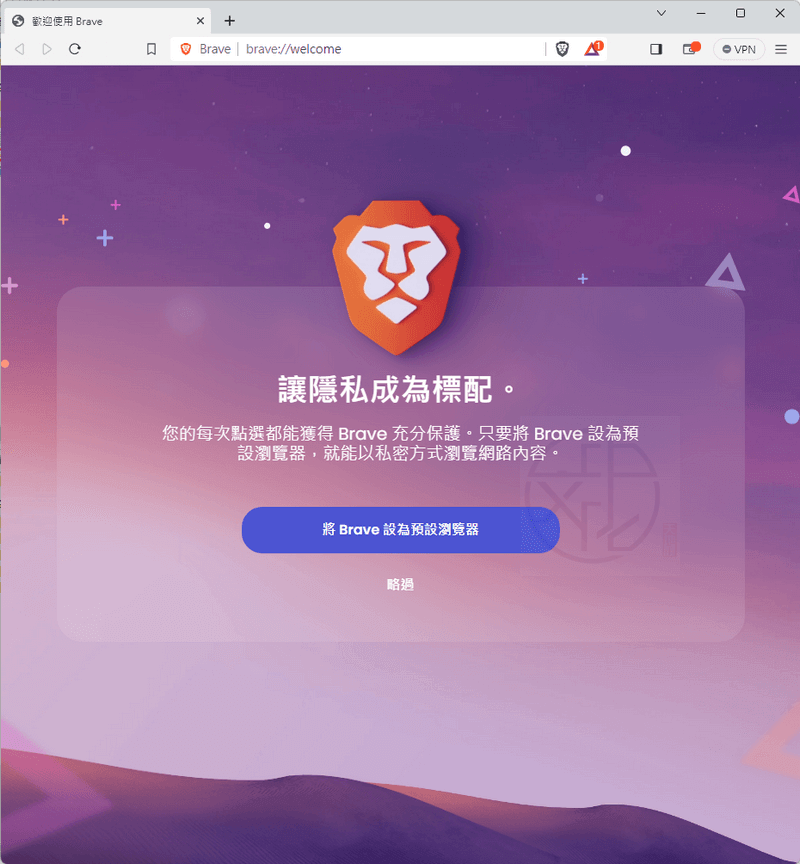
在高度數位化的生活中,瀏覽器幾乎是每天都會使用的重要工具。選擇一款速度快、操作流暢,同時重視隱私與安全的瀏覽器,能明顯提升整體上網體驗。Brave Browser 就是以「速度、隱私、可設定性」為核心設計的瀏覽器,讓使用者在瀏覽網頁時,同時兼顧效率與安全。
Brave Browser 是一款以高速與隱私保護為核心理念打造的瀏覽器。它採用 Chromium 原始碼 建構,因此在網頁相容性與操作方式上,與常見的 Chrome 類型瀏覽器十分接近。
對於原本習慣 Chrome 操作的使用者來說,切換後幾乎不需要重新學習,就能快速上手。同時,它也加入多項隱私與安全相關功能,讓使用者可以更靈活地管理瀏覽資料與追蹤設定。
重點摘要
-
採用 Chromium 核心,速度快且操作熟悉
-
內建多項隱私與安全功能
-
設定彈性高,可依需求調整
-
適合一般使用者與重視隱私的使用族群
功能特色
Chromium 核心帶來的流暢體驗
這款瀏覽器使用 Chromium 原始碼開發,因此在網頁載入速度與整體穩定度上都有良好表現。
許多常見網站與網頁應用程式都能順利運作,整體使用體驗流暢且穩定。
如果你原本習慣使用 Chrome 類型瀏覽器,介面與操作方式也會讓人感到熟悉,因此學習成本非常低。
強調隱私與安全的進階功能
除了基本的瀏覽功能之外,它還提供許多進階隱私與安全設定,讓使用者可以依照需求調整瀏覽環境。
在設定頁面中,可以找到多種實用功能,例如:
-
Tor 私密視窗
-
加密錢包
-
內建廣告封鎖功能
-
網站問題回報功能
-
社交媒體封鎖功能
-
儀表板資訊顯示
-
跨網站追蹤與隱私控制設定
透過這些功能,使用者能夠更有效管理瀏覽過程中的資料與隱私,同時建立更符合個人習慣的瀏覽環境。
下載與安裝
Brave 瀏覽器 1.97.57 – 兼具隱私和安全性的快速瀏覽器
■ 下載連結
安裝流程
-
開啟下載連結並取得安裝檔
-
執行安裝程式
-
依照畫面提示完成安裝
-
安裝完成後即可開始使用
整體安裝流程相當簡單,大多數使用者只需幾個步驟就能完成設定。
使用教學
1. 開啟瀏覽器
安裝完成後,開啟程式即可開始瀏覽網頁。
整體介面設計簡潔,網址列、分頁與設定位置都與常見瀏覽器相似。
2. 使用私密瀏覽模式
如果希望提升隱私保護,可以使用 Tor 私密視窗。
此模式能提供更高程度的隱私保護,適合在需要加強匿名性的情況下使用。
3. 管理隱私與追蹤設定
在設定選單中,可以調整不同的隱私與安全選項,例如:
-
控制跨網站追蹤
-
管理社交媒體追蹤
-
檢視隱私儀表板資訊
透過這些設定,可以讓瀏覽體驗更符合個人需求。
4. 使用內建功能
除了基本瀏覽功能外,還能使用一些內建工具,例如:
-
檢視儀表板資訊
-
管理網站問題回報
-
使用加密錢包功能
這些功能可以讓整體瀏覽體驗更完整。
常見問題(FAQ)
Q:適合一般使用者嗎?
A:介面設計與 Chrome 類型瀏覽器相似,操作方式直覺,一般使用者也能很快上手。
Q:需要花很多時間設定嗎?
A:基本使用幾乎不需要額外設定即可開始瀏覽。如果有更高隱私需求,再逐步調整進階設定即可。
總結
整體來說,Brave Browser 在速度、穩定度與隱私功能之間取得不錯的平衡。
它不僅提供流暢的瀏覽體驗,也讓使用者能夠透過多種設定管理自己的隱私與安全。
無論是日常上網、資訊查詢,或是希望更重視隱私保護的使用者,都可以依照自己的需求調整設定,打造適合自己的瀏覽環境。對於想嘗試不同瀏覽體驗的人來說,這是一款值得體驗的瀏覽器選擇。
喜歡我的文章歡迎大家分享,請別忘了到 威盛電腦 粉絲專頁 按讚並在「追蹤設定」中將其設為最愛,或者每天到 中文化天地網 網站 逛逛,獲得最新的軟、硬體資訊。

![Read more about the article [更新]《URL Blocker》2.0.0.11 免安裝中文版 – 網站封鎖工具](https://zhtwnet.com/wp-content/uploads/URL-Blocker.png)