最後更新時間: 2026-06-10
文章發佈時間: 2026-06-10

Windows 11 的開始功能表(Start Menu)比許多人想像中更具彈性。除了釘選的應用程式之外,系統也能顯示「常用應用程式(Most Used Apps)」清單,方便快速開啟經常使用的軟體。不過,如果你比較重視隱私,或希望讓開始功能表保持簡潔,也可以選擇將這項功能關閉。
本文整理如何在 Windows 11 中顯示或隱藏常用應用程式,以及如何透過群組原則強制管理這項設定。
Windows 11 開始功能表有哪些區域?
Windows 11 的開始功能表主要由以下幾個部分組成:
- 已釘選
- 所有應用程式
- 建議項目
其中,系統會根據使用習慣統計經常開啟的程式,並在「所有應用程式」區域中顯示「常用應用程式」清單,讓使用者能更快速找到常用軟體。
為什麼要顯示常用應用程式?
啟用這項功能後,Windows 11 會根據你的使用頻率,自動整理最常開啟的程式。
優點包括:
- 更快找到常用軟體
- 減少搜尋時間
- 提升工作效率
- 常用工具可優先顯示
對於經常使用特定應用程式的使用者來說,這項功能相當方便。
為什麼有人會選擇隱藏常用應用程式?
雖然此功能便利,但部分使用者可能希望關閉它。
常見原因包括:
- 保護個人隱私
- 避免他人看到自己的使用習慣
- 讓開始功能表更整潔
- 不希望系統追蹤常用程式資訊
如果多人共用同一台電腦,隱藏最常使用的應用程式可以減少個人使用記錄被看到的機會。
如何透過設定顯示或隱藏常用應用程式?
Windows 11 提供最簡單的管理方式,只需透過設定應用程式即可完成。
步驟 1:開啟設定
按下:
Windows + I
開啟「設定」。
步驟 2:進入開始功能表設定
依序前往:
個人化 → 開始
步驟 3:調整「顯示常用應用程式」
找到:
顯示常用應用程式
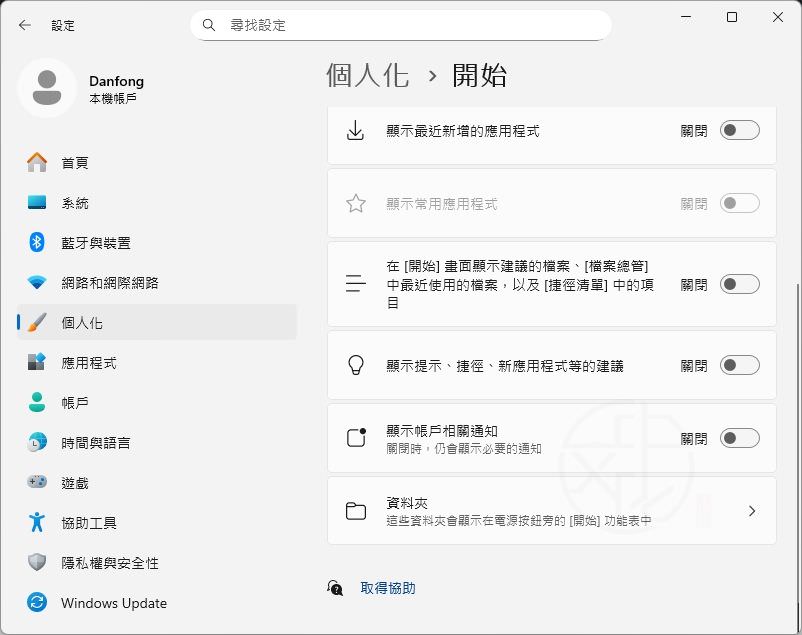
接著依需求切換:
- 開啟:顯示常用應用程式
- 關閉:隱藏常用應用程式
設定完成後立即生效,不需要重新啟動電腦。
如果選項無法修改怎麼辦?
有些公司或學校管理的電腦可能會發現:
- 開關選項呈現灰色
- 無法自行調整
- 設定被鎖定
這通常是因為系統管理員透過群組原則(Group Policy)統一管理此功能。
如何使用群組原則強制顯示或隱藏常用應用程式?
系統管理員可利用本機群組原則編輯器控制這項功能。
步驟 1:開啟本機群組原則編輯器
搜尋並開啟:
編輯群組原則
步驟 2:前往指定路徑
依序展開:
電腦設定 → 系統管理範本 → [開始] 功能表和工作列
步驟 3:開啟相關原則
找到:
顯示或隱藏 [開始] 功能表中的 [最常用] 清單
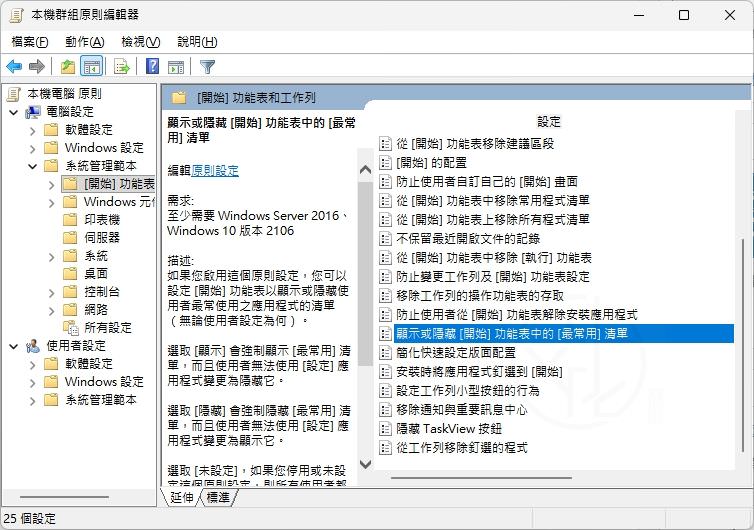
然後按兩下開啟。
步驟 4:選擇顯示或隱藏
將原則設定為:
已啟用
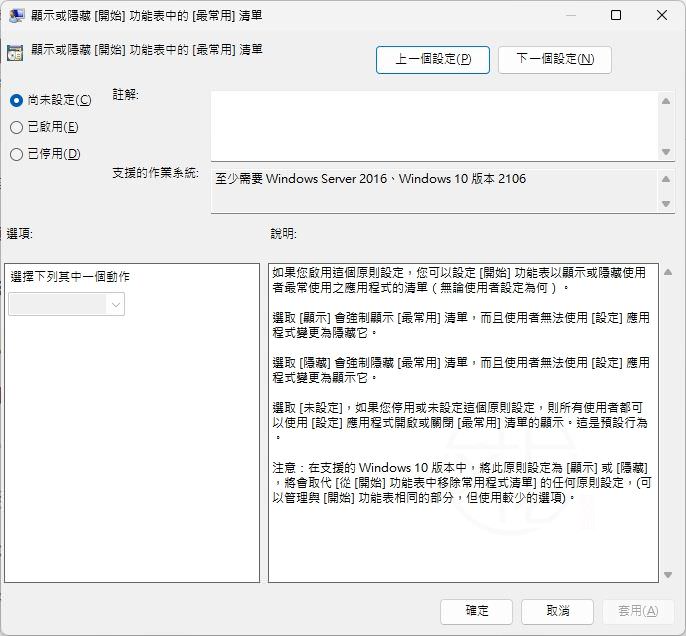
之後在下拉選單中選擇:
- 顯示
- 隱藏
完成後按下:
確定
儲存設定。
群組原則各選項代表什麼?
已啟用
管理員可強制指定:
- 顯示常用應用程式
- 隱藏常用應用程式
使用者無法自行變更。
已停用
不會強制套用顯示或隱藏規則。
尚未設定
維持 Windows 預設行為。
使用者可自行透過設定頁面開啟或關閉此功能。
常用應用程式會顯示在哪裡?
啟用後,Windows 11 會根據使用頻率分析常用程式。
這些程式將出現在:
開始功能表 → 所有應用程式
讓使用者能更快存取常用軟體。
結論
Windows 11 的「常用應用程式(Most Used Apps)」功能能根據使用習慣,自動將常用程式優先顯示在開始功能表中,提升開啟應用程式的效率。若重視隱私或偏好簡潔介面,也可以透過設定快速將其隱藏。
一般使用者只需前往「設定 → 個人化 → 開始」即可控制這項功能;企業或學校環境則能透過群組原則統一管理。無論是想提升工作效率,還是保護個人使用記錄,Windows 11 都提供了彈性的調整方式。
喜歡我的文章歡迎大家分享,請別忘了到 威盛電腦 粉絲專頁 按讚並在「追蹤設定」中將其設為最愛,或者每天到 中文化天地網 網站 逛逛,獲得最新的軟、硬體資訊。