最後更新時間: 2026-06-11
文章發佈時間: 2026-06-11

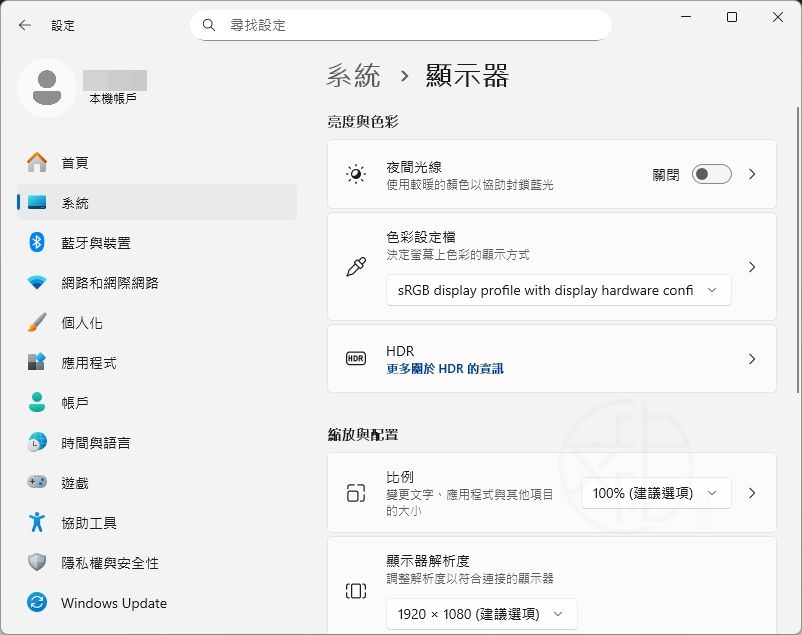
在 Windows 11 中,許多與螢幕相關的功能都集中在「顯示設定」頁面。無論是調整螢幕解析度、變更顯示比例、切換螢幕方向、設定 HDR,或管理多螢幕環境,都需要透過顯示設定來完成。
如果你不知道 Windows 11 顯示設定在哪裡,本文整理出 3 種簡單又快速的方法,幫助你快速開啟顯示設定頁面。
Windows 11 顯示設定可以調整哪些項目?
透過顯示設定頁面,你可以管理與螢幕相關的各種功能,例如:
- 螢幕亮度調整
- 夜間光線(Night Light)設定
- HDR 開啟或關閉
- 顯示比例(Scale)
- 螢幕解析度
- 顯示方向(橫向或直向)
- 多螢幕設定
- 進階顯示設定
- 更新率(Refresh Rate)
- 應用程式圖形設定
這些功能都能在 Windows 11 的顯示設定頁面中找到。
方法一:透過 Windows 11 設定開啟顯示設定
這是最標準且最常用的方法。
步驟 1
開啟「設定」應用程式。
你可以透過搜尋功能找到「設定」,或直接按下:
Windows + I
快捷鍵來開啟設定視窗。
步驟 2
在左側選單中點選:
系統
步驟 3
接著在右側視窗中點選:
顯示器
即可進入 Windows 11 顯示設定頁面,查看及修改所有顯示相關選項。
方法二:使用「執行」指令快速開啟顯示設定
如果你喜歡使用快捷鍵,這個方法會更有效率。
步驟 1
按下:
Windows + R
開啟「執行」視窗。
步驟 2
在輸入框中輸入:
ms-settings:display然後按下 Enter。
步驟 3
Windows 11 會立即開啟顯示設定頁面,省去逐層點選設定選單的時間。
方法三:透過命令提示字元或 PowerShell 開啟顯示設定
對於習慣使用命令列工具的使用者,也能直接透過指令進入顯示設定。
步驟 1
開啟:
- 命令提示字元(Command Prompt)
- PowerShell
可透過 Windows 搜尋功能快速找到並啟動。
步驟 2
輸入以下指令:
start ms-settings:display然後按下 Enter。
步驟 3
系統便會立即開啟 Windows 11 顯示設定頁面。
額外技巧:快速切換內建螢幕與外接顯示器
如果你經常使用外接螢幕、投影機或雙螢幕環境,可以直接按下:
Windows + P
系統會顯示投影選單,讓你快速切換:
- 僅電腦螢幕
- 同步顯示
- 延伸
- 僅第二個螢幕
不需要每次都進入顯示設定頁面進行調整。
總結
Windows 11 的顯示設定是管理螢幕解析度、縮放比例、HDR、更新率以及多螢幕配置的重要入口。若需要調整顯示相關功能,可以透過以下三種方式快速開啟:
- 設定 > 系統 > 顯示器
- 執行視窗輸入
ms-settings:display - 命令提示字元或 PowerShell 執行
start ms-settings:display
其中,使用 Windows + R 搭配 ms-settings:display 指令通常是最快速的方法,而 Windows + P 則能在多螢幕環境中快速切換顯示模式,提升操作效率。
喜歡我的文章歡迎大家分享,請別忘了到 威盛電腦 粉絲專頁 按讚並在「追蹤設定」中將其設為最愛,或者每天到 中文化天地網 網站 逛逛,獲得最新的軟、硬體資訊。