
最後更新時間: 2026-06-11
文章發佈時間: 2026-06-11
Windows 11 會定期透過 Windows Update 下載並安裝更新,以修正錯誤、提升安全性以及加入新功能。不過,系統在安裝新更新後,通常不會立即刪除先前下載的更新檔案,而是保留下來,讓使用者在遇到問題時能夠解除安裝更新並回復到先前版本。
隨著時間累積,這些舊版 Windows Update 檔案可能會占用不少儲存空間。如果你的系統磁碟空間越來越少,清理舊更新檔案是快速釋放容量的方法之一。
為什麼 Windows 11 會保留舊的更新檔案?
當 Windows 11 安裝新更新時,系統通常會保留先前版本的更新資料,以便在新更新發生問題時,讓使用者有機會回復或解除安裝更新。
雖然這項機制能提高系統穩定性,但長期下來也可能造成:
- 系統磁碟空間被大量占用
- SSD 或 HDD 可用容量減少
- 儲存空間不足警示頻繁出現
- 小容量筆電或平板電腦空間壓力增加
因此,若電腦運作正常且不打算回復先前更新版本,就可以考慮移除這些舊檔案。
方法一:透過 Windows 11 設定刪除舊版 Windows Update 檔案
這是最簡單且官方建議的方法。
步驟 1:開啟設定
按下:
Win + I
開啟「設定」。
步驟 2:進入儲存體設定
依序進入:
系統 → 儲存體。
步驟 3:開啟暫存檔案
點選:
暫存檔案(Temporary Files)。
Windows 11 會開始掃描系統中的可清理檔案。
步驟 4:選取 Windows Update 清理項目
掃描完成後,找到:
Windows Update 清理
勾選該項目。
步驟 5:移除檔案
點選:
移除檔案
接著按下 [確認] 即可開始清理。
完成後的效果
Windows 11 將刪除不再需要的舊版 Windows Update 檔案,並釋放磁碟空間。
方法二:使用磁碟清理工具刪除舊更新檔案
如果想更深入清理系統檔案,可以使用傳統的「磁碟清理(Disk Cleanup)」工具。
步驟 1:開啟磁碟清理
按下 Windows 鍵並搜尋:
磁碟清理
步驟 2:以系統管理員身分執行
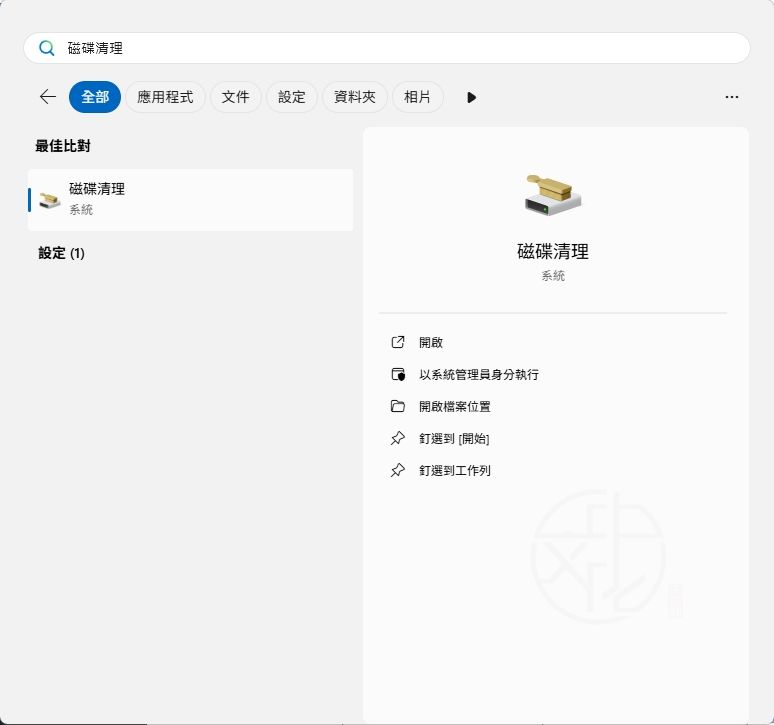
在搜尋結果中開啟磁碟清理工具。
步驟 3:選擇清理系統檔案
啟動「磁碟清理」工具後,請確認已選取 Windows 11 的安裝磁碟,儘管系統預設會自動選取正確的磁碟。
按下 [確定] 按鈕以執行此工具。
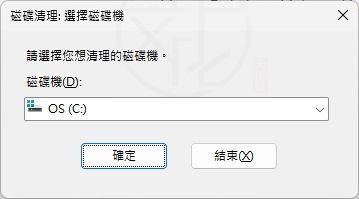
按下:
清理系統檔案。
步驟 4:勾選 Windows Update 清理
在清理項目清單中找到:
- Windows Update 清理
- Windows Update 檔案(若有顯示)
並勾選。
步驟 5:開始清理
按下:
確定 → 刪除檔案
系統便會開始移除舊版更新資料。
Windows Update 清理後能釋放多少空間?
實際釋放容量會因更新次數與系統使用情況而有所不同。
隨著 Windows 更新持續累積,舊版更新檔案可能占用可觀的磁碟空間,因此定期清理有助於回收儲存容量。
刪除前需要注意什麼?
Windows 保留舊更新檔案的主要目的,是讓使用者能在必要時回復到先前版本。
因此,在刪除前建議先確認:
電腦運作正常
若最近安裝更新後沒有出現:
- 藍底白字畫面
- 驅動程式異常
- 軟體相容性問題
- 系統不穩定
通常就可以考慮清理。
不打算回復更新版本
刪除相關檔案後,可能無法再利用這些備份資料回到舊版本,因此最好在確認系統穩定後再進行清理。
結論
Windows 11 為了提供回復機制,會保留舊版 Windows Update 更新檔案,但這些檔案長期累積後可能占用大量磁碟空間。若系統運作正常且不需要回復更新版本,可以透過「設定 > 儲存體 > 暫存檔案」或「磁碟清理工具」來刪除舊更新檔案,快速釋放寶貴的儲存空間。
喜歡我的文章歡迎大家分享,請別忘了到 威盛電腦 粉絲專頁 按讚並在「追蹤設定」中將其設為最愛,或者每天到 中文化天地網 網站 逛逛,獲得最新的軟、硬體資訊。

![Read more about the article 如何移除 Windows 11「不符合系統需求,前往 [設定] 以深入瞭解」浮水印](https://zhtwnet.com/wp-content/uploads/How-to-Remove-System-Requirements-Not-Met-Watermark-in-Windows-11.png)