最後更新時間: 2026-07-06
文章發佈時間: 2024-09-16

ZHPDiag 是一款由 Nicolas Coolman 開發的小型系統分析工具,主要用途是掃描電腦中的惡意程式與可疑項目,例如:
特洛伊木馬
病毒
廣告軟體
PUP(潛在不必要程式)
瀏覽器工具列
其他可能影響系統安全的項目
工具會對系統進行全面分析,掃描完成後產生詳細報告,內容會列出已檢查的檔案路徑、系統元件、登錄機碼以及使用者設定檔等資訊。
透過這些資料,使用者可以快速了解電腦中是否存在可疑程式,並依照報告建議搭配其他清理或防毒工具進一步處理,提升系統安全性與穩定度。
在電腦使用一段時間後,系統可能會出現廣告軟體、PUP(潛在不必要程式)、工具列或其他惡意程式,影響效能與安全。如果想快速檢查系統狀態,一款專門用來分析惡意程式的工具就非常實用。以下將完整介紹 ZHPDiag 的功能、下載方式與實際操作流程,讓一般使用者也能輕鬆完成系統檢測與分析。
功能特色
這款掃描工具雖然體積小,但功能相當實用,主要特色包括:
免安裝即可使用
工具屬於可直接執行的程式,不需要安裝,下載後即可使用,適合臨時檢查或維護電腦。
系統與瀏覽器完整掃描
可檢查系統內的多個區域,包括:
-
系統元件
-
登錄機碼
-
使用者設定
-
瀏覽器相關項目
自訂掃描項目
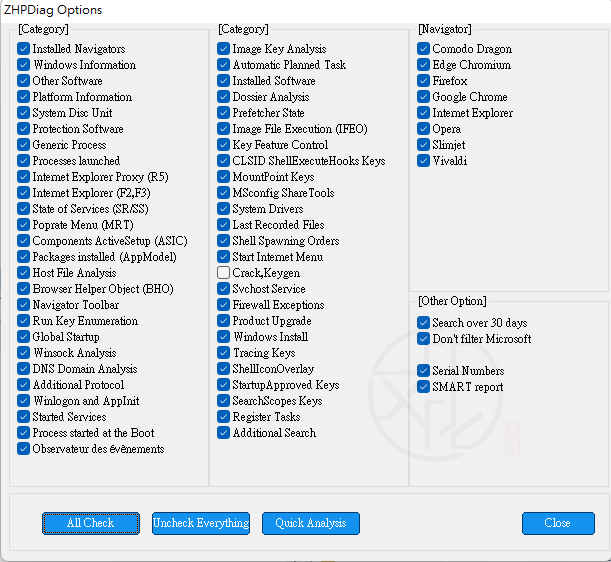
掃描前可透過設定畫面選擇需要檢查的內容,也可以一次全選所有掃描項目。
支援多種瀏覽器
可針對不同瀏覽器進行檢查,例如:
-
Edge
-
Firefox
-
Chrome
-
IE
-
Opera
-
Slimjet
-
Vivaldi
-
Comodo Dragon
自動產生詳細掃描報告
掃描完成後會建立完整報告,並以純文字形式列出所有分析結果。
提供修復功能
在確認問題後,可以直接使用內建修復功能處理可疑項目。
下載與安裝
目前版本:
ZHPDiag 2026.7.5.24 – 檢測並清除電腦惡意軟體的得力工具
■ 下載連結
下載後解壓縮即可直接執行,不需要進行安裝程序。
使用教學
以下是完整的掃描與分析流程,依照步驟操作即可完成系統檢測。
主程式畫面
執行程式後會看到主畫面,大部分操作都能在這裡完成。
掃描前設定(Options)
開始掃描前,可以先設定要檢查的項目。
操作方式:
-
在主畫面右下角點選 Options
-
進入掃描項目設定畫面
一般情況下,直接使用預設設定即可,不需要特別修改。
設定畫面示意:
使用 All Check 全選掃描項目
如果希望進行完整檢查,可以使用 All Check 功能。
操作方式:
-
在 Options 視窗中按下 All Check
-
所有掃描項目會一次全部勾選
同時也可以在這裡選擇要掃描的瀏覽器,例如 Chrome、Edge 或 Firefox。
完成設定後,按下 Close 關閉設定視窗。
開始掃描(Scanner)
設定完成後即可開始掃描。
操作步驟:
-
回到主程式畫面
-
點選左上角 Scanner
-
程式會開始分析系統與瀏覽器項目
掃描畫面示意:
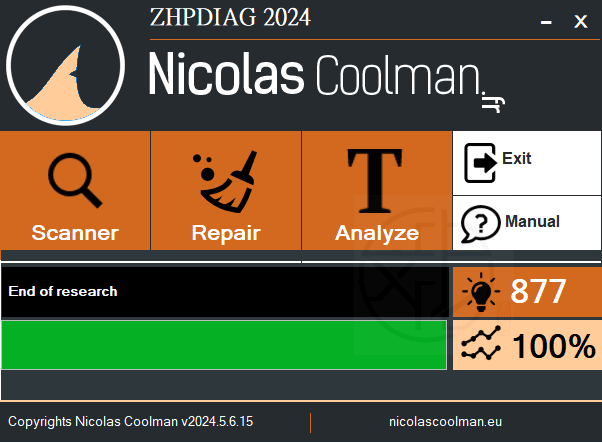
掃描完成後,主程式右下角會顯示結果資訊,讓使用者確認掃描已完成。
查看掃描報告(Analyze)
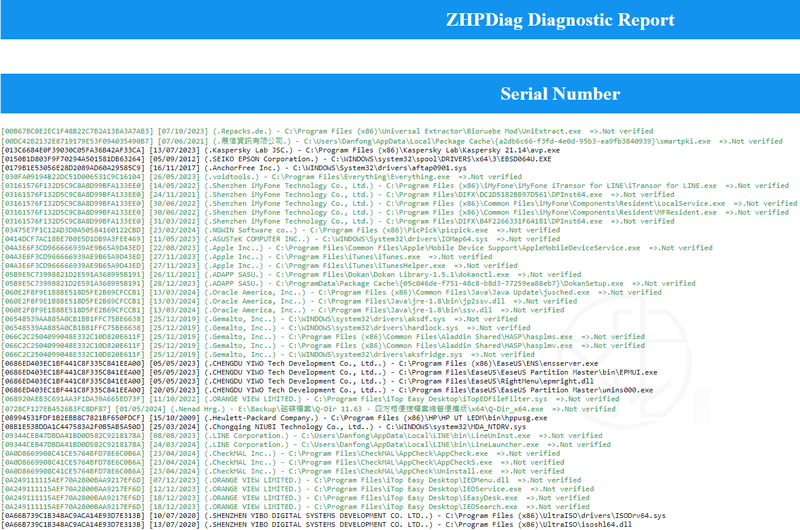
掃描完成後,系統會自動開啟瀏覽器並顯示掃描報告。
報告畫面:
如果瀏覽器沒有自動開啟,可以手動查看:
-
在主畫面點選 Analyze
-
開啟本次掃描的報告
報告中會列出所有分析結果與可疑項目,方便使用者進一步判斷。
進行修復(Repair)
若掃描報告顯示存在問題,可以進一步進行修復。
操作方式:
-
在主畫面點選 Repair
-
系統會開始執行修復動作
主畫面示意:
操作流程快速整理
整個使用流程其實非常簡單:
-
下載並直接執行工具
-
點選 Options 設定掃描項目(通常使用預設即可)
-
需要完整掃描可使用 All Check
-
點選 Scanner 開始掃描
-
查看自動開啟的掃描報告或使用 Analyze 開啟
-
若有需要再使用 Repair 進行修復
依照這個流程操作,就能完成完整的系統檢查。
常見問題
需要安裝才能使用嗎?
不需要。工具下載後即可直接執行,屬於免安裝型工具。
掃描報告內容很多怎麼辦?
掃描報告會列出完整分析結果,主要目的是提供系統資訊與可疑項目,方便後續使用清理或防毒工具處理。
一般使用者適合使用嗎?
操作流程簡單,只要依照掃描 → 查看報告 → 修復的順序即可完成基本檢查。
總結
如果你想快速檢查電腦是否存在廣告軟體、惡意程式或不必要的系統項目,ZHPDiag 是一款相當實用的系統分析工具。它不僅免安裝、操作簡單,還能提供完整掃描報告,幫助使用者了解系統狀態並進一步處理潛在風險。
透過定期掃描與分析,可以更有效維護電腦安全與穩定,降低惡意程式帶來的影響。
喜歡我的文章歡迎大家分享,請別忘了到 威盛電腦 粉絲專頁 按讚並在「追蹤設定」中將其設為最愛,或者每天到 中文化天地網 網站 逛逛,獲得最新的軟、硬體資訊。