最後更新時間: 2026-09-07
文章發佈時間: 2024-09-16
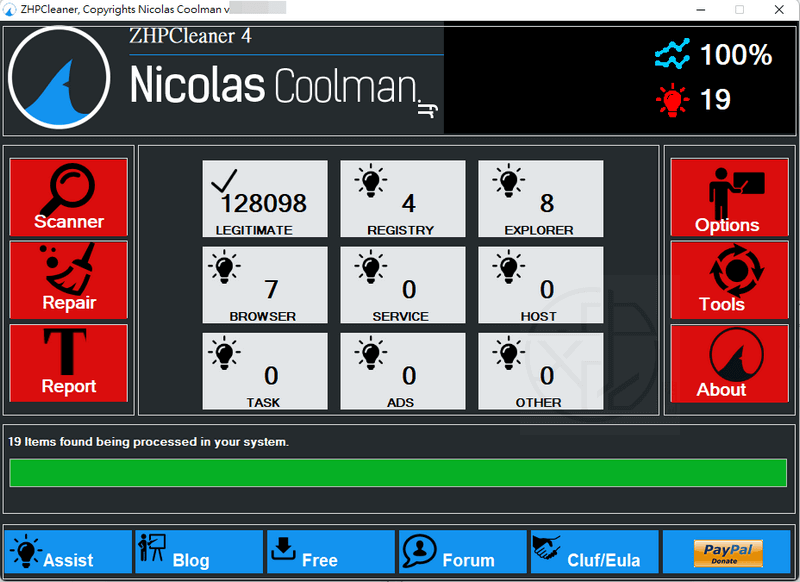
ZHPCleaner 是由 Nicolas Coolman 所開發的系統清理工具,主要用途是偵測並清除:
-
廣告軟體(Adware)
-
瀏覽器劫持程式
-
惡意工具列
-
不正常的瀏覽器設定
當瀏覽器出現以下狀況時,這類掃描工具就相當實用:
-
不明廣告或色情彈窗大量出現
-
瀏覽器首頁被強制修改
-
搜尋引擎被替換
-
出現假病毒警告或誤導頁面
透過掃描與修復流程,可以快速找出異常項目並恢復原本的瀏覽體驗。
當電腦瀏覽器突然出現大量廣告、奇怪的彈窗、首頁被修改,甚至出現假中毒警告時,往往代表系統可能被廣告程式或瀏覽器劫持影響。這時可以利用 ZHPCleaner 進行掃描與修復,找出問題來源並恢復正常的瀏覽環境。
功能特色
免安裝直接使用
下載後即可執行,不需要額外安裝,適合臨時掃描或隨身工具使用。
介面簡單直覺
整體操作流程清楚,主要功能按鈕包含:
-
Options(設定)
-
Scanner(掃描)
-
Report(報告)
-
Repair(修復)
依序操作即可完成檢測與清理。
掃描前可自訂檢查項目
使用者可自行選擇要掃描的內容,也可以一次全選所有項目。
掃描完成提供完整報告
掃描結束後會生成詳細報告,方便查看被偵測到的問題。
修復前可自行確認
在進行清理前,可以先確認項目並取消不想修復的內容。
下載與安裝
工具採用免安裝設計,下載後即可直接使用。
ZHPCleaner 2026.9.6.27 – 免安裝清理廣告軟體與工具列問題
■ 下載連結
下載完成後,直接執行程式即可開始使用。
使用教學
以下示範完整的掃描與修復流程。
1. 掃描前設定(Options)
啟動程式後,點擊右上角 Options 進入設定畫面。

設定建議
-
可手動勾選掃描項目
-
或點選 Check all 一次全選
-
一般使用者維持預設即可
完成後返回主畫面。
2. 開始掃描(Scanner)
回到主畫面後,點擊左上角 Scanner 即可開始掃描。
掃描過程會檢查系統與瀏覽器設定,找出可能的異常項目。
3. 掃描完成畫面說明
掃描完成後,畫面會顯示各分類偵測到的項目數量。
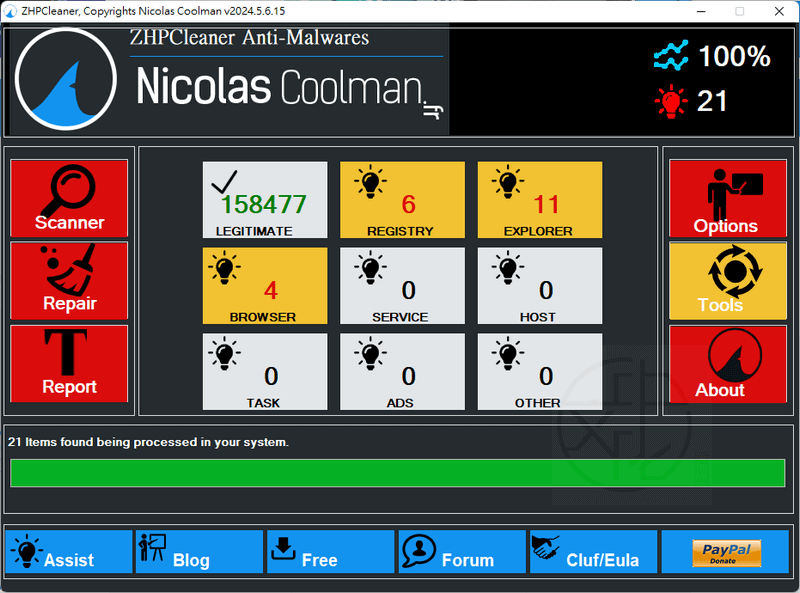
透過分類統計,可以快速了解系統目前的狀況,例如:
-
瀏覽器設定問題
-
可疑工具列
-
廣告相關項目
4. 查看掃描報告(Report)
掃描完成後,瀏覽器通常會自動開啟完整報告頁面。
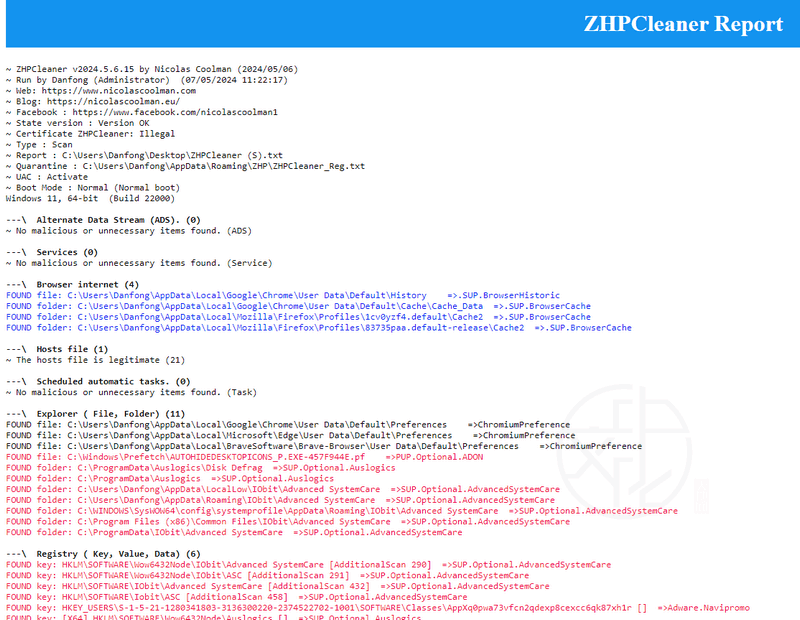
如果沒有自動開啟,可以點選左側 Report 手動查看。
報告內容會列出所有偵測到的項目,方便進一步確認。
5. 進行修復(Repair)
確認報告內容後,可以點擊 Repair 進行修復。
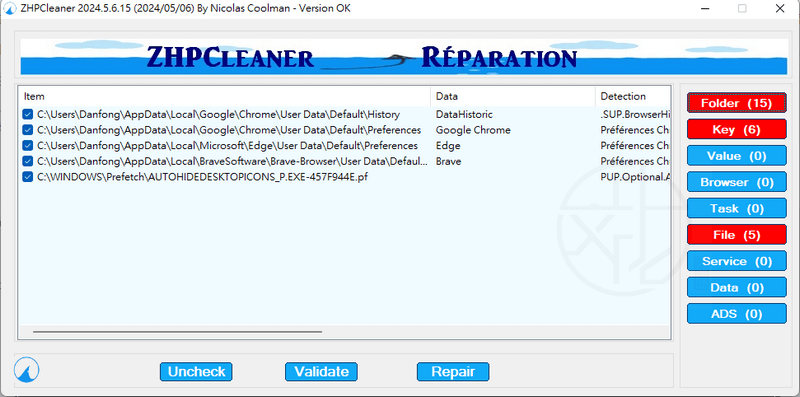
修復前可以:
-
確認要清理的項目
-
取消不想修復的項目
-
再按 Repair 開始處理
6. 修復完成結果
處理完成後,系統會更新掃描分類結果。
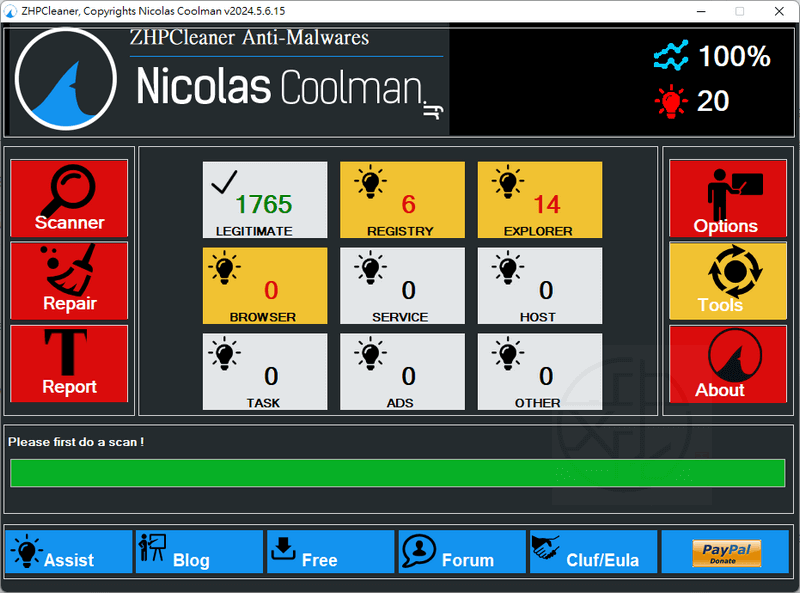
如果清理成功,原本偵測到的項目數量會歸零,方便快速確認修復結果。
五、常見問題(FAQ)
Q1:需要安裝嗎?
不需要。
工具為免安裝版本,下載後即可直接執行。
Q2:掃描後一定要修復嗎?
不一定。
可以先查看掃描報告,再自行決定是否進行修復。
Q3:適合一般使用者嗎?
適合。
整體操作流程簡單,只要依照 設定 → 掃描 → 查看報告 → 修復 的步驟操作即可。
總結
如果瀏覽器開始出現異常廣告、彈窗或首頁被修改,透過 ZHPCleaner 進行掃描通常可以快速找出問題來源。工具採免安裝設計、操作流程清楚,從設定、掃描、查看報告到修復都能一步一步完成。
對於想快速排除瀏覽器劫持、廣告程式或工具列問題的使用者來說,是一款相當實用且容易上手的系統清理工具。
喜歡我的文章歡迎大家分享,請別忘了到 威盛電腦 粉絲專頁 按讚並在「追蹤設定」中將其設為最愛,或者每天到 中文化天地網 網站 逛逛,獲得最新的軟、硬體資訊。