
最後更新時間: 2026-10-11
文章發佈時間: 2024-09-17

Ultra Adware Killer 是由 Carifred 開發的 Windows 廣告軟體移除工具,主要用來清除常見的廣告程式、工具列、瀏覽器外掛與首頁綁架問題。當你不小心在安裝其他軟體時一路按「下一步」,導致電腦被偷偷安裝不需要的元件,這款工具就能派上用場。
它可以偵測並移除瀏覽器中的附加元件、不必要的搜尋引擎與被更改的首頁,同時也支援清除潛在垃圾程式(PUP)。此外,也能重設 Chrome、Firefox 等瀏覽器設定,讓系統回到乾淨狀態。
整體來說,這是一款操作簡單、掃描快速的工具,適合想快速解決瀏覽器異常或廣告問題的使用者。
功能特色
快速掃描與清除
只需按下「Scan」即可開始掃描,通常不到兩分鐘就能完成,快速找出系統中的廣告軟體與可疑項目。
多項目清理能力
可清除以下內容:
-
廣告軟體(Adware)
-
工具列與外掛
-
不需要的搜尋提供者
-
首頁與搜尋引擎綁架
-
潛在垃圾程式(PUP)
支援所有使用者掃描
可一次掃描系統中所有使用者帳戶,不需要逐一登入檢查,大幅節省時間。
瀏覽器重設功能
支援 Chrome、Firefox 等瀏覽器,讓設定恢復正常,避免被惡意修改。
自訂掃描與偵測等級
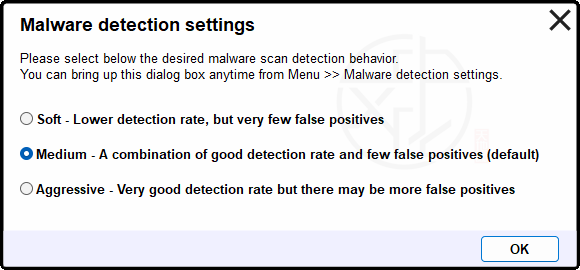
提供 Soft、Medium(預設)、Aggressive 三種偵測模式,可依需求調整偵測強度與誤報率。
下載與安裝
Ultra Adware Killer 10.9.12.0 – 移除廣告軟體、工具列、首頁綁架
■ 下載連結
使用方式
本工具為免安裝版本,下載後直接執行:
-
開啟
UltraAdwareKiller.exe -
無需安裝或額外 DLL
-
立即開始掃描與清理
使用教學
1. 啟動與掃描
開啟程式後,點擊上方「Scan」開始掃描。
可選擇:
-
Scan all users(掃描所有使用者)
-
Don’t scan malware(不掃描惡意軟體)
畫面分為四個區塊:
-
Programs(程式)
-
Autostart(自動啟動)
-
Internet browsers(瀏覽器)
-
Malware(惡意軟體)
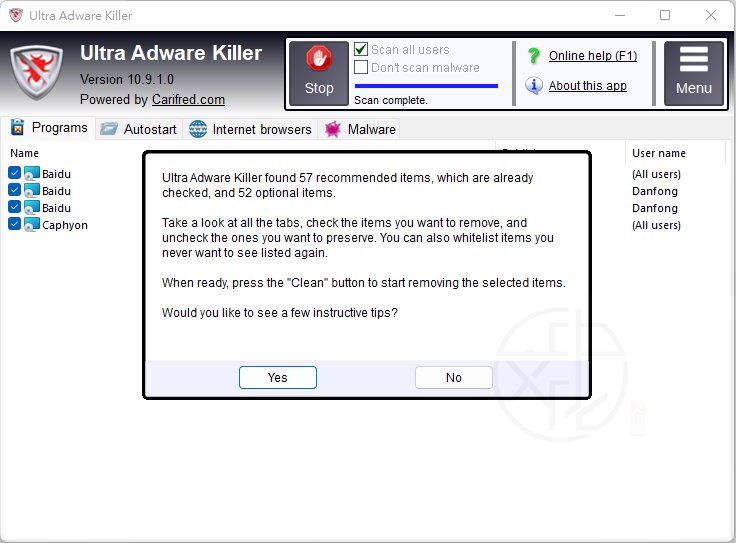
2. 查看掃描結果
掃描完成後,會顯示找到的項目數量,並分類顯示在不同標籤中。系統會預設勾選建議刪除的項目。
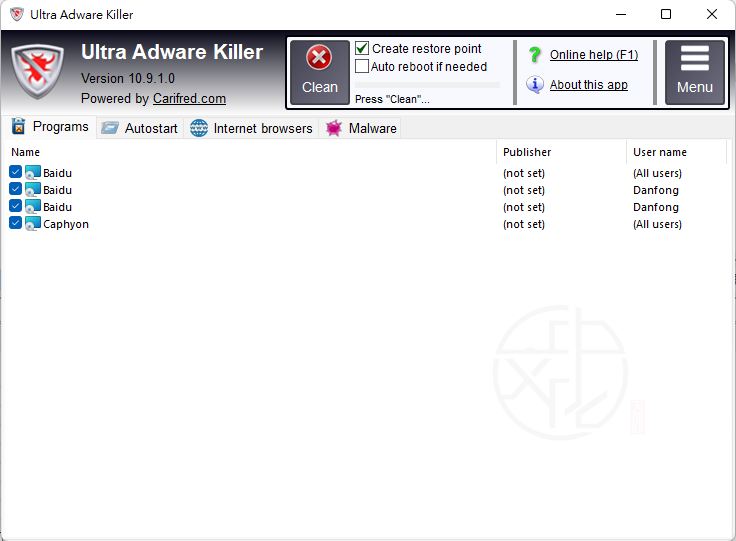
3. 清除項目
選擇要刪除的項目後,可設定:
-
Create restore point(建立還原點)
-
Auto reboot if needed(需要時自動重開機)
點擊「Clean」即可開始清除。
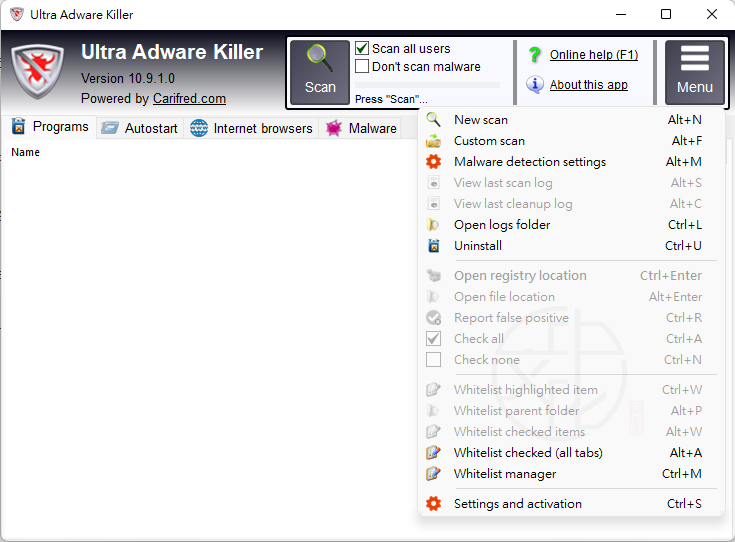
4. Menu 功能說明
右側 Menu 提供多種功能:
-
New scan(重新掃描)
-
Custom scan(自訂掃描)
-
Malware detection settings(偵測設定)
-
Check all / none(全選 / 全不選)
-
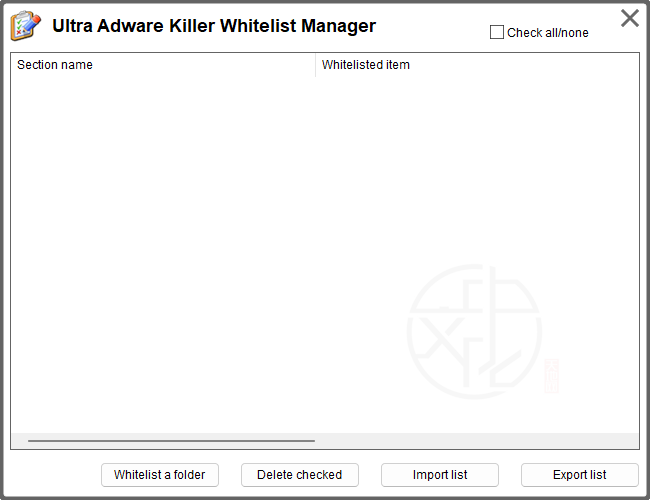
Whitelist manager(白名單管理)
-
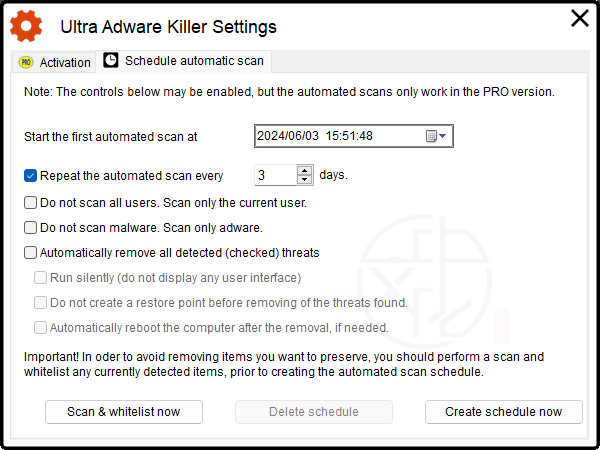
Settings and activation(設定與啟用)
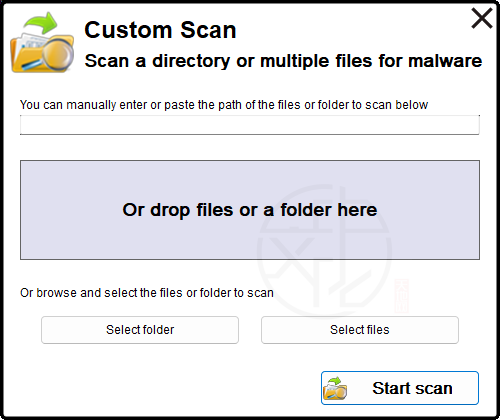
5. 自訂掃描
可拖曳檔案或資料夾進行掃描,或手動選取後點擊「Start scan」。
6. 偵測等級設定
三種模式:
-
Soft:低偵測、幾乎無誤報
-
Medium:平衡(預設)
-
Aggressive:高偵測、可能較多誤報
7. 白名單與設定
-
Whitelist manager:管理信任項目
-
Settings and activation:可升級專業版與設定排程掃描
常見問題(FAQ)
需要安裝嗎?
不需要,下載後直接執行即可使用。
掃描需要多久?
一般情況下不到兩分鐘即可完成。
可以清除哪些問題?
包含廣告軟體、工具列、外掛、首頁綁架與不必要搜尋引擎等。
會誤刪正常程式嗎?
建議使用預設 Medium 模式,誤報率較低;若使用 Aggressive 模式需自行確認。
是否支援多使用者?
支援,可一次掃描所有使用者帳戶。
總結
如果你電腦出現瀏覽器被改首頁、一直跳廣告或多出奇怪工具列的情況,這款工具能快速幫你找出並清除問題來源。操作簡單、掃描快速,加上支援多使用者與瀏覽器重設,是一款實用的系統清理工具。
喜歡我的文章歡迎大家分享,請別忘了到 威盛電腦 粉絲專頁 按讚並在「追蹤設定」中將其設為最愛,或者每天到 中文化天地網 網站 逛逛,獲得最新的軟、硬體資訊。