SSD 教學大全|選購、健康度、壽命、效能與故障排除完整指南
SSD 教學大全完整整理 SATA、M.2、NVMe、TLC 與 QLC 差異,以及 SSD 健康度、TBW、SMART、TRIM、溫度、效能下降、容量不足、CrystalDiskInfo 警告與資料備份方法。
在〈SSD 教學大全|選購、健康度、壽命、效能與故障排除完整指南〉中留言功能已關閉
2026-10-13

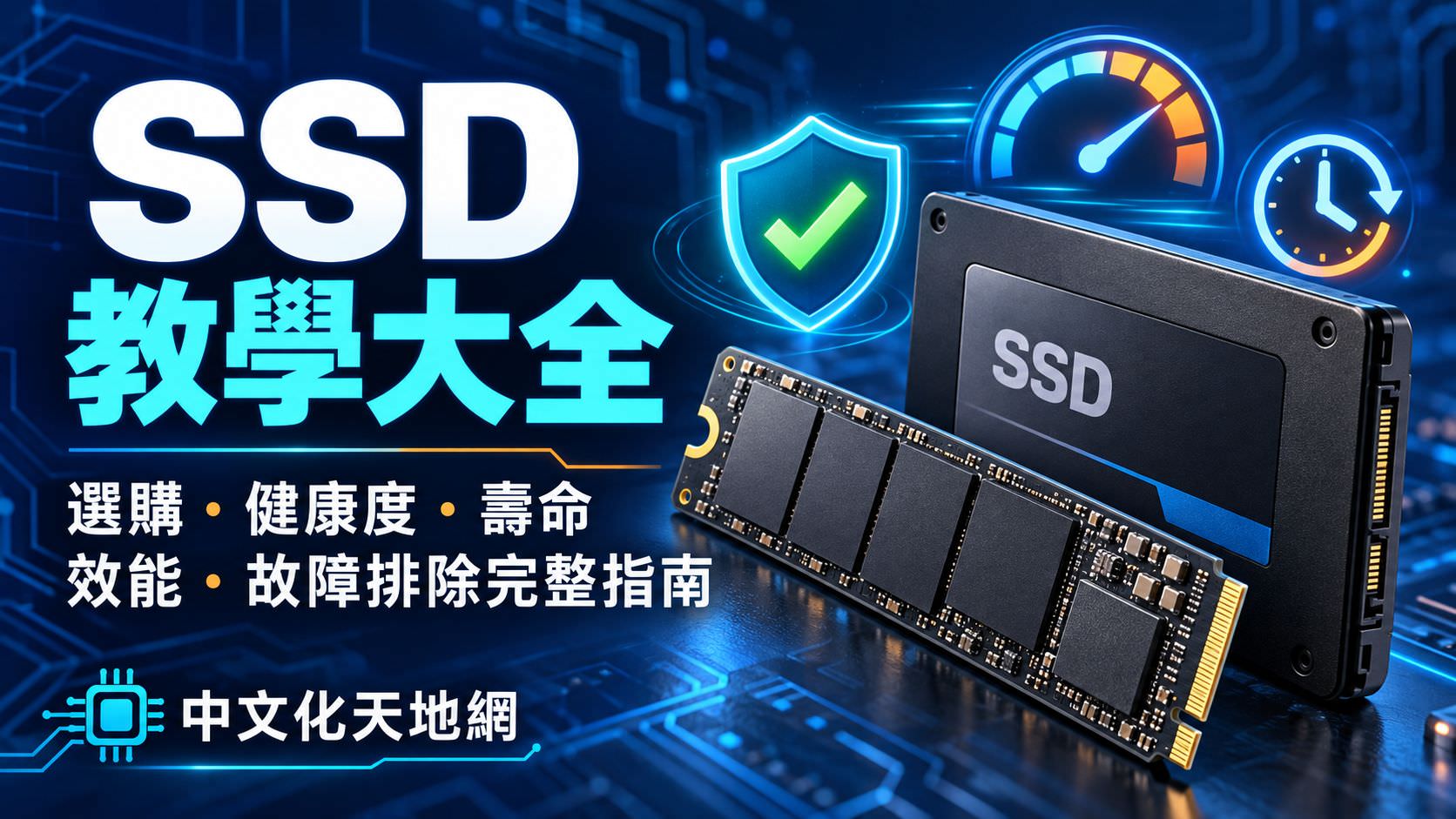
SSD 教學大全完整整理 SATA、M.2、NVMe、TLC 與 QLC 差異,以及 SSD 健康度、TBW、SMART、TRIM、溫度、效能下降、容量不足、CrystalDiskInfo 警告與資料備份方法。

電腦故障不知道怎麼修?完整整理 Windows 無法開機、黑畫面、藍底白字畫面、更新失敗、SSD、RAM、CPU、顯示卡、網路、驅動程式與硬體檢測方法,從症狀判斷到系統修復一次看懂。

Windows 11 C 槽滿了、容量變紅怎麼辦?教你使用內建儲存體安全清理暫存檔、下載資料、程式與大型檔案,並說明哪些系統檔案不能亂刪。

DiskGenius 完整中文使用教學,介紹磁碟分割、C 槽擴充、誤刪檔案救援、硬碟複製、Windows 11 系統遷移、備份還原、WinPE 開機修復,以及免費版與專業版功能差異。
遊戲玩到一半突然閃退、回到桌面或沒有回應?教你從顯示卡驅動、RAM、VRAM、CPU/GPU 溫度、遊戲檔案與 Windows 逐步找出原因。

CrystalDiskInfo 怎麼看?從健康狀態、溫度、通電時間到 HDD 的 05、C5、C6 與 SSD 健康度、NVMe、TBW,教你看懂常見數值,了解警告出現後如何備份與排查。
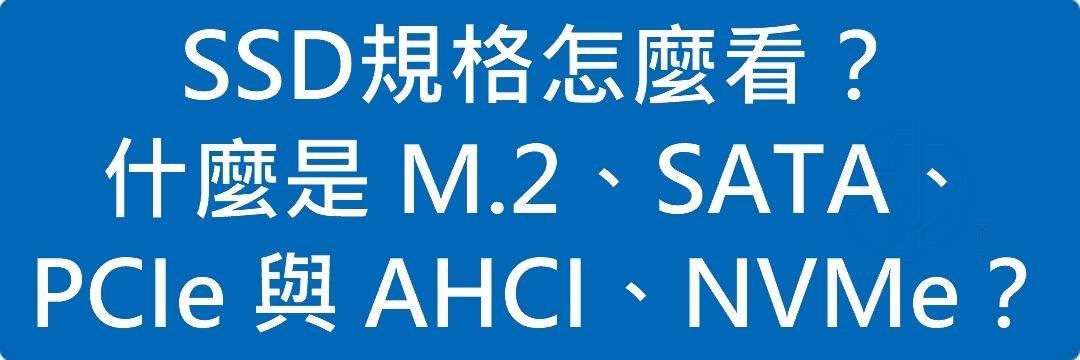
SSD規格主要包含外觀尺寸和傳輸介面。2.5吋外觀與傳統硬碟相似,常用於許多桌上型電腦和筆記型電腦。M.2版本常用於平板電腦與超輕薄筆記型電腦。傳輸介面SATA為最常見的傳輸介面,適合預算有限或升級舊電腦的使用者。介面M.2 PCIe/NVMe透過主機板的插槽直接連接,傳輸速度遠高於SATA,為目前固態硬碟選購的主流。
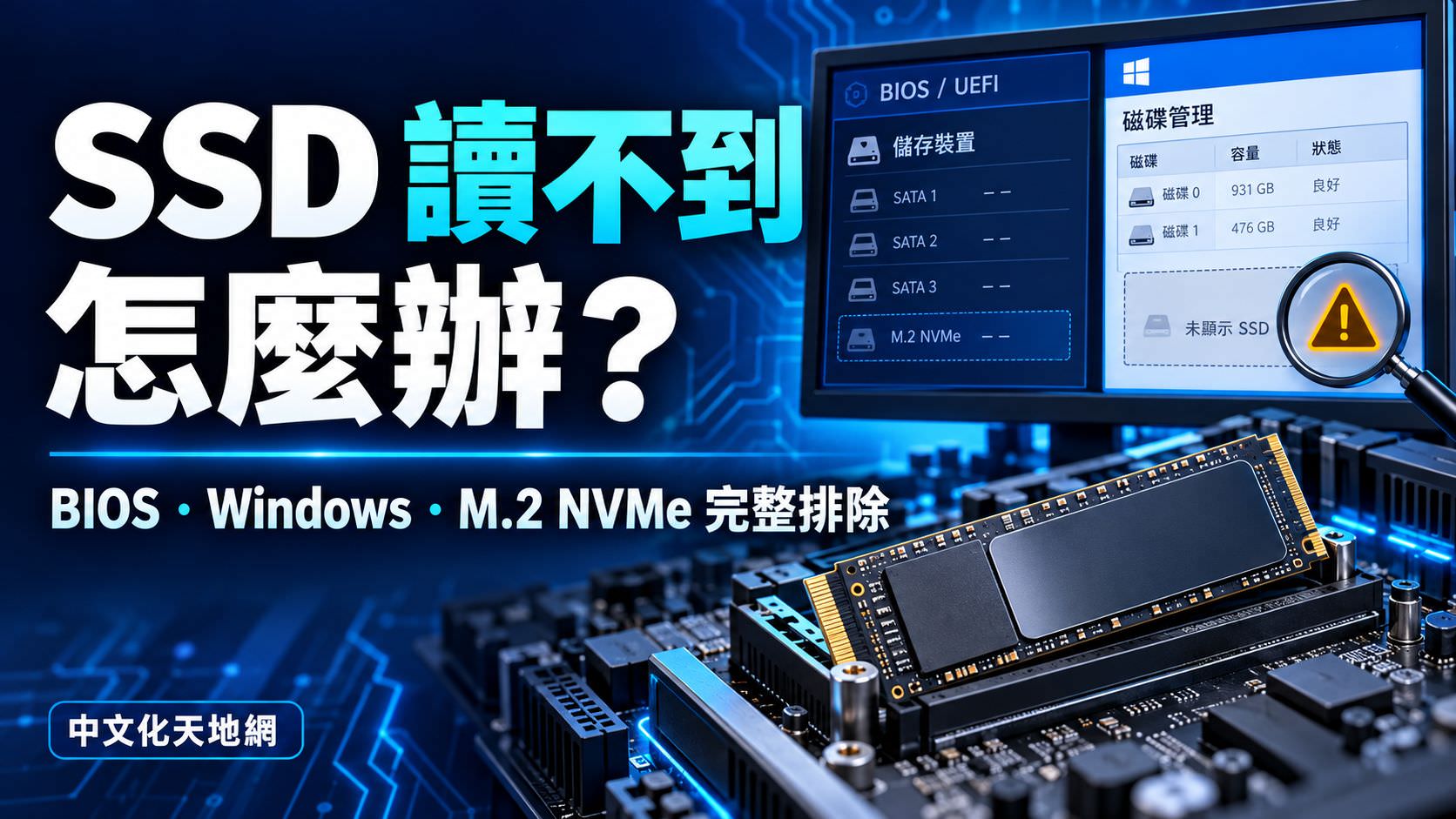
新裝 SSD 沒出現在檔案總管、BIOS 找不到 M.2 NVMe,或磁碟管理顯示未初始化、離線及沒有代號?依照偵測位置逐步檢查相容性、接線、BIOS 與 Windows 設定。

SSD 用久後突然變慢、複製大型檔案降速或磁碟使用率持續 100%?本文整理容量不足、SLC 快取耗盡、過熱、TRIM、背景程式與健康度等原因及解決方法。