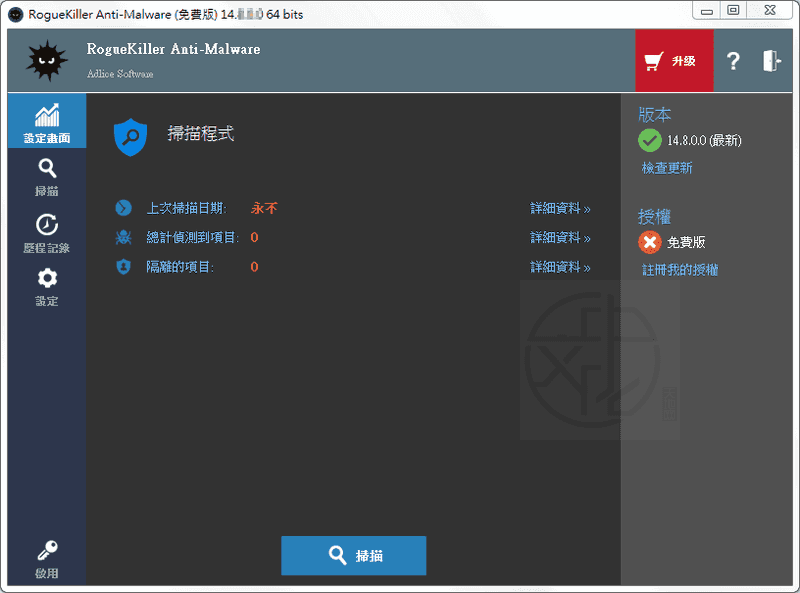
Adlice Protect 最新中文版下載與使用教學|惡意程式掃描與清除完整指南

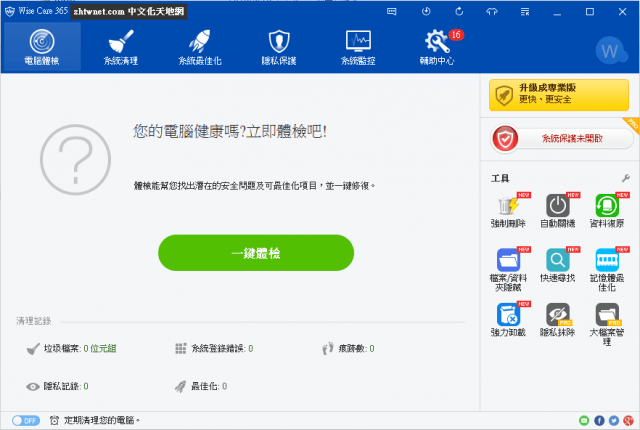
Adlice Protect(前身為 RogueKiller)是由 Adlice Software 開發的輕量級安全工具,主要用來掃描與清除惡意程式與流氓軟體。當電腦出現像是首頁被綁架、彈出式廣告過多、或系統行為異常等情況時,這類工具特別實用。它更適合作為主要防毒軟體之外的「輔助掃描工具」,協助找出潛藏問題。

在〈Adlice Protect 最新中文版下載與使用教學|惡意程式掃描與清除完整指南〉中留言功能已關閉

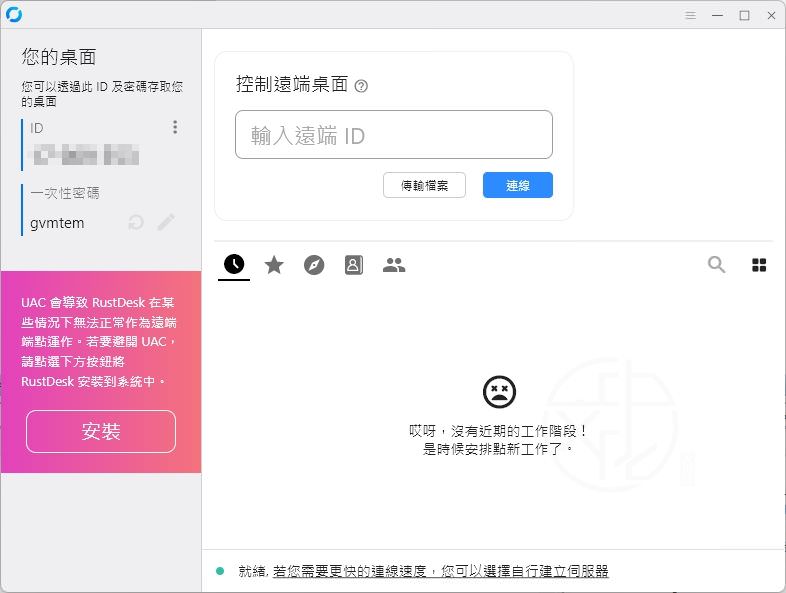
RustDesk 最新中文版下載與使用教學|免費開源遠端桌面工具完整指南

如果您正在尋找一款免費、開源、安全且跨平台的遠端桌面工具,那麼 RustDesk 是相當值得考慮的選擇。無論是遠端協助家人朋友、管理工作電腦,或是在不同裝置之間存取檔案,都能快速完成連線。

在〈RustDesk 最新中文版下載與使用教學|免費開源遠端桌面工具完整指南〉中留言功能已關閉

Windows 11 SSD 健康度檢查教學:快速查看 SSD 壽命、溫度與健康狀態

對許多使用者來說,電腦裡存放著重要文件、照片、影片以及手機備份資料,因此定期檢查 SSD 健康度是避免資料遺失的重要習慣。Windows 11 已內建 SSD 健康狀態檢查功能,不需要安裝第三方軟體,就能快速查看 SSD 的健康情況。

在〈Windows 11 SSD 健康度檢查教學:快速查看 SSD 壽命、溫度與健康狀態〉中留言功能已關閉

Windows 11/Windows 10 如何查看電腦記憶體容量?4 種快速確認 RAM 大小的方法完整教學

當你購買新電腦後,通常會先確認處理器、SSD 與記憶體(RAM)規格是否符合購買內容。如果剛升級記憶體,或想確認目前電腦安裝了多少 RAM,也可以直接利用 Windows 內建工具查看,不需要額外安裝任何第三方軟體。

在〈Windows 11/Windows 10 如何查看電腦記憶體容量?4 種快速確認 RAM 大小的方法完整教學〉中留言功能已關閉

Windows 11 刪除確認視窗開啟教學|找回刪除前提示訊息,避免誤刪重要檔案

在 Windows 11 中,當你刪除檔案或資料夾時,系統預設不會跳出「是否確定要刪除?」的確認視窗,而是直接將檔案移到資源回收筒。雖然這樣能加快操作速度,但也增加了誤刪重要檔案的風險。

在〈Windows 11 刪除確認視窗開啟教學|找回刪除前提示訊息,避免誤刪重要檔案〉中留言功能已關閉

如何確認電腦是不是已安裝 Windows 11?3 種快速檢查方法完整教學

如果你剛買了一台新電腦、接手二手電腦,或是不確定目前使用的是 Windows 10 還是 Windows 11,其實可以透過幾個簡單的方法快速確認。目前 Windows 11 的介面設計與 Windows 10 有不少差異,但如果無法單靠外觀判斷,也能透過系統工具直接查看安裝版本。本文整理 3 種確認 Windows 11 是否已安裝的方法,讓你快速查詢系統版本資訊。

在〈如何確認電腦是不是已安裝 Windows 11?3 種快速檢查方法完整教學〉中留言功能已關閉

Mozilla Firefox 火狐瀏覽器最新中文版下載|免費、開源且高度自訂的網頁瀏覽工具

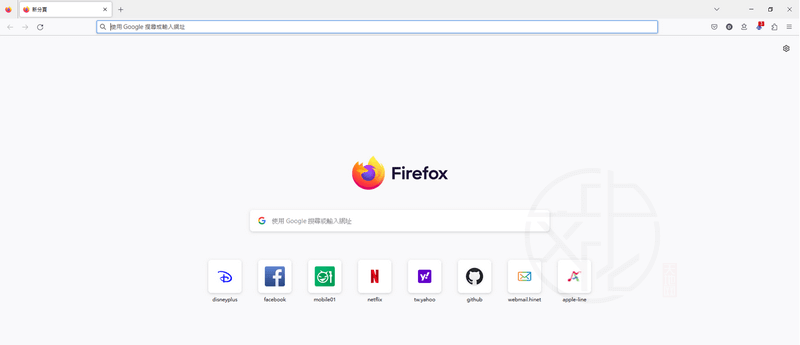
Mozilla Firefox(常被稱為「火狐」)是一款由 Mozilla 所開發的免費開源網頁瀏覽器。安裝完成後即可立即使用,不需要複雜設定,就能開始瀏覽各種網站內容。憑藉穩定性與流暢的操作體驗,它長期以來都是許多使用者信賴的瀏覽器之一。

在〈Mozilla Firefox 火狐瀏覽器最新中文版下載|免費、開源且高度自訂的網頁瀏覽工具〉中留言功能已關閉