
最後更新時間: 2026-10-02
文章發佈時間: 2025-06-12
如果您正在尋找一款免費、開源、安全且跨平台的遠端桌面工具,那麼 RustDesk 是相當值得考慮的選擇。無論是遠端協助家人朋友、管理工作電腦,或是在不同裝置之間存取檔案,都能快速完成連線。
這款遠端桌面軟體支援 Windows、macOS、Linux、Android、iPhone、iPad 以及 Web 平台,不需繁雜設定即可建立遠端連線,同時提供檔案傳輸、即時聊天與端對端加密功能,兼顧便利性與安全性。
軟體介紹
這是一款完全免費的開源遠端桌面解決方案,最大的特色在於資料掌控權掌握在使用者手中。除了可使用官方伺服器之外,也能自行架設伺服器,提供更高的彈性與隱私保護。
整體介面設計簡潔直觀,連線速度快速且穩定,遠端操作時幾乎感受不到明顯延遲,因此成為許多使用者尋找遠端控制軟體時的重要選擇之一。
重點摘要
- 免費、開源的遠端桌面解決方案
- 支援 Windows、macOS、Linux、Android、iOS、Web
- 使用 ID 與一次性密碼即可快速連線
- 內建端對端加密機制
- 可使用官方或自架伺服器
- 支援遠端桌面控制
- 支援檔案傳輸功能
- 提供即時聊天功能
- 操作簡單、連線穩定
功能特色
跨平台支援
可在多種作業系統與裝置上使用,包括:
- Windows
- macOS
- Linux
- Android
- iPhone
- iPad
- Web
快速遠端連線
使用者只需取得對方提供的專屬 ID 與一次性密碼,即可快速建立遠端桌面連線,不需要複雜的網路設定。
安全加密機制
內建端對端加密功能,所有連線資料都受到保護,進一步提升遠端操作時的安全性。
自架伺服器支援
除了官方提供的伺服器外,也可依需求自行架設伺服器,讓資料與連線環境完全由自己管理。
檔案傳輸與即時聊天
遠端控制過程中,可同時進行檔案傳輸與訊息溝通,提升工作效率與協作便利性。
下載與安裝
RustDesk 1.5.0 中文版 – 免費開源、安全又好上手的跨平台遠端桌面控制工具
■ 下載連結
Windows 安裝方式
- 從 GitHub 下載 EXE 安裝程式。
- 執行安裝程序完成安裝。
- 如有需求,可使用
--silent-install進行無訊息安裝。
macOS 安裝方式
- 下載 DMG 安裝檔。
- 將程式拖曳至「應用程式」資料夾。
- 依照左側提示開啟必要權限。
Android 安裝方式
- 從 GitHub 下載 APK 檔案。
- 完成安裝即可使用。
iPhone 與 iPad 安裝方式
- 開啟 App Store。
- 搜尋並下載應用程式。
- 安裝完成後即可開始使用。
使用教學
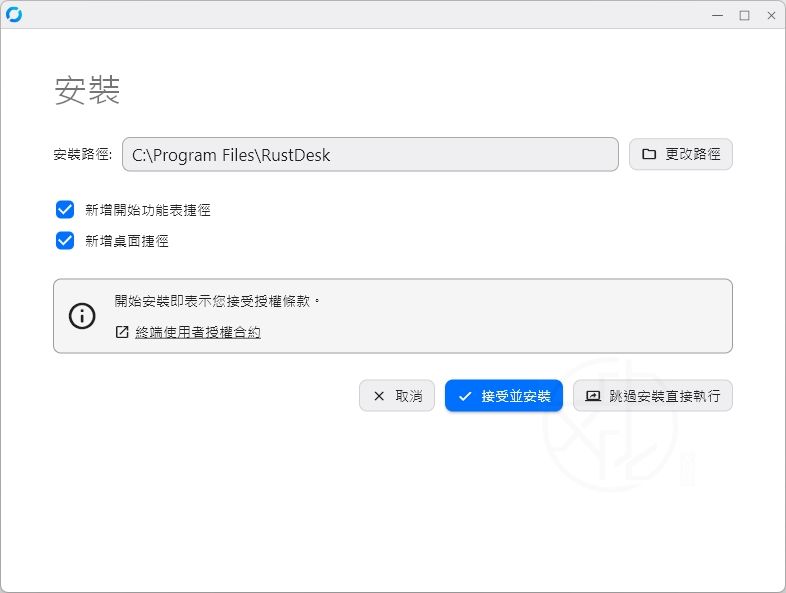
建議先完成安裝
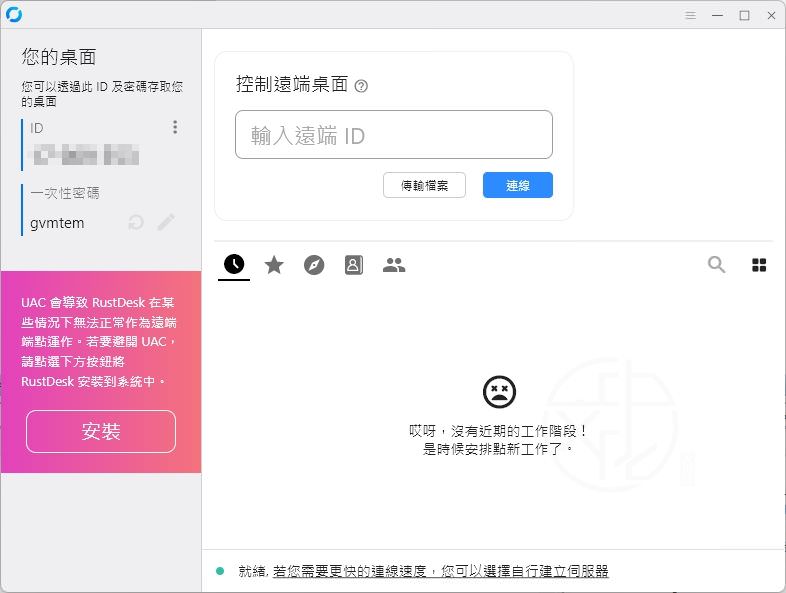
雖然程式支援直接執行而不安裝,但在 Windows 環境下可能受到 UAC 限制,導致被控端無法正常運作。因此若要長期使用,建議完成正式安裝。
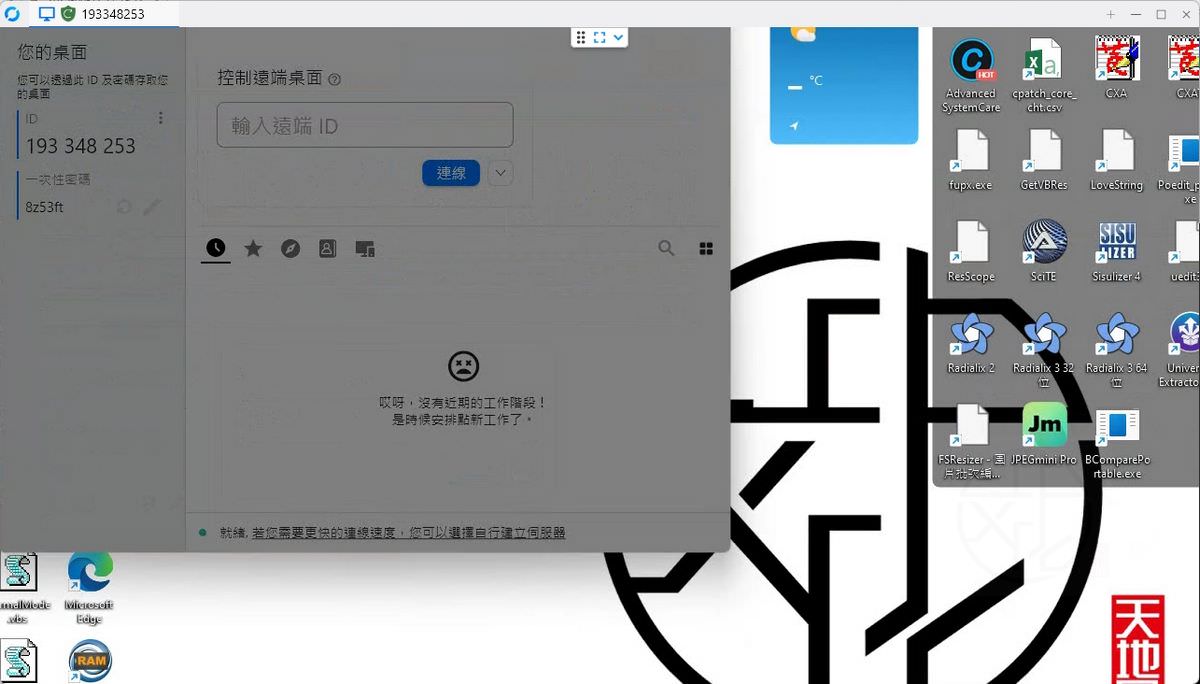
主畫面功能介紹
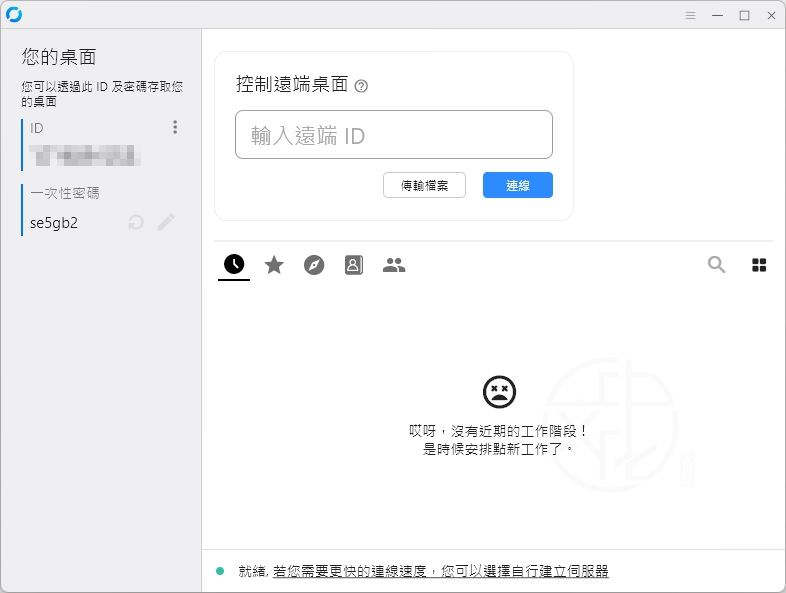
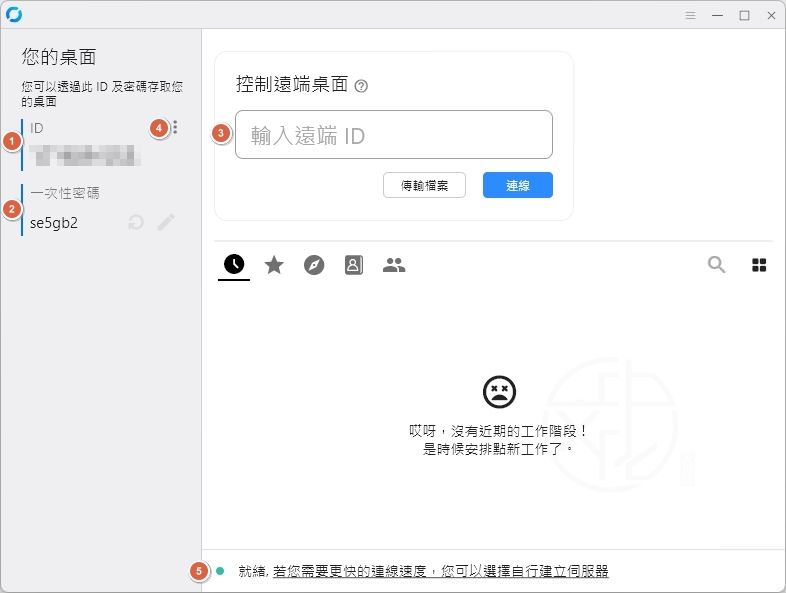
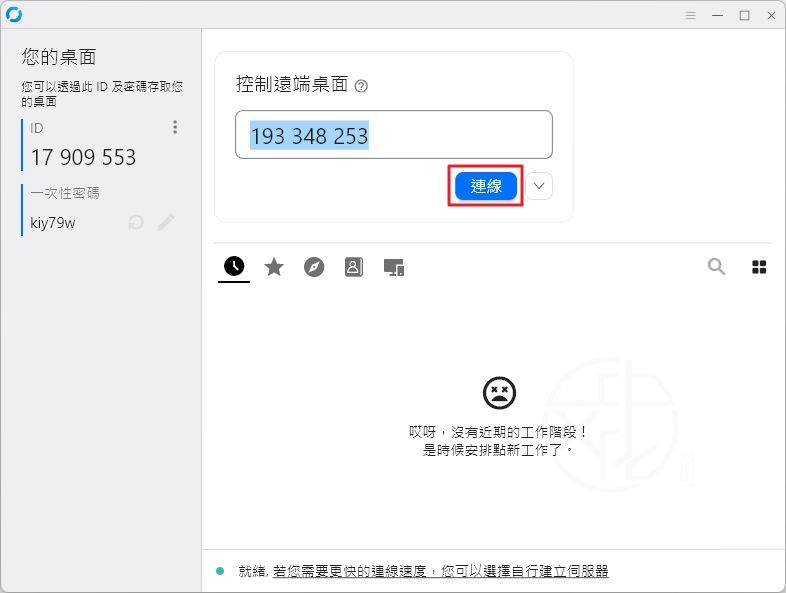
開啟程式後,主畫面主要包含:
- 專屬 ID
- 一次性密碼
- 連線輸入區
- 設定選單(⋮)
- 連線狀態提示
- 系統訊息顯示
設定選單六大分類
一般
提供下列功能設定:
- 語言
- 主題
- 音訊
- 錄製功能
安全
提供安全相關設定:
- 連線權限
- 密碼方式
- 進階安全設定
網路
提供:
- 自架伺服器設定
- Proxy 代理設定
顯示
提供:
- 畫質調整
- 編解碼器設定
- 隱私模式
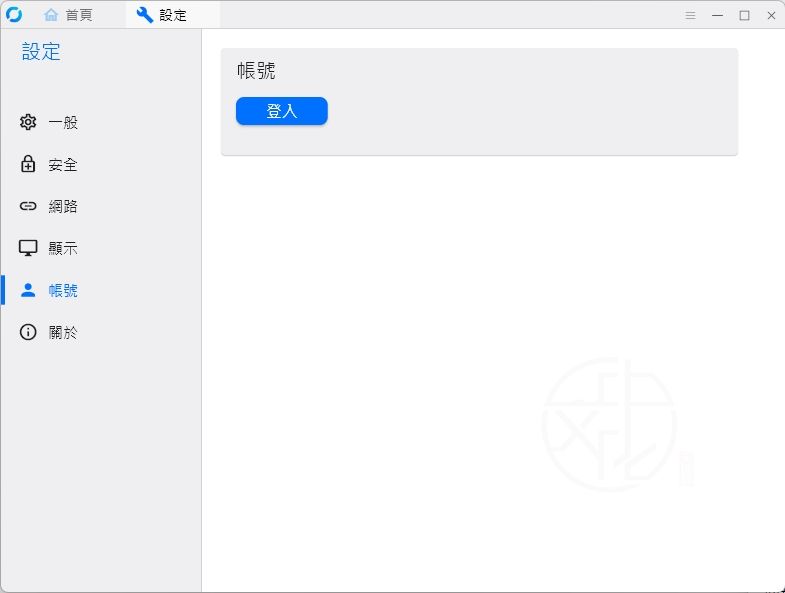
帳號
提供專業版 API 登入功能。
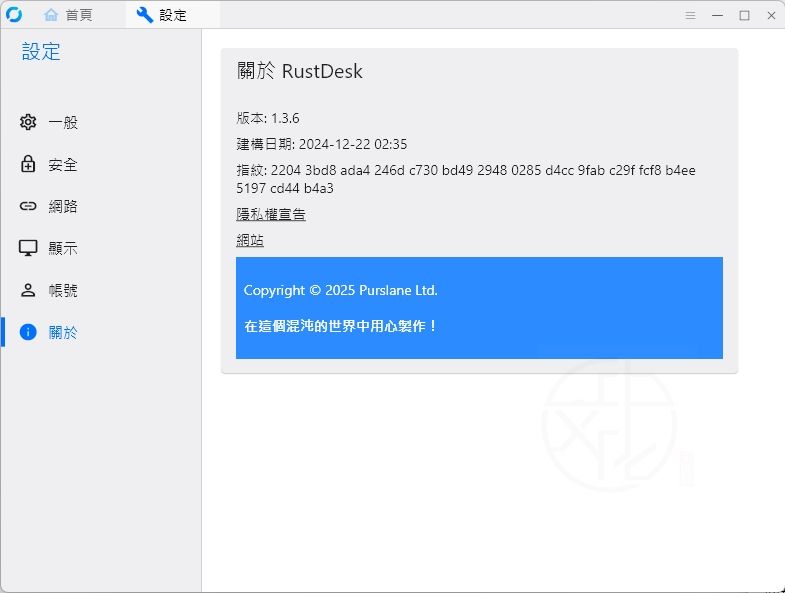
關於
查看:
- 軟體版本
- 建構資訊
如何遠端控制另一台電腦?
步驟如下:
- 在主控端輸入被控端顯示的 ID。
- 點選 [連線]。
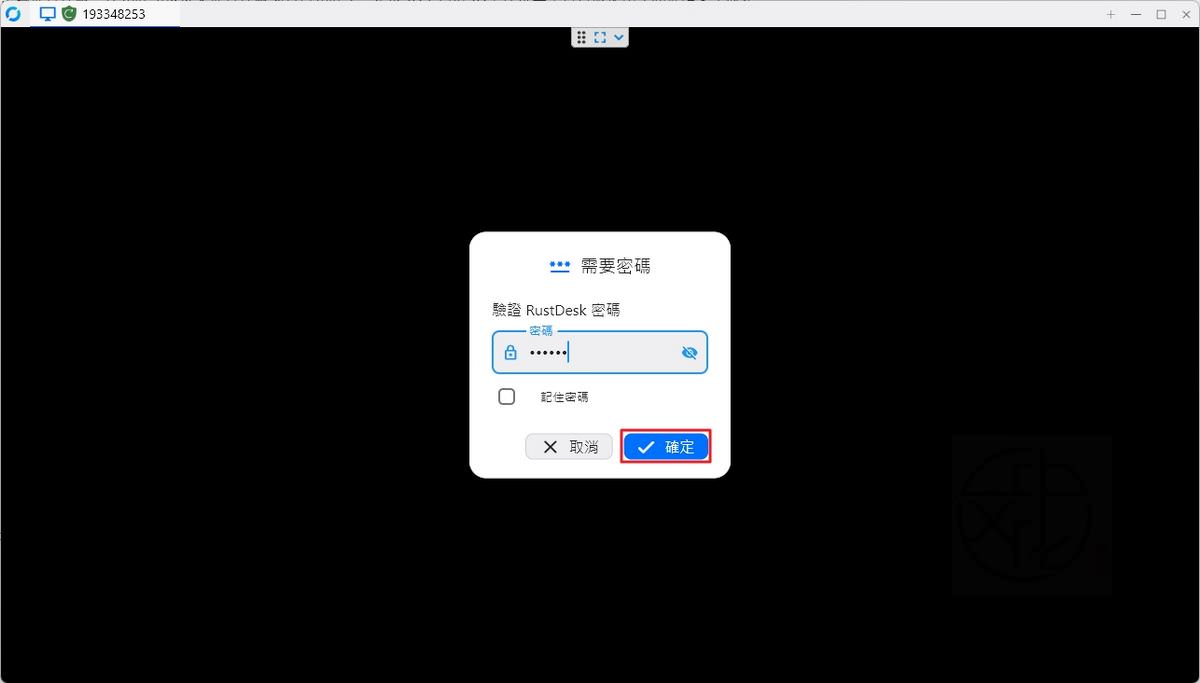
- 輸入一次性密碼。
- 驗證成功後即可開始遠端控制桌面。
整個流程相當簡單,即使沒有技術背景的使用者也能快速上手。
圖片說明
主程式與安裝畫面
設定畫面
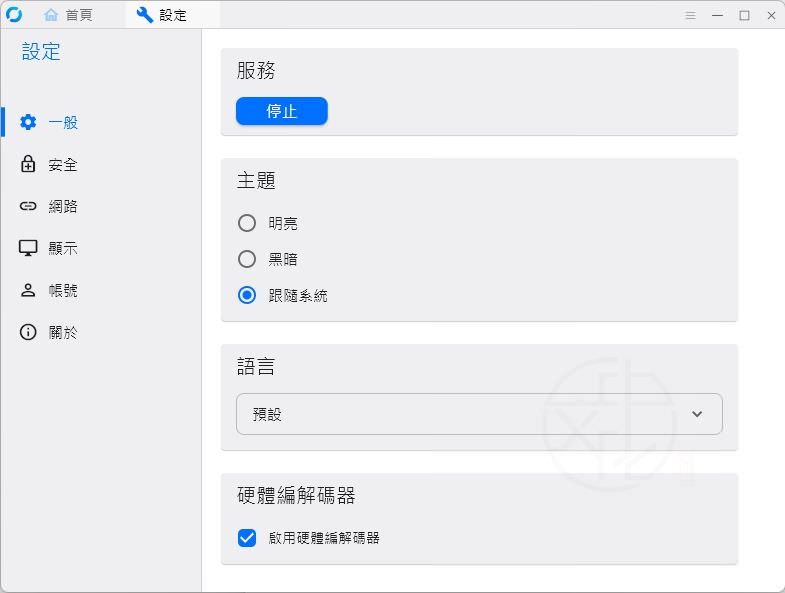
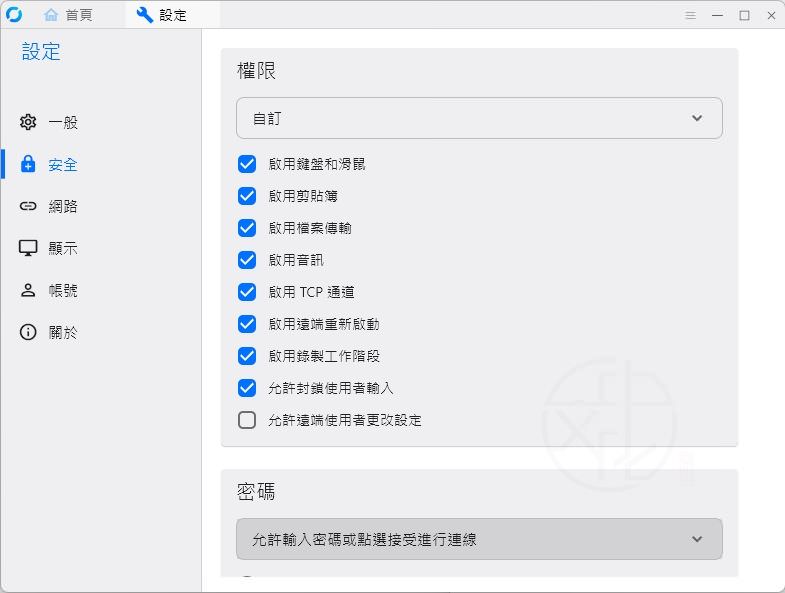
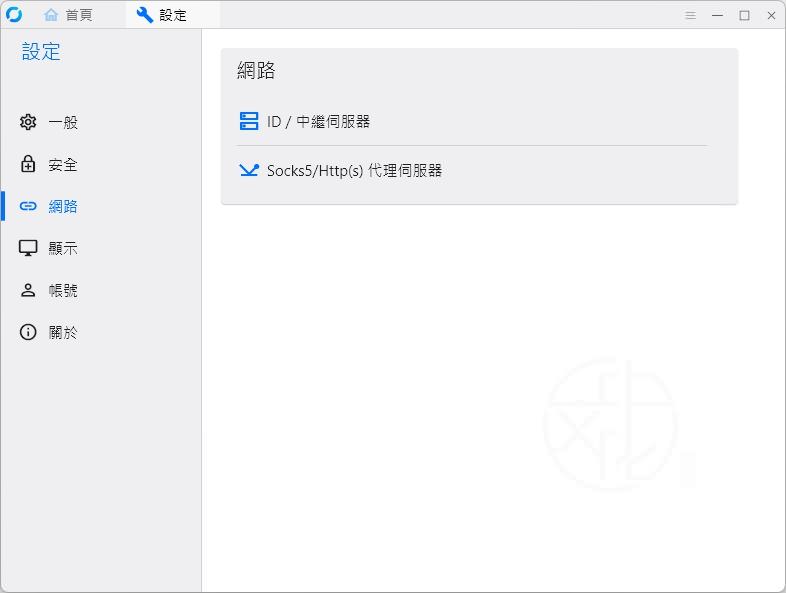
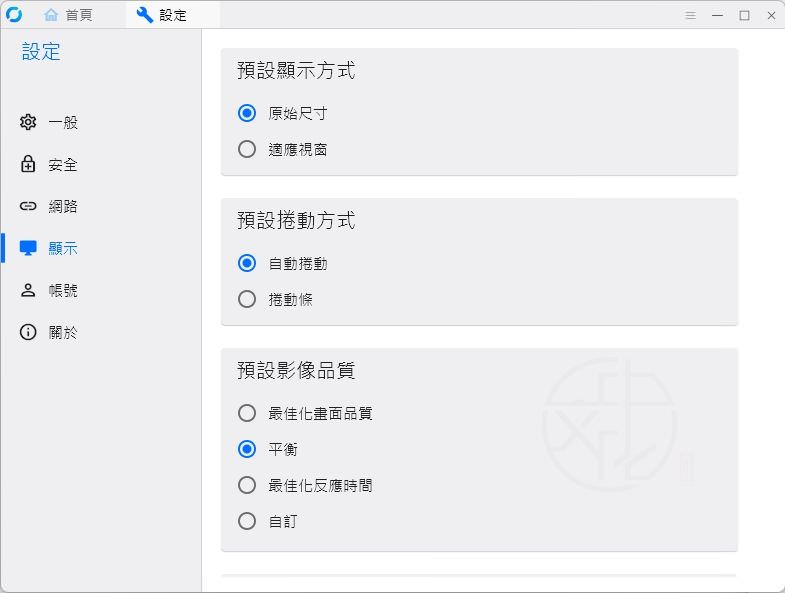
遠端連線示範
常見問題 FAQ
Q:一定要安裝才能使用嗎?
A:不一定,可以直接執行程式使用。不過在 Windows 環境下,建議完成安裝以避免 UAC 造成的限制問題。
Q:遠端連線安全嗎?
A:軟體採用端對端加密機制,同時支援自行架設伺服器,因此具備良好的安全性與資料掌控能力。
Q:手機可以操作遠端桌面嗎?
A:可以。支援 Android、iPhone 與 iPad,並提供虛擬鍵盤、滑鼠以及快捷鍵支援,方便在行動裝置上進行遠端操作。
總結
對於需要遠端桌面控制、跨裝置存取或遠端協助需求的使用者而言,這款免費開源工具提供了簡單易用的操作方式、良好的連線品質以及完整的安全機制。無論是在電腦或手機上,都能快速完成遠端連線與管理工作,同時保有高度的彈性與資料掌控權。
喜歡我的文章歡迎大家分享,請別忘了到 威盛電腦 粉絲專頁 按讚並在「追蹤設定」中將其設為最愛,或者每天到 中文化天地網 網站 逛逛,獲得最新的軟、硬體資訊。
![Read more about the article [更新] VideoCacheView 3.11 免安裝中文版 – 從網頁瀏覽器快取儲存已下載的影片檔](https://zhtwnet.com/wp-content/uploads/VideoCacheView.png)