最後更新時間: 2026-06-04
文章發佈時間: 2026-06-04

在 Windows 11 中,Windows Update 預設除了下載系統更新之外,也會同步下載並安裝硬體驅動程式(Driver)。這項功能能讓大多數使用者自動取得最新驅動,但有時候新驅動可能導致硬體相容性問題,因此部分使用者會希望停用 Windows Update 的驅動程式更新功能。
本文教你如何在 Windows 11 中開啟或關閉「透過 Windows Update 安裝驅動程式」功能。
Windows Update 會自動更新驅動程式嗎?
答案是會。
Windows 11 預設情況下,當 Microsoft 提供適用的硬體驅動程式時,Windows Update 會一併下載與安裝。這些驅動程式可能包含顯示卡、網路卡、音效裝置、印表機及其他周邊設備所需的驅動。
不過,即使停用此功能,也無法百分之百保證 Windows Update 未來不會更新某些已存在裝置的驅動程式。
什麼情況適合關閉驅動程式更新?
以下情況可能會考慮停用:
- 新版驅動造成系統不穩定
- 顯示卡驅動更新後出現遊戲異常
- 使用硬體廠商提供的專用驅動版本
- 公司或企業環境需要統一管理驅動版本
- 希望自行決定何時更新驅動程式
若目前系統運作正常,一般使用者通常維持預設設定即可。
方法:透過群組原則編輯器設定
適用版本
此方法僅適用於:
- Windows 11 專業版
- Windows 11 企業版
- Windows 11 教育版
Windows 11 家用版 無法使用本方法。
步驟 1:開啟群組原則編輯器
按下:
Win + R輸入:
gpedit.msc然後按 Enter。
步驟 2:前往下列位置
依序展開:
電腦設定
→ 系統管理範本
→ Windows 元件
→ Windows Update
→ 管理 Windows Update 提供的更新
步驟 3:編輯原則
在右側找到:
不包含 Windows 更新的驅動程式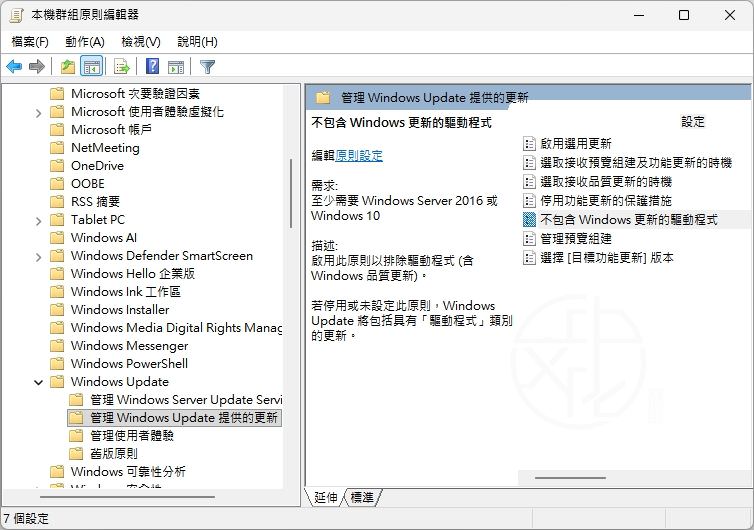
並連按兩下開啟。
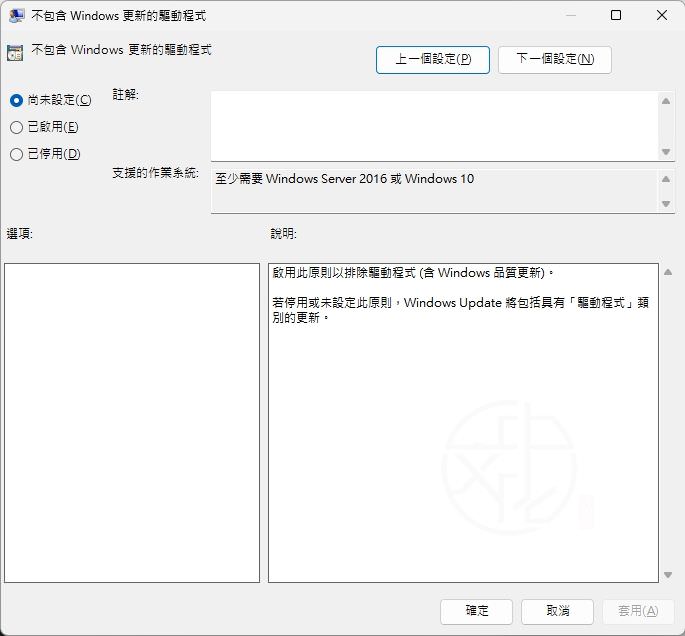
開啟驅動程式更新(預設值)
若希望 Windows Update 可以下載驅動程式:
選擇:
尚未設定然後按:
確定即可。
關閉驅動程式更新
若不希望 Windows Update 安裝驅動程式:
選擇:
已啟用
接著按:
確定即可完成設定。
如何手動安裝驅動程式更新?
如果關閉了 Windows Update 驅動程式更新功能,之後需要自行管理驅動程式。
Microsoft 提供的方式如下:
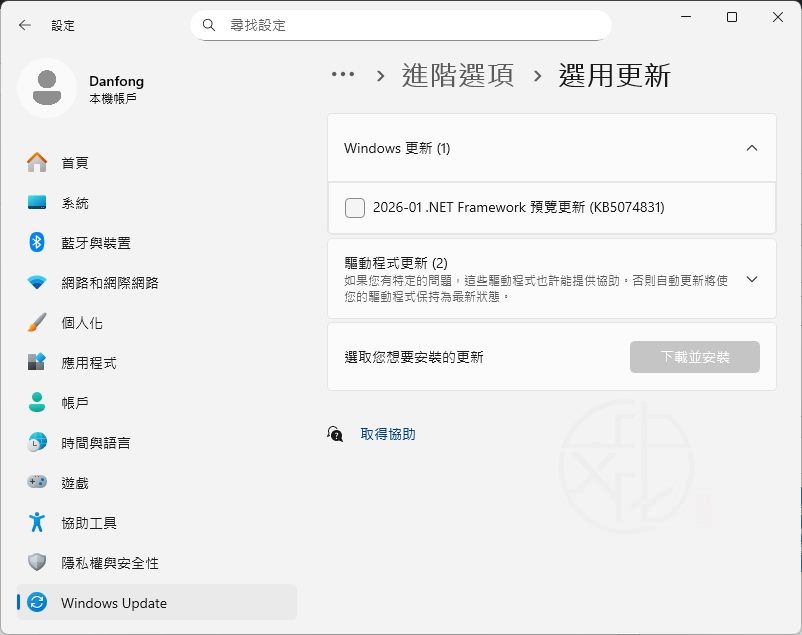
- 開啟【設定】。
- 進入【Windows Update】。
- 點選【進階選項】。
- 開啟【選用更新】。
- 選擇需要的驅動程式。
- 按下 [下載並安裝]。
- 安裝完成後重新啟動電腦。
總結
Windows 11 預設會透過 Windows Update 自動安裝硬體驅動程式,對大部分使用者而言能省去手動尋找驅動的麻煩。
如果你遇到驅動相容性問題、顯示卡更新異常,或希望完全自行管理驅動版本,可以透過「群組原則編輯器」來關閉 Windows Update 驅動程式更新功能。
喜歡我的文章歡迎大家分享,請別忘了到 威盛電腦 粉絲專頁 按讚並在「追蹤設定」中將其設為最愛,或者每天到 中文化天地網 網站 逛逛,獲得最新的軟、硬體資訊。