最後更新時間: 2026-05-31
文章發佈時間: 2026-05-31
如果你的電腦同時安裝了 SSD 與傳統 HDD,可能會發現一個奇怪現象:明明沒有開啟任何檔案,也沒有存取硬碟,但機械硬碟卻一直維持運轉狀態,持續發出轉動聲音。
其實這不一定是硬碟故障,也不一定是 Windows 異常,而是 Windows 內建的一個電源管理設定所造成的結果。這個選項藏得相當深,許多使用者甚至從未發現它的存在。
為什麼 HDD 一直運轉不是好事?
和 SSD 不同,傳統 HDD 內部有實體馬達、磁碟盤與讀寫磁頭等機械結構。
只要硬碟持續旋轉,這些零件就會一直運作,即使沒有實際讀寫資料,也仍然會產生磨耗。長時間維持運轉狀態還可能帶來:
- 增加硬體磨損
- 提高耗電量
- 增加機殼內部溫度
- 持續產生噪音
- 縮短機械零件使用壽命
因此,如果某顆 HDD 只是用來存放照片、影片、備份資料或較少使用的檔案,讓它在閒置時自動停止轉動,通常會是更合理的選擇。
Windows 其實內建 HDD 自動停止功能
Windows 內建了一項「硬碟閒置後關閉」功能。
當系統偵測到硬碟在指定時間內沒有任何存取動作,就會讓硬碟停止旋轉,進入較低耗電狀態。等到使用者再次開啟檔案或資料夾時,硬碟才會重新啟動。
不過這項設定並不在一般 Windows 設定頁面裡,而是被隱藏在傳統控制台的電源管理選項之中。
如何設定 HDD 閒置後自動停止?
依照以下步驟即可找到這項功能:
步驟 1:開啟控制台
進入:
控制台 → 硬體和音效 → 電源選項
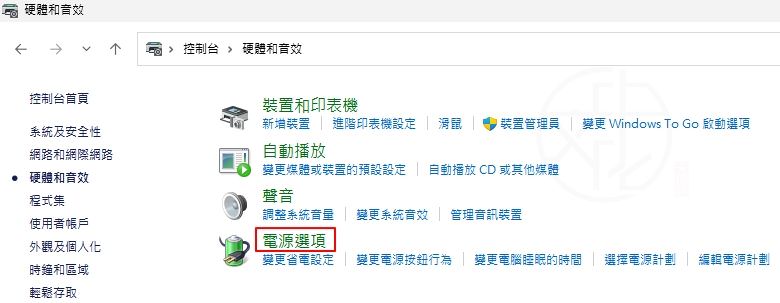
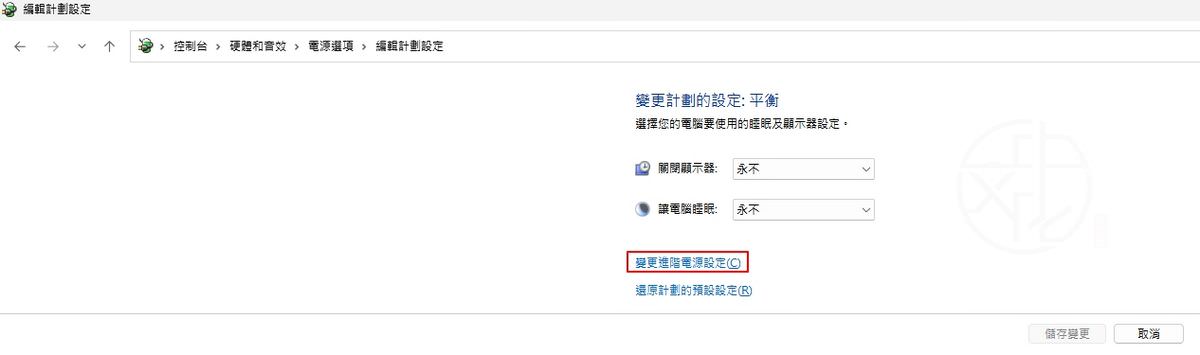
步驟 2:修改目前使用的電源計畫
按下「電源選項」下的編輯電源計畫
接著選擇:
變更進階電源設定
步驟 3:找到硬碟設定
在進階電源選項視窗中展開:
硬碟 → 關閉硬碟前的時間
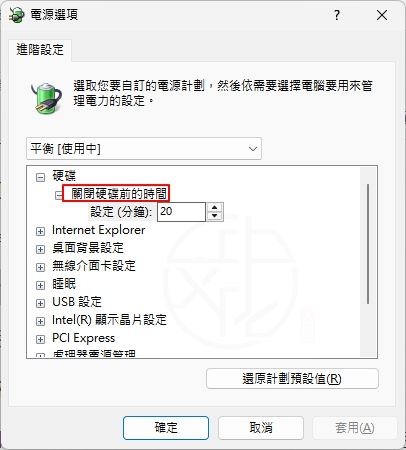
此時就能看到 Windows 控制 HDD 停止旋轉的時間設定。
建議設定多少時間?
Windows 預設通常為:
20 分鐘
也就是硬碟連續 20 分鐘沒有任何活動時,系統就會讓 HDD 停止轉動。
如果你的硬碟主要是資料儲存用途,可以依照需求調整:
10~20 分鐘
適合大多數一般使用者。
例如:
- 文件儲存
- 照片收藏
- 影片資料庫
- 備份磁碟
能在節能與使用便利性之間取得不錯平衡。
設定為「永不」
如果輸入:
0 分鐘
代表硬碟永遠保持運轉,不會進入停止狀態。
HDD 停轉後有什麼缺點?
雖然讓硬碟休眠能減少磨耗與噪音,但並非完全沒有代價。
當硬碟停止轉動後,下一次開啟資料時,需要等待硬碟重新加速至正常轉速。
因此可能出現:
- 第一次開啟資料夾較慢
- 第一次播放影片需等待幾秒
- 開啟大型檔案出現短暫延遲
- 檔案總管第一次讀取時反應較慢
這些情況都屬於正常現象。
哪些情況不建議讓 HDD 停轉?
並非所有電腦都適合使用 HDD 自動休眠功能。
如果你的硬碟屬於以下用途:
NAS 或家庭伺服器
NAS 經常需要:
- 網路存取
- 背景同步
- 自動備份
- 媒體串流
若硬碟頻繁進入休眠狀態,反而可能造成每次存取都需要等待重新啟動。
長時間持續運作的服務
例如:
- 下載機
- 媒體伺服器
- 檔案分享系統
- 監控錄影系統
這類設備通常會持續讀寫資料,維持硬碟運轉可能更有效率。
為什麼有時設定了仍然不會停轉?
有些使用者發現,即使設定了 HDD 閒置時間,硬碟仍然持續運轉。
常見原因包括:
- Windows 搜尋索引服務
- 背景掃描程式
- 系統監控工具
- 備份軟體
- 檔案同步程式
- 檔案總管背景存取
只要系統持續對硬碟產生讀寫行為,Windows 就會認為硬碟仍在使用中,因此不會讓它停止旋轉。
總結
如果你的機械硬碟總是持續運轉、產生噪音,或希望降低 HDD 磨耗與耗電量,可以檢查 Windows 內建的「關閉硬碟前的時間」設定。
這項功能被隱藏在電源管理深層選單中,因此許多使用者從未注意到它的存在。適當設定閒置時間後,Windows 就能在硬碟長時間未使用時自動停止旋轉,減少不必要的運作負擔。當然,如果你的電腦扮演 NAS、家庭伺服器或長時間資料服務角色,則可能更適合維持硬碟持續運轉,以避免每次存取都出現等待時間。
喜歡我的文章歡迎大家分享,請別忘了到 威盛電腦 粉絲專頁 按讚並在「追蹤設定」中將其設為最愛,或者每天到 中文化天地網 網站 逛逛,獲得最新的軟、硬體資訊。