最後更新時間: 2026-06-03
文章發佈時間: 2026-06-03

在 Windows 11 中,使用 Windows + Print Screen(Prt Scn)擷取螢幕畫面後,系統通常會自動將截圖儲存在「圖片」資料夾內的「螢幕擷取畫面」資料夾。不過,許多使用者可能希望將截圖儲存到其他磁碟機、工作資料夾或雲端同步目錄,以便管理檔案更加方便。
本文將完整說明如何在 Windows 11 變更螢幕擷取畫面的預設儲存位置,以及設定時需要注意的事項。
Windows 11 截圖預設儲存在哪裡?
如果使用以下快捷鍵進行截圖:
- Windows + Print Screen(Prt Scn)
- Windows + Shift + S(搭配剪取工具)
- 部分自動儲存的截圖功能
系統預設會將截圖儲存在:
圖片 > 螢幕擷取畫面
也就是:
C:\使用者\使用者名稱\圖片\螢幕擷取畫面
這是 Windows 11 的標準截圖儲存位置。
為什麼要更改截圖儲存位置?
雖然預設位置已足夠大多數人使用,但變更儲存位置仍有不少好處:
- 更容易整理工作或專案相關截圖
- 將截圖集中存放到其他磁碟機
- 配合雲端同步資料夾使用
- 避免系統磁碟累積過多圖片檔案
- 提高日常存取效率與檔案管理便利性
透過調整截圖資料夾位置,可以讓整體儲存架構更符合自己的使用習慣。
如何變更 Windows 11 截圖儲存位置?
步驟 1:開啟檔案總管
先啟動 Windows 11 的「檔案總管」。
步驟 2:進入圖片資料夾
在首頁或左側導覽窗格中找到並開啟「圖片」資料夾。
如果圖片資料夾未固定在左側,也可以透過檔案總管的位址列選單找到它。
步驟 3:找到「螢幕擷取畫面」資料夾
進入圖片資料夾後,找到「螢幕擷取畫面」資料夾。
步驟 4:開啟內容視窗
在「螢幕擷取畫面」資料夾上按滑鼠右鍵,選擇「內容」。
步驟 5:切換到位置標籤頁
在內容視窗中,點選「位置」標籤頁。
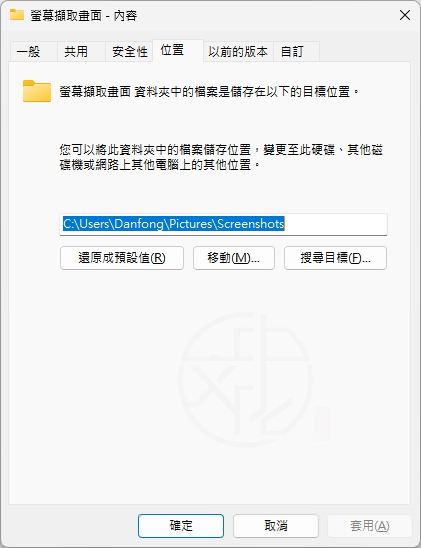
步驟 6:選擇新的儲存位置
按下 [移動] 按鈕。
接著瀏覽並選擇想要儲存截圖的新資料夾位置,也可以直接輸入資料夾路徑。
步驟 7:確認設定
選取目標資料夾後,按下:
- 選擇資料夾
- 套用
- 確定
系統會詢問是否將現有截圖檔案一起移動到新位置,確認後即可完成設定。
設定前的重要注意事項
在選擇新的截圖儲存位置時,需要先建立好目標資料夾。因為 Windows 會將「螢幕擷取畫面」資料夾與指定資料夾進行整合。
如果選擇的資料夾裡原本已經有其他檔案:
- 原有檔案會與截圖混在一起
- 日後較難區分哪些是截圖檔案
- 檔案管理可能變得較混亂
因此建議先建立一個專門存放截圖的新資料夾,再將其指定為新的儲存位置。
變更後會有哪些影響?
完成設定後,未來透過 Windows 自動儲存功能產生的截圖,將直接儲存到新的位置。
此外,Windows 11 更新後的剪取工具(Snipping Tool)自動儲存功能,也會受到這項設定影響。新的截圖會依照修改後的位置進行儲存。
不過,如果使用剪取工具時手動選擇「另存新檔」,仍可自由指定其他儲存位置。
如何恢復 Windows 11 預設「螢幕擷取畫面」位置?
若之後想改回原本的設定,可以再次開啟:
螢幕擷取畫面 → 內容 → 位置
然後選擇「還原成預設值」即可恢復到 Windows 預設的「螢幕擷取畫面」資料夾位置。
Windows 11「螢幕擷取畫面」位置變更總結
Windows 11 預設會將截圖儲存在「圖片\螢幕擷取畫面」資料夾中,但使用者可以透過「螢幕擷取畫面」資料夾的「位置」設定,快速將儲存位置改到其他磁碟機或資料夾。完成設定後,使用 Windows + Print Screen 或自動儲存的剪取工具截圖時,都會直接儲存到新的位置。若希望讓截圖管理更有條理、提升工作效率或配合個人檔案架構,調整截圖儲存位置是一個相當實用的 Windows 11 設定技巧。
喜歡我的文章歡迎大家分享,請別忘了到 威盛電腦 粉絲專頁 按讚並在「追蹤設定」中將其設為最愛,或者每天到 中文化天地網 網站 逛逛,獲得最新的軟、硬體資訊。