最後更新時間: 2026-03-09
在日常工作或生活中,常常需要留下簡短訊息,例如提醒事項、工作備註、清單或約會時間。如果希望快速建立一張清楚易讀的短箋並直接列印,一款輕量又直覺的速記工具就能派上用場。
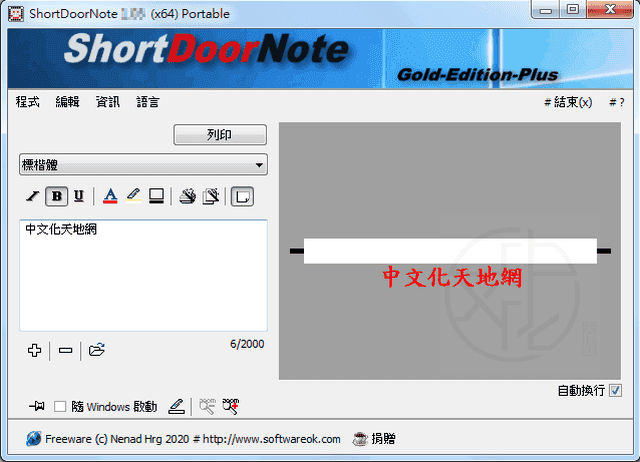
ShortDoorNote 是由 Nenad Hrg 開發的簡單速記工具,主要用來快速建立清晰可讀的短箋訊息。使用者可以輸入文字並調整字型、顏色與排版效果,透過預覽視窗即時查看結果,再一鍵列印,方便將提醒內容貼在桌面、展示板或其他顯眼位置。
軟體介紹
ShortDoorNote 是一款設計簡潔、操作直覺的短箋建立工具,主要用途是快速建立醒目的訊息筆記。無論是個人備忘錄、提醒事項、工作清單或留言,都能透過簡單幾個步驟完成。
使用者只需要輸入訊息內容,即可透過軟體提供的多種自訂設定調整顯示效果,例如字型樣式、顏色、背景或文字效果。所有調整都能在預覽視窗中即時顯示,確保短箋內容清晰易讀,再直接列印使用。
此外,軟體也支援保存個人常用的短箋設定,方便日後快速使用,讓建立提醒訊息變得更加簡單與有效率。
功能特色
1. 快速列印提醒訊息
軟體可以將輸入的文字快速列印成短箋,適合用於提醒自己或他人重要事項,例如待辦事項、約會或工作提示。
2. 多樣字型選擇
提供多種字型選擇,讓使用者能依照不同情境設定適合的文字風格。
3. 自動調整文字排版
支援自動調整文字,使內容在短箋中呈現最佳排版效果。
4. 個人化字型顏色
使用者可自由設定文字顏色,讓訊息更加醒目,提升可讀性。
5. 字型效果設定
支援粗體與斜體等字型效果,可用來強調重要內容。
6. 特殊符號與表情
內建笑臉與特殊字元,讓短箋內容更具趣味與辨識度。
7. 儲存常用短箋
可保存喜愛或常用的短箋設定,日後可快速重新使用。
8. 即時預覽功能
所有字型與排版調整都能在預覽區即時顯示,方便確認效果後再列印或儲存。
ShortDoorNote 4.18 簡單易用的短箋速記工具(謝慶憲 繁化)
■ 下載連結
下載後即可直接執行程式並開始使用。啟動後預設為英文介面,但可以透過語言選單快速切換為正體中文介面。
語言切換方式:
-
開啟程式
-
在視窗功能表找到 Language
-
從下拉選單選擇 Traditional-Chinese
完成後介面就會切換為正體中文,操作會更加直覺。
使用教學
以下為基本的使用流程,讓初次使用者也能快速建立短箋。
步驟 1:輸入訊息內容
開啟軟體後,在文字輸入區輸入想要顯示的訊息,例如提醒事項或留言。
步驟 2:調整文字樣式
接著可以設定不同的顯示效果,例如:
-
選擇字型
-
調整文字顏色
-
設定粗體或斜體
-
選擇頁面方向
步驟 3:設定背景與框架
如果希望短箋更醒目,可以進一步調整:
-
背景顏色
-
背景陰影
-
文字顏色
-
加入邊框框架
這些設定可以讓短箋在展示板或桌面上更容易被注意到。
步驟 4:預覽顯示效果
所有設定都會在預覽視窗中即時顯示,使用者可以持續調整直到滿意為止。
步驟 5:列印或儲存
完成設計後即可:
-
直接列印短箋
-
儲存為常用短箋設定
列印後即可貼在桌面、公告板或其他需要提醒的位置。
常見問題
1. 軟體啟動後是英文介面怎麼辦?
程式預設為英文,只需要在功能表 Language 中選擇 Traditional-Chinese 即可切換為正體中文。
2. 可以儲存常用的短箋內容嗎?
可以。軟體允許使用者保存個人喜好的短箋設定,方便日後再次使用。
3. 是否可以調整文字外觀?
可以。使用者可以調整字型、顏色、粗體、斜體等效果,並即時預覽。
4. 可以直接列印提醒訊息嗎?
可以。軟體提供快速列印功能,能將輸入的文字內容直接列印成短箋。
總結
如果需要一款簡單、快速又直覺的短箋建立工具,用來製作提醒訊息或留言筆記,ShortDoorNote 提供了一個相當方便的解決方案。透過字型、顏色與排版設定,使用者可以輕鬆建立醒目的短箋內容,並透過即時預覽確認效果後快速列印。
無論是提醒自己、向同事留言,或建立簡單的待辦事項提示,都能快速完成,是日常訊息傳遞與提醒管理的實用小工具。
喜歡我的文章歡迎大家分享,請別忘了到 威盛電腦 粉絲專頁 按讚並在「追蹤設定」中將其設為最愛,或者每天到 中文化天地網 網站 逛逛,獲得最新的軟、硬體資訊。