
最後更新時間: 2026-11-06
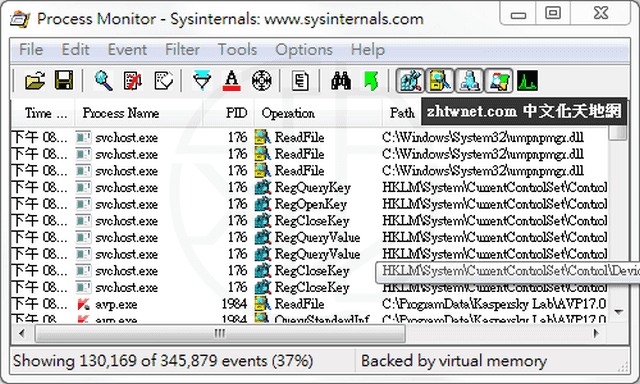
如果您想深入了解 Windows 系統正在執行哪些動作,或是在排查系統異常、軟體錯誤、病毒與惡意程式時取得更詳細的資訊,那麼 Process Monitor 是相當實用的工具。
這款工具能夠即時監控系統中的檔案系統、登錄檔,以及程序與執行緒的活動狀態,讓使用者掌握電腦背後正在發生的所有重要操作,進而協助分析問題來源與系統運作情況。
軟體介紹
Process Monitor 是一套功能強大的系統監控工具,整合了 Filemon 與 Regmon 兩種監控工具的功能。
其中:
- Filemon 主要負責監控系統中的檔案操作過程。
- Regmon 則用於監控登錄檔的讀取與寫入動作。
透過整合後的監控功能,使用者可以同時追蹤檔案系統與登錄檔的變化,並即時記錄所有相關活動。
無論是診斷系統故障、分析軟體運作流程,或是尋找惡意軟體、病毒與木馬程式的活動跡象,都能提供相當有價值的參考資訊。
功能特色
即時監控系統活動
可即時顯示系統中的各種操作紀錄,包括:
- 檔案系統活動
- 登錄檔活動
- 程序活動
- 執行緒活動
讓使用者隨時掌握系統目前的運作狀態。
同時記錄檔案與登錄檔操作
工具可同步監控:
- 檔案建立
- 檔案讀取
- 檔案寫入
- 登錄檔讀取
- 登錄檔修改
有助於分析系統問題與程式行為。
強大的篩選功能
內建靈活的過濾器功能,可依照不同條件快速篩選資料,例如:
- 程序名稱
- 檔案路徑
- 操作類型
當監控資料量龐大時,能快速找出真正需要的資訊,大幅提升分析效率。
詳細資訊與統計資料
除了監控紀錄之外,還可提供各類統計資訊,例如:
- 檔案操作數量
- 程序執行時間
- 網路活動資訊
透過這些資料,使用者可以更深入了解系統運作狀況,並進行問題排查與效能分析。
下載與安裝
下載來源
Process Monitor 4.13 – 系統進程管理器
■ 下載連結
安裝建議
下載完成後執行程式即可開始使用,進入主介面後便能即時查看系統中的監控資料。
使用教學
步驟 1:啟動程式
開啟軟體後,系統會立即開始收集並顯示目前電腦中的活動資訊。
步驟 2:觀察即時監控資料
主介面中可看到大量系統事件,包括:
- 檔案存取紀錄
- 登錄檔讀寫紀錄
- 程序執行資訊
- 執行緒活動資訊
步驟 3:使用篩選器縮小範圍
當資料量過多時,可利用篩選功能設定條件,例如:
- 指定程序名稱
- 指定檔案路徑
- 指定操作類型
快速找到需要分析的事件。
步驟 4:分析統計資訊
透過程式提供的統計資料,可了解:
- 系統運作情況
- 程式執行行為
- 檔案操作狀態
- 網路活動資訊
協助進一步找出問題來源。
常見問題
這套工具主要用途是什麼?
主要用於監控與記錄系統中的檔案系統、登錄檔、程序及執行緒活動,協助分析系統問題與程式行為。
是否能協助找出病毒或惡意程式?
可以。透過監控與記錄系統活動,能協助使用者觀察異常操作,進一步分析是否存在病毒、木馬或其他惡意軟體行為。
為什麼需要使用篩選功能?
系統活動資料通常非常龐大,利用篩選器可快速縮小範圍,找到特定程序、路徑或操作事件,節省分析時間。
可以監控哪些類型的活動?
可監控:
- 檔案系統活動
- 登錄檔活動
- 程序活動
- 執行緒活動
- 網路活動相關資訊
喜歡我的文章歡迎大家分享,請別忘了到 威盛電腦 粉絲專頁 按讚並在「追蹤設定」中將其設為最愛,或者每天到 中文化天地網 網站 逛逛,獲得最新的軟、硬體資訊。
![Read more about the article [更新] FileMenu Tools Portable 8.6.0.0 免安裝中文版 – 滑鼠「右鍵選單」自訂工具](https://zhtwnet.com/wp-content/uploads/FileMenu-Tools.png)

![Read more about the article [更新] 強大的 DLL 分析工具 – DLL Analyzer 2.130](https://zhtwnet.com/wp-content/uploads/DLLAnalyzer.png)