最後更新時間: 2026-05-11
文章發佈時間: 2026-04-01
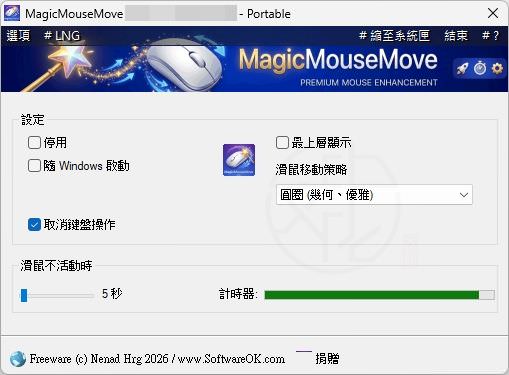
MagicMouseMove 是由 Nenad Hrg 開發的 Windows 小工具,主要用來在使用者閒置時,自動模擬自然的滑鼠移動。這樣可以避免電腦進入待機、省電模式,或因閒置導致遠端連線與串流服務中斷。
這款工具體積小、免安裝,適合需要長時間保持連線或避免畫面鎖定的使用者,例如遠端桌面、雲端服務或遊戲串流等情境。
功能特色
自動滑鼠模擬
-
可設定閒置時間(預設約 90 秒)
-
到達時間後自動執行滑鼠移動
-
使用自然、平滑的移動路徑(類似人類操作)
多種移動模式
提供 5 種不同風格:
-
微動(Micro)
-
掃描(Sweep)
-
全螢幕(Full Screen)
-
舞動(Dance)
-
高頻抖動(JitterMax)
另外也包含隨機模式(Mixed),可避免規律被偵測。
智慧偵測機制
-
僅在滑鼠真正靜止時才觸發
-
支援滑鼠像素容差判定
-
使用者一旦操作滑鼠即停止並重置計時
輕量與隱私
-
程式大小約 < 500KB
-
CPU 幾乎不佔用(約 0%)
-
無需安裝、無登錄檔寫入
-
可在系統匣背景執行
下載與安裝
MagicMouseMove 1.03 – 防止待機與斷線的滑鼠模擬工具(謝慶憲 繁化)
■ 下載連結
安裝步驟(免安裝)
-
下載
MagicMouseMove.exe -
解壓縮後放到桌面或隨身碟
-
直接執行程式
-
工具會自動在系統匣運行
若不需要:
-
關閉程式並刪除 EXE 即可
使用教學
基本操作流程
-
啟動程式後,系統會在背景監控滑鼠
-
當滑鼠在設定時間內沒有移動(例如 90 秒)
-
程式會開始進行「自然滑鼠移動」
-
一旦你移動滑鼠 → 立即停止並重新計時
系統匣操作
-
右鍵點擊圖示可開啟選單
-
可隨時停用或關閉工具
使用情境
這個工具特別適合以下用途:
-
遊戲串流(GeForce Now、Xbox Cloud Gaming、Steam Link)避免斷線
-
遠端桌面(RDP、TeamViewer、AnyDesk)維持連線
-
雲端服務避免閒置超時
-
簡報或監控畫面防止進入待機
-
短暫離開電腦(例如上廁所)不中斷作業 😉
技術規格
-
程式大小:約 < 500 KB
-
記憶體:約 < 2 MB
-
CPU 使用率:< 0.1%
-
計時器間隔:20–50 ms(可調整)
-
閒置時間:可自訂(預設 90 秒)
-
支援系統:Windows XP / Vista / 7 / 8 / 10 / 11
常見問題(FAQ)
1. 這個工具怎麼運作?
會持續監控滑鼠位置,當超過設定時間沒有移動,就會自動執行滑鼠移動。
2. 如何關閉或停用?
在系統匣圖示按右鍵,即可停用或關閉。
3. 手動移動滑鼠會怎樣?
會立即停止自動移動,並重新開始計時。
4. 如何判斷閒置?
依滑鼠是否移動(含像素容差)來判定。
5. 可以一直在背景運行嗎?
可以,設計就是用於長時間背景執行。
6. 鍵盤操作會影響嗎?
不會。此工具僅監控滑鼠,不會偵測鍵盤輸入。
解決方式:
-
可搭配 AutoHotkey 等工具,透過鍵盤觸發滑鼠微移動
總結
MagicMouseMove 是一款專注於「防止閒置」的實用工具,透過模擬自然滑鼠移動,讓系統保持活躍狀態。無論是遠端工作、串流服務或日常使用,都能有效避免斷線與待機問題。
只要啟動後設定好時間,就能放心離開電腦,讓滑鼠自動「幫你動」,維持穩定不中斷的使用體驗。
喜歡我的文章歡迎大家分享,請別忘了到 威盛電腦 粉絲專頁 按讚並在「追蹤設定」中將其設為最愛,或者每天到 中文化天地網 網站 逛逛,獲得最新的軟、硬體資訊。

![Read more about the article [更新] Desktop Info 3.21.0 免安裝中文版 – 桌面顯示系統資訊](https://zhtwnet.com/wp-content/uploads/Desktop-Info.png)